Tự Động Sao Lưu Dữ Liệu Hàng Đầu Với Công Cụ Rsync Và Cron
Sao lưu dữ liệu là một trong những công việc quan trọng nhất mà bất kỳ quản trị hệ thống nào cũng cần thực hiện thường xuyên. Mất dữ liệu có thể xảy ra bất cứ lúc nào — từ lỗi phần cứng, tấn công mã độc tống tiền, đến thao tác sai của chính người quản trị. Trong bối cảnh dữ liệu ngày càng tăng trưởng nhanh chóng, việc sao lưu thủ công không chỉ tốn thời gian mà còn dễ bị bỏ sót. Rsync là công cụ sao lưu mã nguồn mở mạnh mẽ dành cho Linux, kết hợp với trình lập lịch Cron giúp tự động hóa toàn bộ quy trình sao lưu mà không cần bất kỳ can thiệp thủ công nào.
Rsync Là Gì?
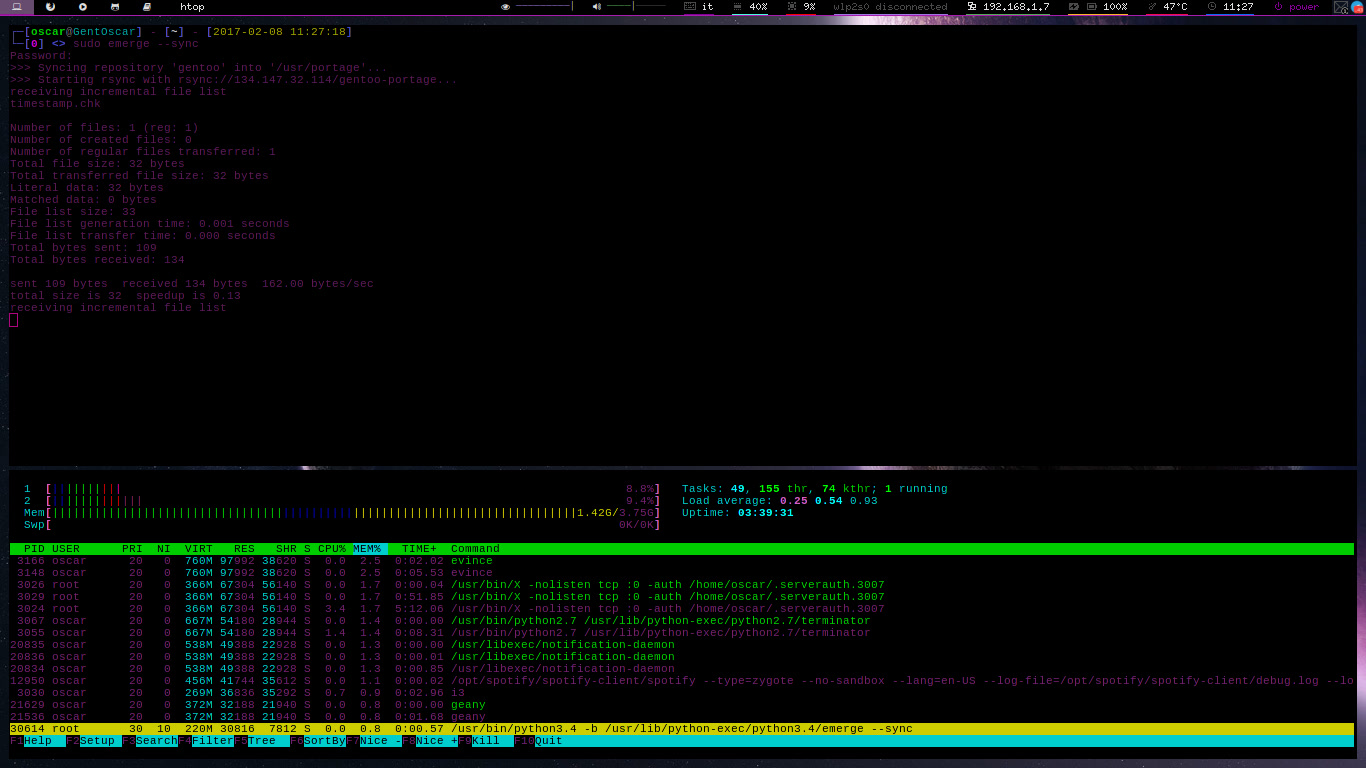
Rsync (Remote Sync) là tiện ích dòng lệnh trên Linux/Unix dùng để đồng bộ hóa và sao chép tập tin giữa các thư mục cục bộ hoặc giữa máy tính cục bộ với máy chủ từ xa qua mạng. Điểm mạnh nổi bật của rsync là thuật toán delta-transfer — một phương pháp thông minh chỉ truyền những phần dữ liệu đã thay đổi thay vì sao chép toàn bộ tập tin. Điều này giúp tiết kiệm băng thông mạng đáng kể, đặc biệt khi sao lưu các tập tin lớn mà chỉ có ít thay đổi mỗi ngày.
Ngoài ra, rsync còn có khả năng kiểm tra tính toàn vẹn dữ liệu bằng checksum, đảm bảo tập tin đích luôn chính xác như tập tin nguồn. Rsync hoạt động trên hầu hết các bản phân phối Linux, macOS và các hệ điều hành Unix khác, khiến nó trở thành lựa chọn phổ biến cho quản trị viên trên toàn thế giới.
Các tùy chọn rsync phổ biến nhất:
-a(archive): giữ nguyên thuộc tính tập tin, thư mục, quyền truy cập và biểu tượng liên kết-v(verbose): hiển thị chi tiết quá trình đồng bộ-z(compress): nén dữ liệu trong quá trình truyền qua mạng-P: hiển thị tiến trình truyền và cho phép tiếp tục khi bị gián đoạn--delete: tự động xóa các tập tin ở thư mục đích không còn tồn tại ở thư mục nguồn-e ssh: sử dụng giao thức SSH để truyền dữ liệu một cách an toàn qua mạng
Cài Đặt Và Kiểm Tra Rsync
Rsync có sẵn trên hầu hết các bản phân phối Linux. Nếu chưa cài, chỉ cần một lệnh đơn giản trên Ubuntu hoặc Debian:
sudo apt update && sudo apt install rsync -yTrên Fedora hoặc CentOS:
sudo dnf install rsync -ySau khi cài đặt, kiểm tra phiên bản:
rsync --versionĐể sao lưu giữa hai thư mục cục bộ:
rsync -av /home/user/data/ /backup/data/Lưu ý dấu / cuối cùng sau thư mục nguồn — nếu có, rsync sẽ sao chép nội dung bên trong; nếu không, nó sẽ sao chép cả thư mục.
Để sao lưu từ xa qua SSH, chỉ cần chỉ định máy chủ đích:
rsync -avz -e ssh /home/user/data/ user@backup-server:/backup/daily/Lập Trình Cron Cho Sao Lưu Tự Động
Cron là trình lập lịch tác vụ thời gian thực trên hệ điều hành Linux, cho phép chạy script hoặc lệnh theo lịch trình định trước. Mỗi người dùng có một tệp crontab riêng, quản lý bằng lệnh crontab -e. Cú pháp crontab gồm 5 trường thời gian theo sau là lệnh cần thực thi:
# ┌─── phút (0-59)
# │  ┌─── giờ (0-23)
# │  │  ┌─── ngày trong tháng (1-31)
# │  │  │  ┌─── tháng (1-12)
# │  │  │  │  ┌─── ngày trong tuần (0-6, Chủ Nhật = 0)
# * * * * * lệnh cần chạy
Ví dụ thực tế: sao lưu dữ liệu hàng ngày lúc 2 giờ sáng:
0 2 * * * rsync -avz --delete /home/user/data/ user@backup-server:/backup/daily/Sao lưu tăng lương hàng tuần vào Chủ Nhật lúc 3 giờ sáng:
0 3 * * 0 rsync -avz --delete /home/user/data/ user@backup-server:/backup/weekly/Xem danh sách tác vụ đã lên lịch:
crontab -lScript Sao Lưu Hoàn Chỉnh Với Xử Lý Lỗi
Để quản lý dễ hơn và đảm bảo tin cậy, nên tạo script backup.sh riêng:
#!/bin/bash
# Script sao lưu tự động với rsync

SOURCE="/home/user/data/"
DEST="user@backup-server:/backup/daily/"
LOG="/var/log/backup.log"
DATE=$(date '+%Y-%m-%d %H:%M:%S')

echo "[$DATE] Bắt đầu sao lưu..." >> "$LOG"

rsync -avz --delete -e ssh "$SOURCE" "$DEST" >> "$LOG" 2>&1

if [ $? -eq 0 ]; then
    echo "[$DATE] Sao lưu thành công" >> "$LOG"
else
    echo "[$DATE] Sao lưu THẤT BẠI — cần kiểm tra" >> "$LOG"
    mail -s "Backup Failed" [email protected] < "$LOG"
fi
Cho phép thực thi script:
chmod +x /opt/scripts/backup.shThêm vào crontab:
crontab -e
# Thêm dòng sau:
0 2 * * * /opt/scripts/backup.sh
Giám Sát Và Thông Báo Khi Sao Lưu
Một hệ thống sao lưu tự động nếu không có giám sát sẽ trở thành rủi ro lớn hơn là giải pháp. Cấu hình thông báo qua email hoặc webhook khi sao lưu thất bại. Có thể kiểm tra kết quả sao lưu qua log file hoặc dùng công cụ check_mk và Nagios để giám sát tập trung.
Các Nguyên Tắc Tốt Nhất
- Kiểm tra bản sao lưu: định kỳ phục hồi thử một vài tập tin để đảm bảo dữ liệu không bị lỗi hoặc hỏng.
- Giữ nhiều bản sao theo lịch sử: kết hợp sao lưu hàng ngày và hàng tuần để có lịch sử phục hồi linh hoạt.
- Mã hóa dữ liệu nhạy cảm: khi truyền qua mạng công cộng, luôn dùng SSH với tùy chọn
-e ssh. - 3-2-1 backup rule: giữ ít nhất 3 bản sao, trên 2 loại phương tiện khác nhau, với 1 bản ở vị trí địa lý khác.
- Quản lý log hiệu quả: xoá log cũ định kỳ qua cron để tránh đầy ổ đĩa.
- Kiểm thử trước khi đưa vào cron: chạy thủ công script backup vài lần trước khi tự động hóa.
- Sử dụng –dry-run: kiểm tra rsync sẽ làm gì trước khi thực hiện:
rsync -av --dry-run
Kết Luận
Kết hợp hai công cụ mã nguồn mở rsync và cron tạo ra giải pháp sao lưu tự động đáng tin cậy, chi phí thấp và hiệu quả cao. Rsync tiết kiệm băng thông nhờ thuật toán delta-transfer, đảm bảo tính toàn vẹn dữ liệu bằng checksum. Cron đảm bảo thực thi đúng lịch trình, không bao giờ quên. Đây là công thức đã được kiểm chứng qua nhiều năm trong lĩnh vực quản trị hệ thống, phù hợp cho cả cá nhân lẫn doanh nghiệp. Bắt đầu từ một script đơn giản với vài dòng cấu hình, bạn hoàn toàn có thể xây dựng một hệ thống sao lưu vững chắc bảo vệ dữ liệu quan trọng của mình trước mọi rủi ro.