Notion đã vượt xa khỏi khái niệm ứng dụng ghi chú để trở thành không gian làm việc toàn diện, nơi các đội nhóm có thể lên kế hoạch, thực thi và tự động hóa quy trình làm việc. Khả năng kết hợp database, kanban board, timeline, calendar, gallery và AI trong một nền tảng duy nhất khiến Notion trở thành công cụ mạnh mẽ cho quản lý dự án ở mọi quy mô.
Tại Sao Chọn Notion Cho Quản Lý Dự Án?
Khác với các công cụ truyền thống như Trello, Asana hay Jira, Notion cung cấp sự linh hoạt không giới hạn về cách tổ chức thông tin. Bạn có thể xây dựng hệ thống quản lý dự án tùy chỉnh hoàn toàn theo quy trình làm việc của nhóm thay vì phải thích ứng với khuôn khổ của công cụ.
Các Ưu Điểm Cốt Lõi
- Database đa dạng: Table, Board (Kanban), Timeline (Gantt), Calendar, List, Gallery — cùng một dữ liệu, nhiều góc nhìn.
- Liên kết hai chiều: Relation và Rollup kết nối dự án, task, tài liệu, thành viên thành một mạng lưới thông tin thống nhất.
- Template mạnh mẽ: Tạo template cho project, sprint, meeting notes, OKR — áp dụng nhất quán cho mọi dự án.
- AI tích hợp: Notion AI tóm tắt nội dung, viết lại, tạo action items, dịch thuật ngay trong workspace.
- Hợp tác thời gian thực: Comment, mention, assign task, lịch sử version đầy đủ.
- Workspace miễn phí: Cá nhân và nhóm nhỏ có thể bắt đầu hoàn toàn miễn phí.
Nhược Điểm Cần Lưu Ý
- Độ phức tạp ban đầu: Cần thời gian thiết lập hệ thống trước khi dùng hiệu quả.
- Offline mode hạn chế: Phụ thuộc vào kết nối internet.
- Tài nguyên nặng hơn: Workspace lớn có thể chậm hơn công cụ chuyên dụng.
Thiết Lập Hệ Thống Quản Lý Dự Án Trong Notion
Bước 1: Tạo Database Projects (Dự Án)
Tạo database Projects với các properties thiết yếu:
- Name (Title) — Tên dự án
- Status (Select) — Planning, Active, On Hold, Done, Cancelled
- Priority (Select) — High, Medium, Low
- Start Date / End Date (Date) — Thời gian dự kiến
- Owner (Person) — Người chịu trách nhiệm chính
- Team (Multi-select) — Các team tham gia
- Description (Text) — Mô tả ngắn gọn mục tiêu
- Progress (Rollup) — Tự tính từ Tasks database
Bước 2: Tạo Database Tasks (Nhiệm Vụ)
Tạo database Tasks liên kết về Projects qua Relation:
- Project (Relation) — Liên kết đến Projects database
- Assignee (Person) — Người thực hiện
- Status (Select) — Backlog, To Do, In Progress, Review, Done
- Due Date (Date) — Hạn chót hoàn thành
- Estimate (Number) — Ước lượng effort (story points hoặc giờ)
- Sprint (Relation) — Liên kết Sprint nếu dùng Agile
- Dependencies (Relation self) — Task phụ thuộc vào task khác
- Tags (Multi-select) — Phân loại: Bug, Feature, Refactor
Bước 3: Tạo Database Sprints (Nếu Dùng Agile/Scrum)
- Name (Title) — Sprint 1, Sprint 2…
- Start / End Date (Date)
- Goal (Text) — Mục tiêu sprint
- Velocity Target (Number) — Mục tiêu story points
- Tasks (Relation) — Liên kết Tasks
Các View Phổ Biến Cho Mỗi Vai Trò
Dành Cho Project Manager
- Timeline View (Projects): Xem Gantt chart tổng thể, detect overlap và resource conflict.
- Board View (Tasks by Status): Kanban theo trạng thái, drag-drop cập nhật nhanh.
- Table View (All Tasks): Lọc theo assignee, project, priority, export báo cáo.
- Gallery View (Projects): Thumbnail cover cho từng dự án, cái nhìn trực quan.
Dành Cho Developer
- Board View (My Tasks): Lọc Assignee = Me, group by Status.
- Calendar View (Due Dates): Xem deadline tuần/tháng.
- List View (Sprint Backlog): Sắp xếp priority, ưu tiên task blocking.
Dành Cho Stakeholder / Leadership
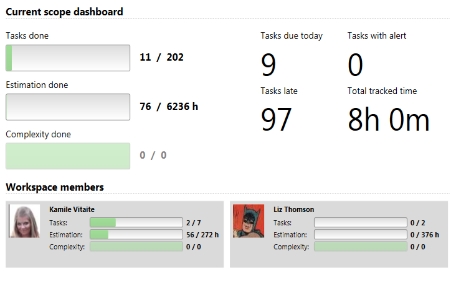
- Dashboard Page: Embed linked views: progress bar, velocity chart, task distribution.
- Timeline View (High-level): Hiển thị Milestones và Key Deliverables.
Tự Động Hóa Với Notion AI và Buttons
Notion cung cấp Buttons để tự động hóa các hành động lặp lại:
- Tạo task template từ button một click
- Cập nhật status hàng loạt nhiều task
- Gửi notification khi task đổi status
- Thêm thành viên vào dự án tự động
Notion AI hỗ trợ đắc lực:
- Tóm tắt meeting notes thành action items tự động
- Viết spec chi tiết từ requirements thô
- Tạo checklist testing từ user story
- Dịch tài liệu cho team đa ngôn ngữ
- Tạo dự án hoàn chỉnh từ prompt đơn giản
Best Practices Quản Lý Dự Án Với Notion
1. Naming Convention Thống Nhất
Đặt tên project: [TEAM] Tên Dự Án – Mục Tiêu Chính. Task: [PROJECT-123] Hành động cụ thể. Giúp tìm kiếm và filter dễ dàng. Nhất quán giúp toàn bộ team không bị nhầm lẫn.
2. Weekly Review Template
Tạo template review hàng tuần: Progress %, Blocker, Next Week Focus, Risk. Link vào project page để team cập nhật. Dùng Notion AI tóm tắt tự động.
3. Archive Thay Vì Xóa
Sử dụng Status = Done/Archived thay vì xóa. Giữ lịch sử để traceability và học hỏi. Không xóa project vì có thể cần tham khảo sau này.
4. Standardize Status Options
Thống nhất danh sách status cho toàn tổ chức: Backlog → To Do → In Progress → In Review → Done. Tránh tạo status tùy ý gây nhầm lẫn giữa các nhóm.
So Sánh Với Các Công Cụ Khác
| Tiêu chí | Notion | Trello | Asana | Jira |
|---|---|---|---|---|
| Linh hoạt cấu trúc | ✓ Tối đa | ○ Hạn chế | ○ Trung bình | ○ Hạn chế |
| Database + View đa dạng | ✓ 6+ view types | ✗ Chỉ Board | ✓ 4 view types | ○ Board, List |
| AI tích hợp | ✓ Notion AI | ✗ | ○ Asana AI | ○ Jira AI |
| Wiki / Docs tích hợp | ✓ Native | ✗ | ○ Asana Docs | ✗ (cần Confluence) |
| Chi phí cho team nhỏ | ✓ Miễn phí | ✓ Miễn phí | ○ Phí từ 10$/người | ○ Phí cao |
| Phức tạp cho người mới | ○ Nhiều tùy chọn | ✓ Đơn giản | ○ Trung bình | ✗ Quá phức tạp |
Kết Luận
Notion là lựa chọn lý tưởng cho team muốn tự do thiết kế quy trình làm việc thay vì bị khuôn khấu bởi công cụ. Với database mạnh, view đa dạng, AI tích hợp và khả năng làm tài liệu ngay trong workspace, Notion thay thế được nhiều công cụ rời rạc. Tuy nhiên, team cần đầu tư thời gian setup ban đầu và thống nhất quy tắc để tránh workspace rối. Sự kết hợp giữa Notion AI và các tự động hóa Buttons tạo nên hệ thống quản lý dự án thông minh, tiết kiệm thời gian đáng kể.