Cài Đặt Homebrew Trên macOS M3 M1 Hướng Dẫn Chi Tiết Cho Mới
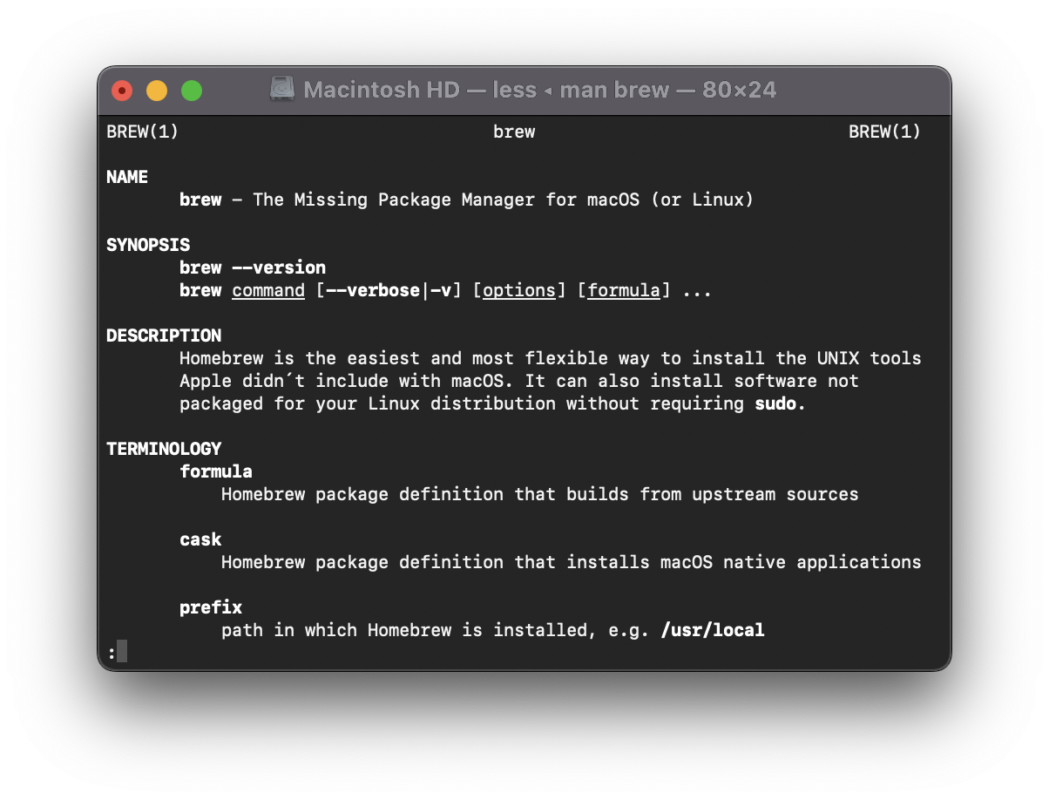
Homebrew là trình quản lý gói phần mềm phổ biến nhất trên macOS, giúp người dùng dễ dàng cài đặt, cập nhật và quản lý các công cụ phát triển từ dòng lệnh. Với các Mac sử dụng chip Apple Silicon như M1, M2 và M3, việc cài đặt Homebrew có một vài thay đổi nhỏ về đường dẫn nhưng vẫn giữ nguyên tính đơn giản quen thuộc. Bài viết này sẽ hướng dẫn chi tiết từng bước cài đặt và sử dụng Homebrew trên macOS chạy chip M1/M2/M3.
Homebrew Là Gì?
Homebrew là phần mềm miễn phí, mã nguồn mở, được phát triển bởi Max Howell và cộng đồng. Nó đơn giản hóa việc cài đặt các phần mềm trên macOS bằng cách tự động hóa quá trình tải về, biên dịch và cấu hình. Thay vì phải truy cập website, tìm đúng phiên bản, tải về, giải nén và kéo vào thư mục Applications, bạn chỉ cần một lệnh duy nhất:
brew install ten-phan-mem
Homebrew sẽ tự động xử lý tất cả. Đây là lý do tại sao hầu hết các nhà phát triển trên macOS đều sử dụng Homebrew hàng ngày.
Homebrew có kho gói phần mềm khổng lồ với hàng ngàn công cụ sẵn sàng, từ các ngôn ngữ lập trình (Python, Node.js, Go) đến các công cụ dòng lệnh (Git, wget, curl) và cả ứng dụng đồ họa.
Bước 1: Cài Đặt Xcode Command Line Tools
Trước khi cài đặt Homebrew, bạn cần đảm bảo máy Mac đã cài đặt Xcode Command Line Tools. Đây là bộ công cụ phát triển bao gồm gcc, clang, make, git, ld và các trình biên dịch cần thiết để xây dựng phần mềm từ mã nguồn.
Mở Terminal và chạy lệnh:
xcode-select --install
Một hộp thoại sẽ xuất hiện yêu cầu cài đặt. Nhấn “Install” và chờ quá trình hoàn tất. Thao tác này chỉ cần thực hiện một lần duy nhất trên máy.
Nếu bạn đã cài đặt Xcode đầy đủ từ App Store, Xcode Command Line Tools cũng đã có sẵn và có thể bỏ qua bước này.
Bước 2: Cài Đặt Homebrew
Chạy script cài đặt chính thức từ GitHub:
/bin/bash -c "$(curl -fsSL https://raw.githubusercontent.com/Homebrew/install/HEAD/install.sh)"
Script sẽ tự động xác định bạn đang dùng Apple Silicon hay Intel và cài đặt đúng phiên bản tại đúng vị trí. Quá trình cài đặt thường mất khoảng 1-3 phút tùy vào tốc độ kết nối mạng của bạn.
Trong quá trình cài đặt, bạn sẽ được yêu cầu nhập mật khẩu quản trị (administrator password) để cho phép script thực hiện các thay đổi hệ thống. Đây là quyền cần thiết để tạo thư mục và thiết lập quyền truy cập phù hợp.
Sau khi cài đặt xong, Homebrew được đặt tại:
- Apple Silicon (M1/M2/M3):
/opt/homebrew/bin/brew - Intel Mac:
/usr/local/bin/brew
Bước 3: Thêm Homebrew Vào PATH
Để sử dụng lệnh brew từ bất kỳ vị trí nào trong Terminal, cần thêm đường dẫn Homebrew vào biến môi trường PATH. Mở file cấu hình shell:
nano ~/.zprofile
Thêm dòng sau vào cuối file:
eval "$(/opt/homebrew/bin/brew shellenv)"
Lưu file (Ctrl+O, Enter) và thoát (Ctrl+X). Tải lại cấu hình:
source ~/.zprofile
Kiểm tra phiên bản Homebrew để xác nhận cài đặt thành công:
brew --version
Lệnh này sẽ hiển thị phiên bản Homebrew và thông tin phiên bản macOS bạn đang dùng.
Sử Dụng Homebrew Hàng Ngày
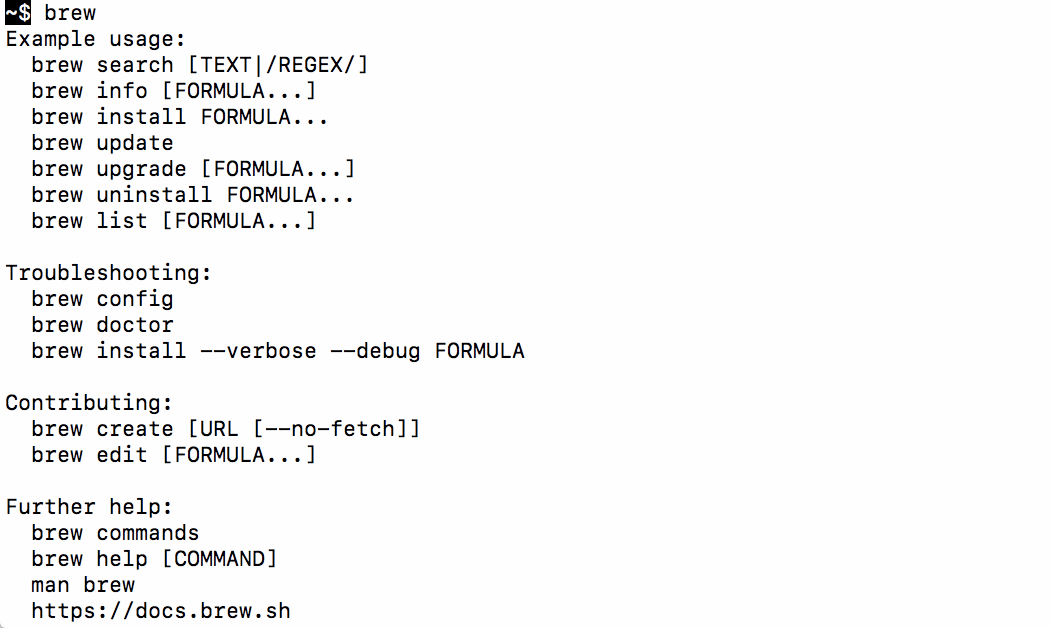
Các lệnh cơ bản thường dùng trong công việc hàng ngày:
- Cài đặt gói:
brew install wget git node python - Cập nhật danh sách:
brew updateđể lấy thông tin phiên bản mới nhất - Nâng cấp:
brew upgradeđể nâng tất cả đã cài lên phiên bản mới - Nâng cấp 1 gói:
brew upgrade ten-goi - Gỡ bỏ:
brew uninstall ten-goi - Tìm kiếm:
brew search keywordđể tìm gói phù hợp - Thông tin chi tiết:
brew info ten-goihiển thị phiên bản, phụ thuộc - Kiểm tra:
brew listliệt kê tất cả đã cài
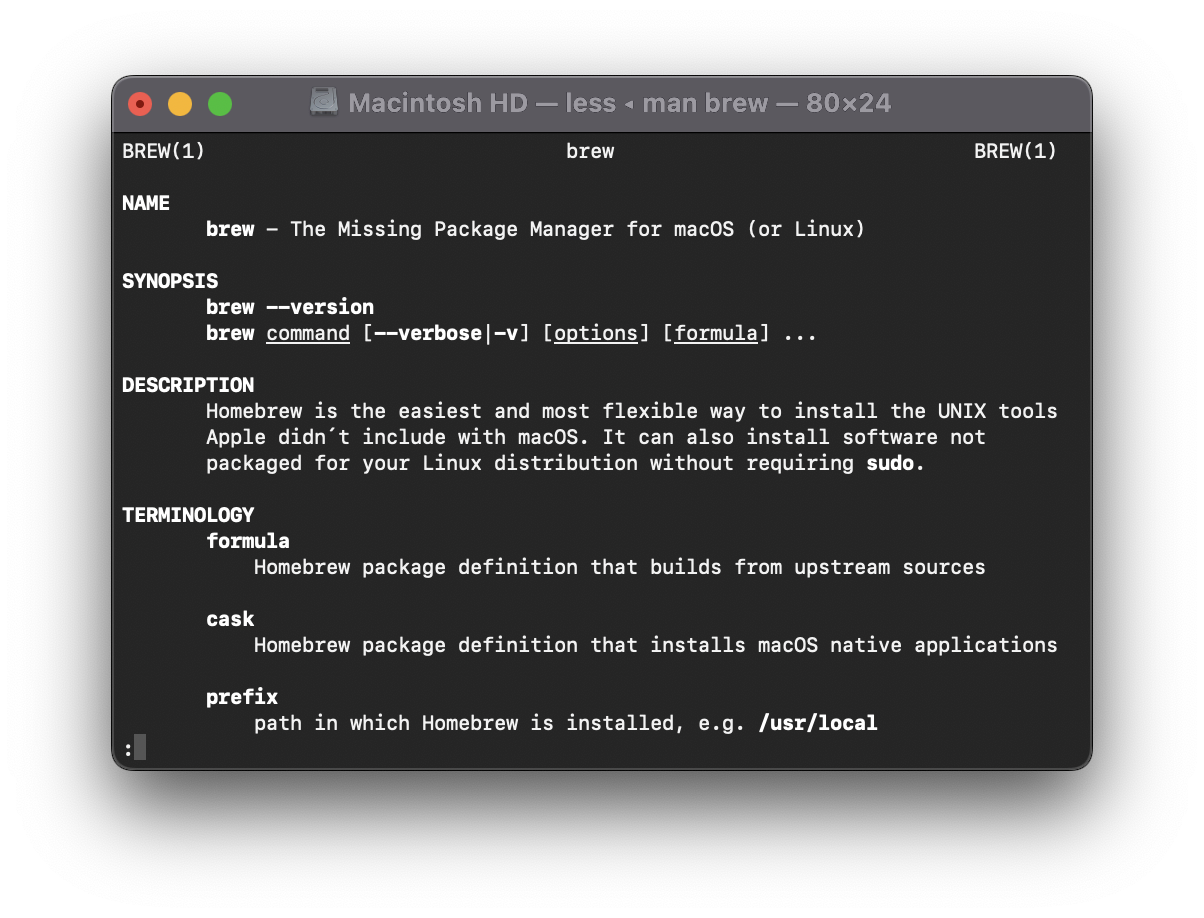
Ngoài các gói dòng lệnh, Homebrew còn hỗ trợ cài đặt ứng dụng có giao diện đồ họa (GUI) qua brew install --cask. Ví dụ:
brew install --cask google-chrome visual-studio-code
Tùy chọn --cask theo dõi các ứng dụng từ nguồn chính thức, tải về và cài đặt tự động.
Dọn Dẹp Và Bảo Trì
Homebrew tích lũy các file tải về và bản build cũ theo thời gian. Để giải phóng dung lượng đĩa:
brew cleanup && brew autoremove
Lệnh brew cleanup xóa các phiên bản cũ của các gói đã cài đặt. Lệnh brew autoremove gỡ bỏ các gói không còn phụ thuộc. Cả hai thường được dùng cùng nhau.
Lệnh brew doctor kiểm tra xem môi trường Homebrew có vấn đề gì không và đưa ra gợi ý khắc phục cụ thể.
Kết Luận
Homebrew là công cụ không thể thiếu cho bất kỳ ai sử dụng macOS, đặc biệt trên các máy Apple Silicon M1/M2/M3. Việc cài đặt chỉ mất vài phút nhưng mang lại khả năng quản lý phần mềm mạnh mẽ, nhanh chóng. Khi cài đặt xong Homebrew, bạn sẽ có trong tay một hệ sinh thái phần mềm khổng lồ với một lệnh cài đặt duy nhất.
Đây là bước đầu tiên và quan trọng nhất để biến macOS thành một môi trường phát triển chuyên nghiệp. Dù bạn là sinh viên bắt đầu học lập trình, nhà phát triển chuyên nghiệp hay quản trị hệ thống, Homebrew đều giúp công việc hiệu quả hơn. Hãy bắt đầu khám phá hàng ngàn gói phần mềm có sẵn và tận hưởng sức mạnh của dòng lệnh trên macOS Apple Silicon.
Nếu bạn đang tìm hiểu về các công cụ dòng lệnh khác trên macOS, hãy xem bài viết của chúng tôi về cách thiết lập môi trường phát triển hoàn chỉnh trên hệ điều hành Apple. Tham khảo tài liệu chính thức tại brew.sh để biết thêm chi tiết.