Flatpak: Hướng Dẫn Quản Lý Package Trên Linux Đơn Giản Hơn
Nhìn chung hệ điều hành Linux có rất nhiều cách để cài đặt phần mềm: từ apt, dnf, pacman cho đến các file AppImage. Nhưng mỗi cách lại tạo ra sự phân mảnh khiến người mới bắt đầu khó nắm bắt. Flatpak ra đời như một giải pháp thống nhất, đóng gói ứng dụng cùng toàn bộ phụ thuộc, chạy trên mọi bản phân phối Linux mà không cần chỉnh sửa.
Vấn Đề Phân Mảnh Package Trên Linux
Trước khi появления Flatpak, người dùng Linux thường phải đối mặt với nhiều thách thức khi cài đặt phần mềm:
- Sự bất nhất giữa bản phân phối: Gói có thể hoạt động trên Ubuntu nhưng không chạy trên Fedora do khác biệt về thư viện.
- Xung đột phiên bản: Hai ứng dụng có thể yêu cầu hai phiên bản khác nhau của cùng một thư viện (ví dụ: libssl).
- Thời gian chờ compile: Cài đặt từ mã nguồn có thể mất bao giờ due to dependency resolution.
- Rủi ro bảo mật: Ứng dụng có thể thay đổi các file hệ thống khi cài đặt qua make install.
Flatpak giải quyết tất cả các vấn đề này bằng cách tạo ra một môi trường 실행 độc lập, ứng dụng được đóng gói với đầy đủ phụ thuộc và chạy trong sandbox được cô lập.
Flatpak Khác Gì So Với Package Truyền Thống?
Trước hết, hãy hiểu vấn đề mà Flatpak giải quyết. Khi cài đặt phần mềm qua apt trên Ubuntu, chương trình sẽ kéo theo các thư viện hệ thống. Nếu một ứng dụng yêu cầu phiên bản cũ của glibc trong khi bản phân phối đang dùng phiên bản mới, xung đột xảy ra. Flatpak loại bỏ vấn đề này bằng cách:
- Tự chứa phụ thuộc (self-contained): Mỗi ứng dụng Flatpak mang theo các thư viện cần thiết trong một sandbox riêng.
- Sandbox bảo mật: Ứng dụng không thể truy cập tự do vào hệ thống tập tin. Quyền được cấp rõ ràng qua tệp
flatpak override. - Không xung đột phiên bản: Hai ứng dụng có thể dùng hai phiên bản khác nhau của cùng một thư viện mà không ảnh hưởng lẫn nhau.
Cài Đặt Flatpak Trên Các Bản Phân Phối
Việc cài đặt Flatpak rất đơn giản trên hầu hết các bản phân phối phổ biến:
- Ubuntu/Debian:
sudo apt install flatpak - Fedora:
sudo dnf install flatpak - Arch Linux:
sudo pacman -S flatpak - openSUSE:
sudo zypper install flatpak - Void Linux:
sudo xbps-install flatpak - Alpine Linux:
sudo apk add flatpak
Sau khi cài đặt, cần thêm kho repository Flathub — kho ứng dụng Flatpak lớn nhất:
flatpak remote-add --if-not-exists flathub https://flathub.org/repo/flathub.flatpakrepo

Cài Đặt Và Sử Dụng Ứng Dụng
Tìm kiếm ứng dụng trên Flathub:
flatpak search firefox
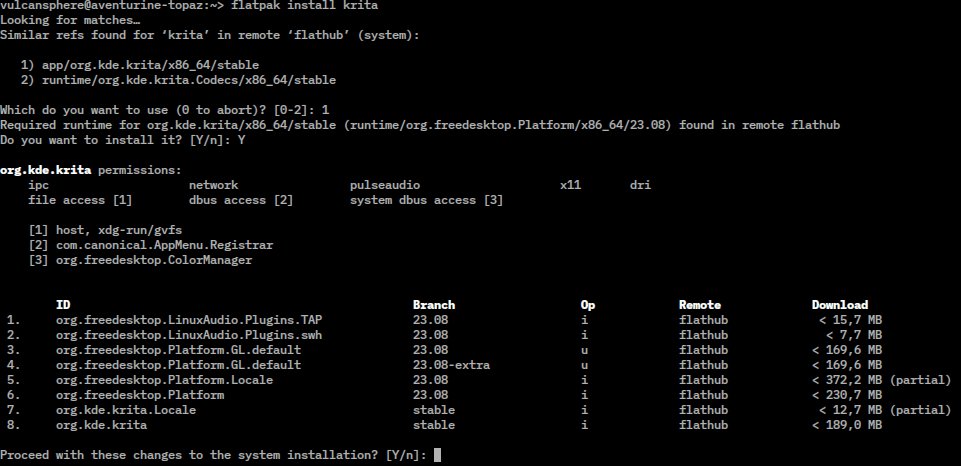
Cài đặt ứng dụng:
flatpak install flathub org.mozilla.firefox
Chạy ứng dụng:
flatpak run org.mozilla.firefox
Để liệt kê tất cả ứng dụng đã cài:
flatpak list
Gỡ Bỏ Và Cập Nhật
Gỡ một ứng dụng Flatpak:
flatpak uninstall org.mozilla.firefox
Cập nhật tất cả ứng dụng:
flatpak update
Flatpak tự động kiểm tra bản cập nhật nền, nhưng lệnh flatpak update cho phép ép kiểm tra ngay lập tức. Bạn cũng có thể cấu hình tự động cập nhật qua flatpak permission-set và cron job.
Quản Lý Quyền Truy Cập
Một trong những tính năng mạnh mẽ nhất của Flatpak là hệ thống permissions. Mỗi ứng dụng chạy trong sandbox và chỉ được phép truy cập những gì người dùng cấp:
flatpak override --user --filesystem=home org.mozilla.firefox— cho phép truy cập thư mục homeflatpak override --user --device=disk org.mozilla.firefox— cho phép truy cập ổ đĩaflatpak override --user --net=access org.mozilla.firefox— kiểm soát quyền mạngflatpak override --user --socket=x11 org.mozilla.firefox— cho phép hiển thị GUI trên X11flatpak override --user --talk.name=org.freedesktop.Flatpak org.mozilla.firefox— cho phép D-Bus access
Xem quyền hiện tại của một ứng dụng:
flatpak info --show-permissions org.mozilla.firefox
So Sánh Flatpak Với Snap Và AppImage
| Tính năng | Flatpak | Snap | AppImage |
|---|---|---|---|
| Sandbox | Có | Có | Không |
| Kho trung tâm | Flathub | Snap Store | Không có |
| Tự chứa phụ thuộc | Có | Có | Có |
| Hỗ trợ bản phân phối | Mọi bản | Chủ yếu Ubuntu | Mọi bản |
| Tự động cập nhật | Có (qua flathub) | Có (qua snap store) | Không (phải tải lại) |
| Tích hợp desktop | Có (.mime types, .desktop) | Có | Có |
| Kích thước gói | Trung bình | Lớn (bao gồm dependencies) | Nhỏ (chỉ app) |
Ngoài ra, Flatpak còn có ưu điểm về cộng đồng và hỗ trợ dài hạn. Flathub được bảo trì bởi cộng đồng Red Hat và có quy trình kiểm tra ứng dụng nghiêm ngặt, trong khi Snap Store được kiểm soát bởi Canonical và có thể có những ограничения về việc phân phối ứng dụng bên ngoài store.
Công Dụng Thực Tế Của Flatpak
Flatpak đặc biệt hữu ích trong các trường hợp sau:
- Phát triển phần mềm cross-distro: Nhà phát triển có thể tạo một gói Flatpak duy nhất để phân phối cho tất cả người dùng Linux.
- Máy chủ và môi trường sản xuất: Ứng dụng được cô lập giảm thiểu surface attack và các cuộc xâm nhập.
- Hệ thống nhúng: Vì Flatpak không thay đổi hệ thống cơ sở, nó lý tưởng cho thiết bị IoT và terminal công nghiệp.
- Giáo dục: Trường học có thể cài đặt các ứng dụng học tập mà không lo làm destabilize hệ thống máy tính laboratory.
Nguồn tham khảo: Flatpak Official Website, Flathub, Flatpak Documentation