Cách tạo mạng Wi-Fi ẩn danh trên Linux cho bảo mật
Trong thời đại thông tin hiện đại, bảo mật mạng không còn là một tùy chọn mà là một nhu cầu cấp thiết cho mọi người dùng. Mạng Wi-Fi ẩn danh (ẩn SSID) là một trong những biện pháp cơ bản nhưng hiệu quả để giảm nguy cơ bị tấn công từ người lạ truy cập trái phép. Hướng dẫn này sẽ giúp bạn cấu hình mạng Wi-Fi ẩn danh trên Linux để bảo vệ kết nối internet, tăng cường quyền riêng tư và kiểm soát ai được phép truy cập vào mạng của mình.
Tại sao cần mạng Wi-Fi ẩn danh?
Mạng Wi-Fi ẩn danh (cấu hình để không phát tán SSID) giúp:
- Giảm khả năng bị quét mạng bởi các thiết bị không xác định
- Tăng lớp bảo mật đầu tiên cho mạng gia đình/văn phòng
- Ngăn chặn kết nối không mong muốn từ những người lái xe qua đường hoặc hàng xóm tò mò
Lưu ý: Ẩn SSID không phải là biện pháp bảo mật duy nhất, mà nên kết hợp với mã hóa WPA3 và mật khẩu mạnh.
Bước 1: Kiểm tra thiết bị mạng và driver
Trước tiên, xác định card Wi-Fi và driver đang sử dụng:
lspci | grep -i network
lsusb | grep -i network
sudo lshw -class network
Đảm bảo driver hỗ trợ chế độ ẩn SSID (hầu hết driver hiện đại như ath9k, iwlwifi, rtl8xxxu đều hỗ trợ).
Bước 2: Cấu hình NetworkManager (đối với hệ thống hiện đại)
Hầu hết các distro Linux hiện đại (Ubuntu, Fedora, Arch) sử dụng NetworkManager. Tạo kết nối Wi-Fi mới:
nmcli device wifi rescan
nmcli device wifi list
Tạo kết nối mới với SSID ẩn:
nmcli device wifi connect password hidden yes
Hoặc tạo kết nối trước rồi kết nối:
nmcli connection add type wifi con-name AnonymousWiFi ifname wlan0 ssid MyHiddenNetwork
nmcli connection modify AnonymousWiFi wifi-sec.key-mgmt wpa-psk
nmcli connection modify AnonymousWiFi wifi-sec.psk
nmcli connection modify AnonymousWiFi 802-11-wireless.mode infrastructure
nmcli connection modify AnonymousWiFi 802-11-wireless.hidden yes
nmcli connection up AnonymousWiFi
Bước 3: Cấu hình wpa_supplicant (cách thủ công)
Đối với các hệ thống sử dụng wpa_supplicant trực tiếp, chỉnh sửa file cấu hình:
sudo nano /etc/wpa_supplicant/wpa_supplicant.conf
Thêm khối mạng sau:
network={
    ssid="MyHiddenNetwork"
    scan_ssid=1
    proto=RSN
    key_mgmt=WPA-PSK
    pairwise=CCMP
    auth_alg=OPEN
    psk=""
}
Lưu file và khởi động lại dịch vụ:
sudo systemctl restart wpa_supplicant
sudo systemctl restart NetworkManager  # nếu dùng NetworkManager
Bước 4: Xác minh kết nối và SSID ẩn
Sau khi kết nối, kiểm tra xem SSID có thực sự ẩn không:
iw dev wlan0 link
iw dev wlan0 scan | grep -E "SSID:|signal:"
Bạn sẽ thấy mạng của mình không xuất hiện trong danh sách quét thông thường, nhưng chỉ khả thi khi thiết bị biết tên mạng cụ thể (do scan_ssid=1).
Bài tập thực hành
- Thử kết nối từ smartphone hoặc laptop khác bằng cách nhập tay SSID và mật khẩu
- Sử dụng công cụ seperti
airodump-ng(trên Kali Linux) để xác nhận mạng không được phát hiện trong chế độ quét thường - Thoát mạng và kết nối lại để kiểm tra tính ổn định
Mã hóa và bảo mật bổ sung
Sau khi ẩn SSID, cần đảm bảo các lớp bảo mật khác:
- WPA3-Personal: chuẩn mã hóa mới nhất, chống brute-force hiệu quả hơn WPA2. Nếu thiết bị cũ không hỗ trợ WPA3, sử dụng WPA2-AES (không dùng TKIP).
- WPA2-Personal: vẫn an toàn nếu dùng AES và mật khẩu đủ mạnh (16+ ký tự, kí tự đặc biệt, số, chữ hoa/thường).
- Tắt WPS: WPS có lỗ hổng PIN brute-force, nên tắt trong cài đặt router.
- Cập nhật firmware: lỗ hổng router thường được vá qua firmware update.
Bước 5: Thiết lập mạng khách (Guest Network)
Ngoài mạng ẩn chính, tạo mạng riêng cho khách: mạng này cách ly hoàn toàn với mạng nội bộ, không truy cập được vào thiết bị khác:
nmcli connection add type wifi con-name GuestNetwork ifname wlan0 ssid GuestNet
nmcli connection modify GuestNetwork 802-11-wireless.hidden yes
nmcli connection modify GuestNetwork wifi-sec.key-mgmt wpa-psk
nmcli connection modify GuestNetwork wifi-sec.psk "mat_khau_khac"
nmcli connection modify GuestNetwork 802-11-wireless.bssid MAC_GUEST_ROUTER
nmcli connection up GuestNetwork
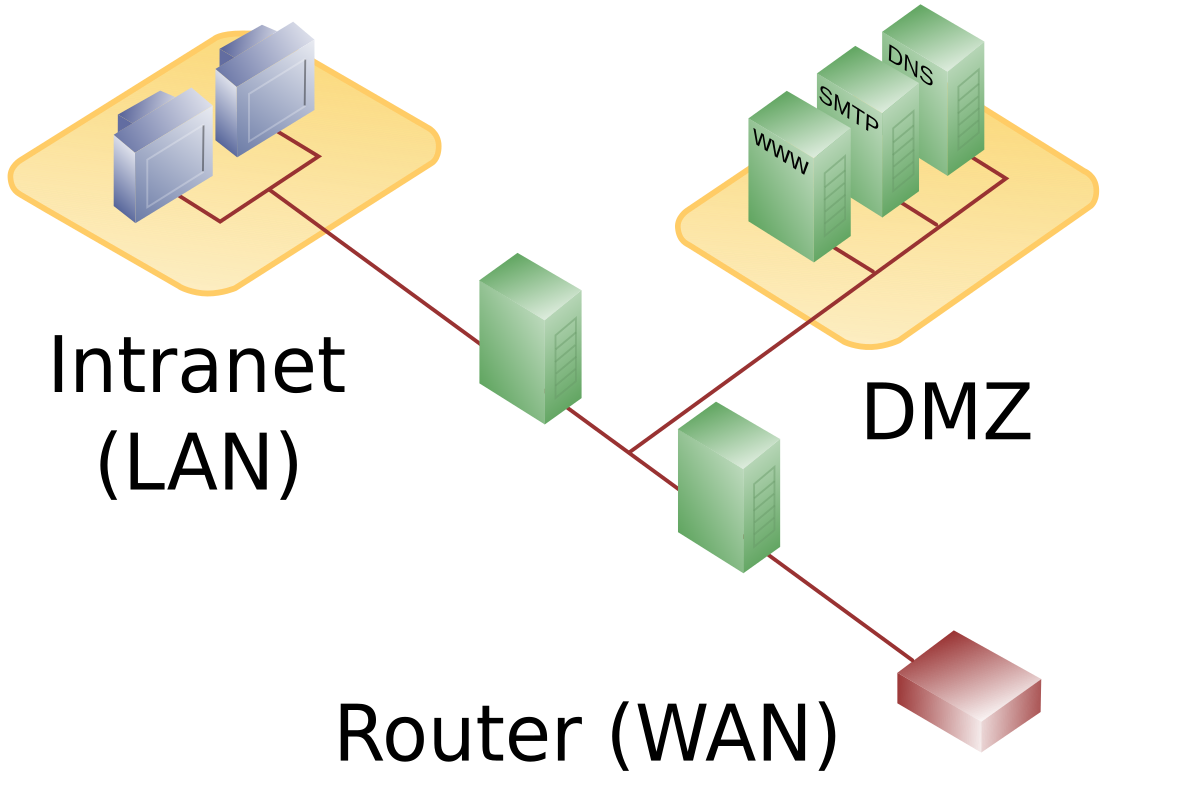
Trên router, bật tính năng “Guest Zone” hoặc “Isolation” để đảm bảo mạng khách không truy cập vào LAN.
Lưu ý quan trọng
- Ẩn SSID không thay thế mã hóa mạnh: Luôn sử dụng WPA3 hoặc WPA2-AES với mật khẩu dài (>12 ký tự)
- Một số thiết bị IoT (đèn thông minh, camera) có thể gặp khó khăn khi kết nối với mạng ẩn SSID
- Để tối ưu bảo mật, kết hợp với:
- Tắt WPS (Wi-Fi Protected Setup)
- Cập nhật firmware router thường xuyên
- Sử dụng mạng khách (guest network) cho khách tham quan
- Giám sát thiết bị kết nối qua
arp -ahoặc công cụ mạng
Tài nguyên tham khảo
- Arch Linux Wiki – Wireless Network Configuration
- NetworkManager Documentation
- wpa_supplicant Official Site