Tối ưu pin iPhone: Thiết lập thông minh kéo dài tuổi thọ pin
Pin là “trái tim” của iPhone – khi pin yếu, trải nghiệm sử dụng giảm sút đáng kể từ việc phải sạc liên tục, hiệu suất bị hạn chế, đến lỗi tắt máy bất ngờ. May mắn là iOS cung cấp nhiều công cụ tích hợp giúp bạn tối ưu hóa pin mà không cần cài đặt ứng dụng bên thứ ba. Bài viết này hướng dẫn chi tiết cách thiết lập thông minh để kéo dài thời gian sử dụng pin hằng ngày và bảo vệ tuổi thọ pin lâu dài.
Hiểu về công nghệ pin lithium-ion
iPhone sử dụng pin lithium-ion (Li-ion) – công nghệ pin tiên tiến hiện nay với ưu điểm: mật độ năng lượng cao, không có hiệu ứng nhớ (memory effect), sạc nhanh và nhẹ hơn các loại pin truyền thống. Tuy nhiên, Li-ion có đặc thù:
- Sự suy giảm hóa học là tất yếu theo thời gian (không phụ thuộc vào số lần sạc)
- Nhiệt độ cao là “kẻ thù số 1” làm pin cũ nhanh hơn
- Sạc đầy 100% và dùng hết 0% đều làm giảm tuổi thọ
- Mức pin lý tưởng để lưu trữ lâu dài là 50%
iOS cung cấp tính năng “Battery Health” (Sức khỏe pin) cho phép theo dõi dung lượng tối đa so với khi mới (Maximum Capacity) và trạng thái quản trị hiệu suất (Peak Performance Capability).
Chế độ Tiết kiệm pin (Low Power Mode) – Vũ khí mạnh nhất
Chế độ Tiết kiệm pin là cách nhanh nhất để kéo dài thời gian sử dụng khi pin yếu. Khi bật, iOS tự động thực hiện:
- Giảm ánh sáng màn hình và tắt hiệu ứng chuyển động (motion effects)
- Tắt tải ứng dụng nền (Background App Refresh) hoàn toàn
- Tắt tải thư tự động cho Mail và tin nhắn
- Tắt “Hey Siri” và các hoạt động Siri nền
- Giảm tốc độ CPU/GPU (throttling) để tiết kiệm năng lượng
- Tắt kết nối 5G (chuyển về LTE/4G) trên các mô hình hỗ trợ
- Tắt cập nhật ảnh iCloud và sao lưu tự động
- Giới hạn refreshrate màn hình xuống 60Hz (trên iPhone 13 Pro/14 Pro/15 Pro trở lên)
Cách bật/tắt nhanh
- Control Center: Vuốt xuống từ góc phải trên (iPhone có Face ID) hoặc vuốt lên từ dưới (iPhone có Home) → chấm vào biểu tượng pin vàng
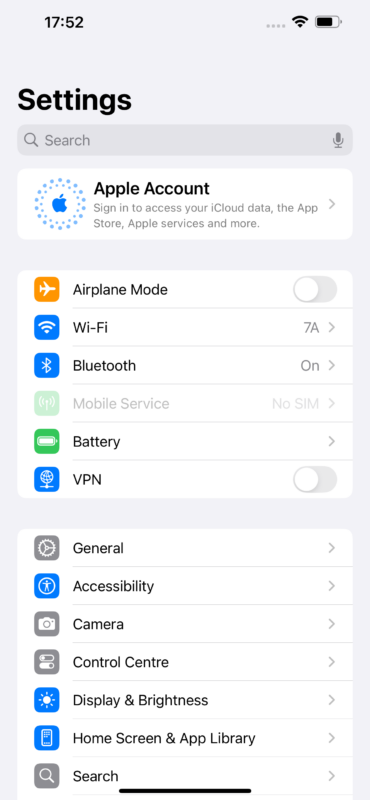
- Cài đặt: Settings → Battery → Bật “Low Power Mode”
- Siri: “Hey Siri, bật chế độ tiết kiệm pin”
- Shortcuts/Automation: Tự động bật khi pin dưới 20% (xem phần Tự động hóa dưới)
Tối ưu hóa cài đặt hàng ngày
1. Background App Refresh (Tải ứng dụng nền)
Tính năng này cho phép ứng dụng cập nhật nội dung khi bạn không sử dụng chúng – tiêu tốn đáng kể pin và dữ liệu di động.
Thiết lập khuyến nghị: Settings → General → Background App Refresh → Chọn “Wi-Fi” (chỉ tải nền khi kết nối Wi-Fi) hoặc “Off” (tắt hoàn toàn) thay vì “Wi-Fi & Cellular Data”. Bạn cũng có thể bật/tắt riêng cho từng ứng dụng trong danh sách.
2. Location Services (Dịch vụ vị trí)
GPS hoạt động liên tục là một trong những nguyên nhân hao pin lớn nhất.
Thiết lập khuyến nghị: Settings → Privacy & Security → Location Services → Kiểm tra từng ứng dụng:
- Ứng dụng bản đồ, thời tiết, Grab/Uber: “While Using the App” hoặc “While Using the App or Widgets”
- Mạng xã hội, game: “Never” hoặc “Ask Next Time”
- System Services → Tắt “Significant Locations”, “Popular Near Me”, “Routing & Traffic” (trừ khi cần thiết)
3. Push Notifications (Thông báo đẩy)
Mỗi lần nhận thông báo, iPhone phải đánh thức modem, bật màn hình, phát âm thanh/rung – tiêu tốn năng lượng đáng kể.
Thiết lập khuyến nghị: Settings → Notifications → Tắt “Allow Notifications” cho các ứng dụng không cần thiết (game, shopping, news). Với ứng dụng cần thiết (Messenger, Zalo, ngân hàng), bật “Deliver Quietly” để không bật màn hình khi nhận tin.
4. Màn hình và ánh sáng
Màn hình là thành phần tiêu thụ pin nhiều nhất (thường 30-50% tổng tiêu thụ).
- Auto-Brightness: BẬT (Settings → Accessibility → Display & Text Size → Auto-Brightness) – iOS điều chỉnh độ sáng theo ánh sáng môi trường
- True Tone: TẮT nếu muốn tiết kiệm pin tối đa (Settings → Display & Brightness → True Tone) – cảm biến màu liên tục hoạt động
- Raise to Wake: TẮT (Settings → Display & Brightness) – ngước tay lên để bật màn hình gây hao pin ngẫu nhiên
- Always On Display: TẮT trên iPhone 14 Pro/15 Pro (Settings → Display & Brightness → Always On Display)
- Dark Mode: BẬT trên màn hình OLED (iPhone X trở lên trừ XR, 11, SE) – pixel đen tắt hoàn toàn, tiết kiệm pin đáng kể
5. Kết nối mạng
- 5G: Settings → Cellular → Cellular Data Options → Voice & Data → Chọn “5G Auto” (chỉ dùng 5G khi cần tốc độ cao) hoặc “LTE” để tiết kiệm pin
- Wi-Fi/Bluetooth: Tắt ở Control Center khi không dùng. Lưu ý: Tắt ở Control Center chỉ ngắt kết nối tạm thời 24h, cần vào Settings để tắt vĩnh viễn
- AirDrop: Settings → General → AirDrop → “Receiving Off” khi không dùng
Tính năng “Optimized Battery Charging” (Sạc tối ưu hoá)
Đây là tính năng AI học thói quen sạc của bạn (thường sạc qua đêm) và trì hoãn việc sạc từ 80% lên 100% đến ngay trước khi bạn thường ngắt sạc. Điều này giảm thời gian pin ở mức 100% – trạng thái căng thẳng hóa học cao nhất – giúp kéo dài tuổi thọ pin đáng kể.
Bật tại: Settings → Battery → Battery Health & Charging → Optimized Battery Charging
Lưu ý: Tính năng này cần thời gian (vài tuần) để học thói quen. Nếu bạn sạc không theo quy luật, hãy tắt để sạc nhanh đầy đủ khi cần.
Clean Energy Charging (Sạc năng lượng sạch) – iOS 16.1+
Tính năng mới (chỉ có tại một số quốc gia bao gồm Việt Nam) cho phép iPhone ưu tiên sạc khi lưới điện đang sử dụng năng lượng tái tạo (gió, mặt trời), giảm dấu chân carbon. Hoạt động song song với Optimized Battery Charging.
Bật tại: Settings → Battery → Battery Health & Charging → Clean Energy Charging
Tự động hóa thông minh với Shortcuts
Ứng dụng Shortcuts tích hợp sẵn cho phép tạo các quy tắc tự động hóa tiết kiệm pin:
Quy tắc 1: Tự động bật Low Power Mode khi pin < 20%
- Mở Shortcuts → Automation → Create Personal Automation
- Chọn “Battery Level” → kéo thanh xuống 20% → Falls Below 20%
- Add Action → Search “Low Power Mode” → Set to “Turn On”
- Tắt “Ask Before Running” → Done
Quy tắc 2: Tắt 5G, Bluetooth, Background Refresh khi Low Power Mode bật
- Create Personal Automation → chọn “Low Power Mode” → Is Turned On
- Add Actions lần lượt: Set Cellular Data Mode (LTE), Set Bluetooth (Off), Set Background App Refresh (Off)
- Tạo automation thứ 2 cho “Low Power Mode Is Turned Off” để bật lại các tính năng
Quy tắc 3: Bật Dark Mode theo lịch
- Settings → Display & Brightness → Automatic → Options → Sunset to Sunrise
- Hoặc Custom Schedule tùy chỉnh giờ bật/tắt
Quản lý ứng dụng hao pin
Kiểm tra định kỳ: Settings → Battery → Scroll down xem danh sách ứng dụng theo % tiêu thụ pin 24h/10 ngày qua.
- Ứng dụng đứng top thường xuyên: Facebook, Instagram, TikTok, YouTube, Zalo – cân nhắc dùng phiên bản web (Safari) thay vì app native
- Game: Chỉ chơi khi có sạc hoặc bật Low Power Mode
- Email: Chuyển từ Push sang Fetch (Settings → Mail → Accounts → Fetch New Data → Push: Off, Fetch: Every 30 min/Manual)
Mẹo sạc pin đúng cách
- Sạc cắm dây (Lightning/USB-C): Hiệu quả cao nhất, ít nhiệt nhất
- Sạc không dây (MagSafe/Qi): Tiện lợi nhưng phát nhiệt nhiều hơn ~20-30%, làm pin suy giảm nhanh hơn nếu dùng thường xuyên
- Sạc qua máy tính/USB hub: Dòng điện yếu, sạc chậm, ít nhiệt – tốt cho sạc qua đêm
- Không dùng iPhone khi sạc (đặc biệt chơi game, quay video) – gây nhiệt độ cao làm pin suy giảm nhanh
- Tháo case khi sạc nếu case dày hoặc không thoáng khí để tránh tích tụ nhiệt
- Mức pin lý tưởng hàng ngày: Giữ pin trong khoảng 20-80%, tránh thường xuyên về 0% hoặc 100%
Khi nào nên thay pin?
Theo dõi Settings → Battery → Battery Health & Charging:
- Maximum Capacity ≥ 80%: Pin vẫn tốt, không cần thay
- Maximum Capacity 70-79%: Pin bắt đầu yếu, cân nhắc thay nếu thường xuyên hết pin sớm
- Maximum Capacity < 80% + "Service" message: Apple khuyến nghị thay pin
- Peak Performance Capability: “Performance management applied”: iOS đã giảm tốc độ CPU để tránh tắt máy bất ngờ – dấu hiệu pin đã yếu nghiêm trọng
Thay pin tại Apple Authorized Service Provider hoặc Apple Store để đảm bảo pin chính hãng và bảo toàn tính năng Battery Health.
Các lỗi thường gặp và cách khắc phục
| Vấn đề | Nguyên nhân có thể | Giải pháp |
|---|---|---|
| Pin giảm nhanh bất thường sau cập nhật iOS | Indexing lại Spotlight, re-analyzing ảnh, calibrating battery | Chờ 2-3 ngày, giữ sạc qua đêm, kiểm tra Battery Health |
| iPhone nóng khi sạc không dây | Case dày, không căn chỉnh MagSafe, nhiệt độ môi trường cao | Tháo case, căn chỉnh đúng vị trí, sạc ở nơi thoáng mát |
| Tắt máy bất ngờ ở pin còn 20-30% | Pin cũ, resistance nội tăng, không cung cấp đủ dòng điện đỉnh | Bật Low Power Mode, thay pin sớm nhất có thể |
| Battery Health không hiển thị / hiển thị “–“ | Pin không phải chính hãng, pin thay thế không có chip xác thực | Chỉ thay pin tại Apple Authorized Service Provider |
Kết luận
Tối ưu pin iPhone không phải là một cài đặt duy nhất mà là sự kết hợp của nhiều thói quen và thiết lập thông minh: bật Low Power Mode chủ động, tame Background App Refresh, quản lý Location Services, dùng Dark Mode trên màn hình OLED, tận dụng Optimized Battery Charging, và sạc đúng cách. Kết hợp với tự động hóa Shortcuts, bạn có thể “set and forget” – để iPhone tự lo việc tiết kiệm pin trong khi bạn tập trung vào công việc và giải trí.
Hãy bắt đầu hôm nay bằng cách kiểm tra Battery Health, bật Optimized Battery Charging, và thiết lập Automation Low Power Mode ở 20%. Những thay đổi nhỏ này sẽ mang lại hiệu quả to lớn trong việc kéo dài cả thời gian sử dụng pin hằng ngày lẫn tuổi thọ pin lâu dài – giúp iPhone đồng hành cùng bạn lâu hơn, bền hơn.