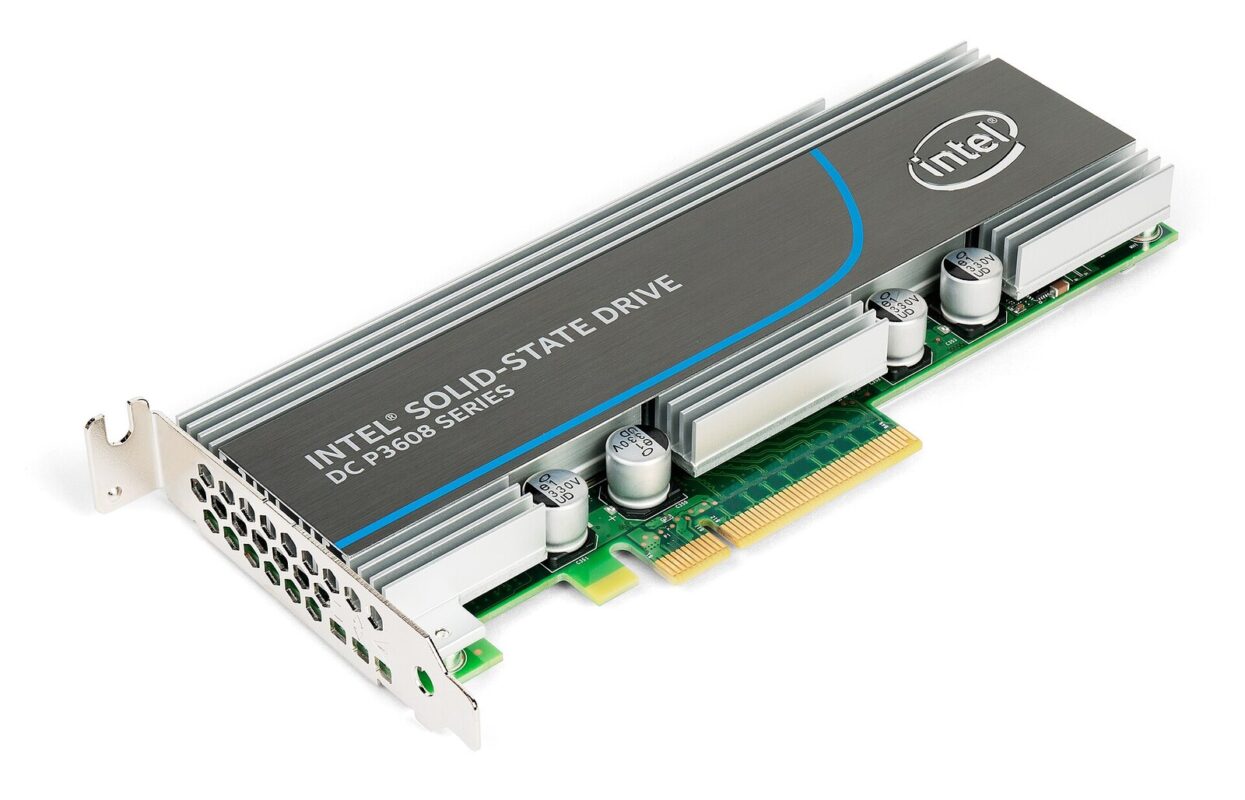
NVMe SSD là chuẩn lưu trữ dùng giao thức PCIe, xóa sổ mọi giới hạn của SATA mà ổ cứng truyền thống vẫn vướng phải. Nếu bạn đang tìm một ổ cứng thay thế cho laptop cũ hoặc muốn nâng cấp tốc độ khởi động máy tính, hiểu rõ cách NVMe hoạt động sẽ giúp bạn chọn đúng ổ và cắm đúng cách.
Khác biệt cốt lõi giữa SSD thông thường và NVMe nằm ở tầng giao diện: SATA dùng giao thức song song 8-bit với tốc độ 6 Gbps và đi kèm lớp trung gian làm chậm mọi lệnh, còn NVMe bỏ hẳn lớp trung gian, đưa lệnh I/O thẳng xuống PCIe. Kết quả là băng thông lý thuyết và độ trễ thực tế đều tốt hơn hàng đẳng.
NVMe là gì và khác gì SATA
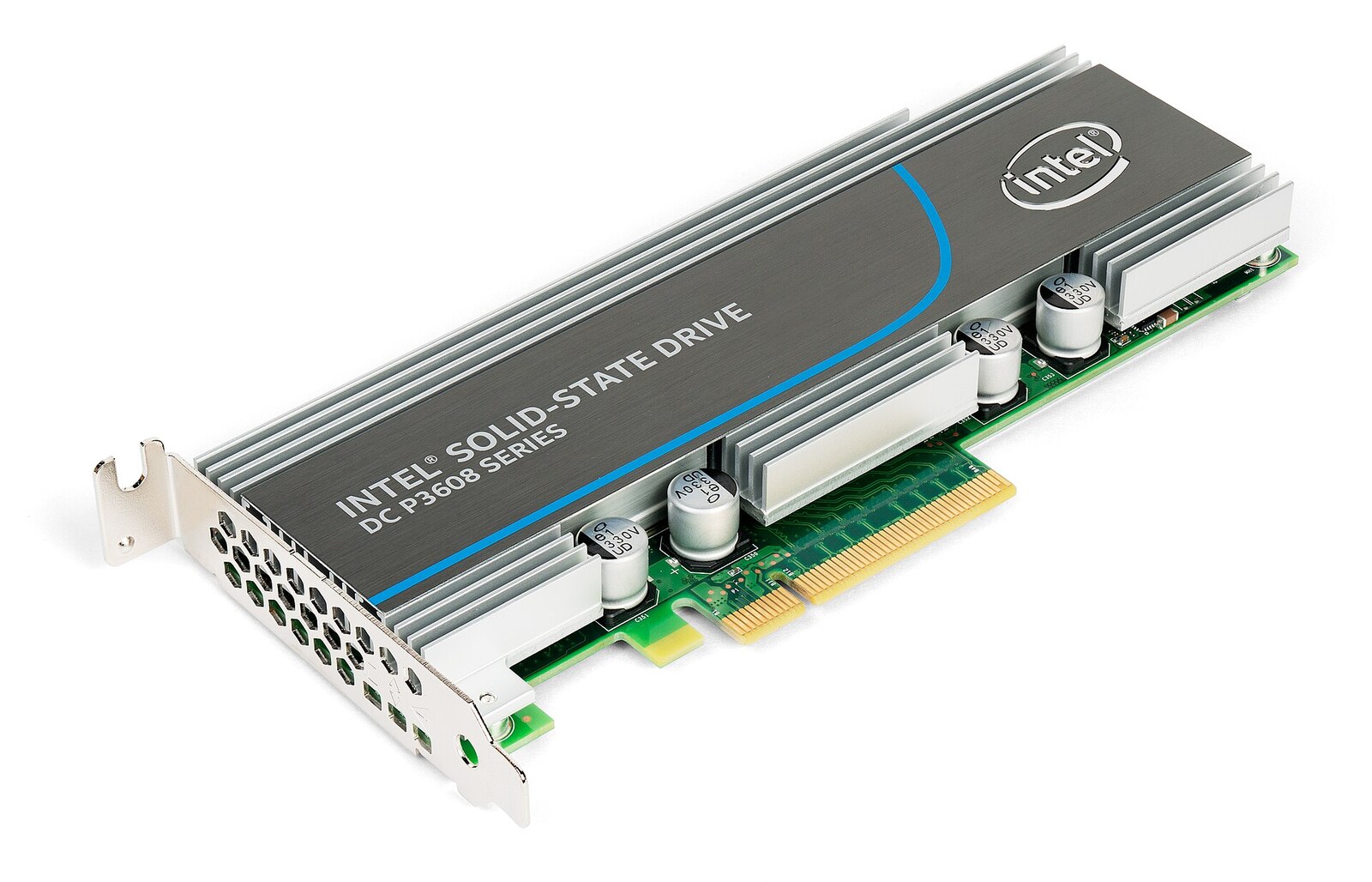
NVMe (Non-Volatile Memory Express) là một giao thức lưu trữ được phát triển bởi hiệp hội NVM Express, với mục tiêu khai thác tối đa tốc độ của bộ nhớ flash. Điểm khác biệt về mặt kỹ thuật nằm ở cách xử lý hàng đợi lệnh và số luồng I/O song song.
| Tiêu chí | SATA SSD | NVMe SSD |
|---|---|---|
| Giao thức | SATA III, 6 Gbps | PCIe 3.0/4.0/5.0 |
| Băng thông tuần tự đọc | Khoảng 550 MB/s | 3.500 – 14.000 MB/s |
| Độ trễ trung bình | Khoảng 100 – 200 µs | Khoảng 20 – 100 µs |
| Số hàng đợi lệnh (queues) | 1 | Up to 65.535 |
| Kích thước phổ biến | 2.5 inch, 7 mm | M.2 2230/2242/2280 |
Con số độ trễ mới là thứ thay đổi cảm nhận thực tế. Máy tính dùng SATA SSD vẫn khởi động nhanh, nhưng phản hồi kéo cửa sổ, mở ứng dụng hay chuyển đổi taskbar đều bị giật nhẹ. NVMe cắt độ trễ xuống nửa hoặc thấp hơn, nên thao tác hàng ngày mượt hơn rõ rệt dù băng thông tuần tự không tăng nhiều.
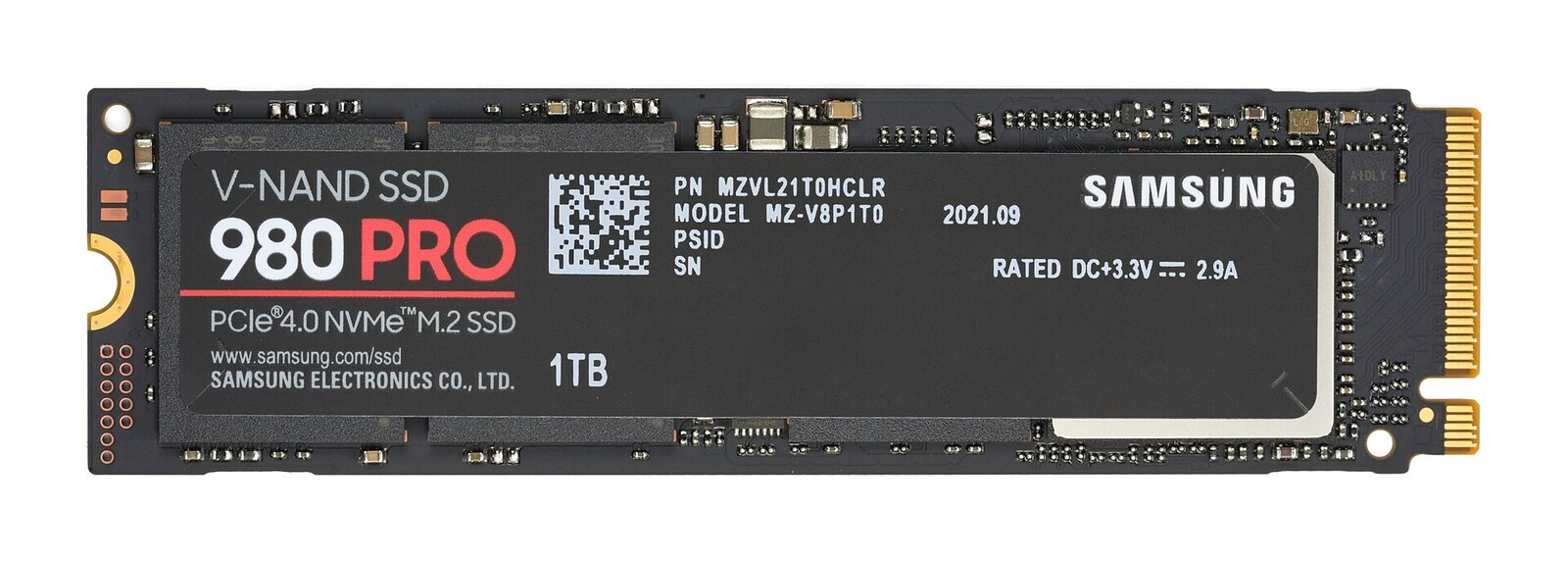
PCIe Gen 3, Gen 4 và Gen 5 khác nhau gì
Các thế hệ PCIe quyết định băng thông của khe cắm, không phải của ổ đĩa. Mỗi thế hệ nhân đôi băng thông so với thế hệ trước:
- PCIe 3.0: 4 lane, khoảng 1 GB/s mỗi chiều. Ổ Gen 3 đạt tối đa khoảng 3.500 MB/s.
- PCIe 4.0: 4 lane, khoảng 2 GB/s mỗi chiều. Ổ Gen 4 phổ biến, tối đa khoảng 7.000 MB/s.
- PCIe 5.0: 4 lane, khoảng 4 GB/s mỗi chiều. Ổ Gen 5 vượt 10.000 MB/s, kèm tản nhiệt lớn hơn hẳn.
Quy tắc thực tế: ổ Gen 4 cắm vào khe Gen 3 sẽ chạy ở tốc độ Gen 3, không hỏng gì. Ngược lại, ổ Gen 5 trên khe Gen 3 cũng vậy. Bạn không cần khớp tuyệt đối, chỉ cần biết mình đang bị giới hạn ở đâu.
Các yếu tố ảnh hưởng tốc độ thật
Thông số in trên hộp thường là tốc độ tuần tự đọc, và con số đó thuận lợi cho ổ. Tốc độ ngẫu nhiên 4K (random read/write) mới quyết định cảm giác mượt mà khi hệ điều hành truy cập hàng loạt file nhỏ. Đây là chỗ nhiều ổ giá rẻ bị lộ:
- Random 4K QD1: thao tác đơn lẻ, đo độ trễ thực tế khi mở app.
- Random 4K QD64: tải song song nhiều luồng, liên quan tới khởi động máy và tải project.
- Write endurance (TBW): tổng dung lượng ghi an toàn trước khi ổ “chết”. Chọn TBW cao hơn nhu cầu dùng thực tế của bạn.
- Có DRAM cache hay không: ổ có DRAM riêng xử lý bảng ánh xạ nhanh hơn hẳn ổ dùng HMB (bộ nhớ host).
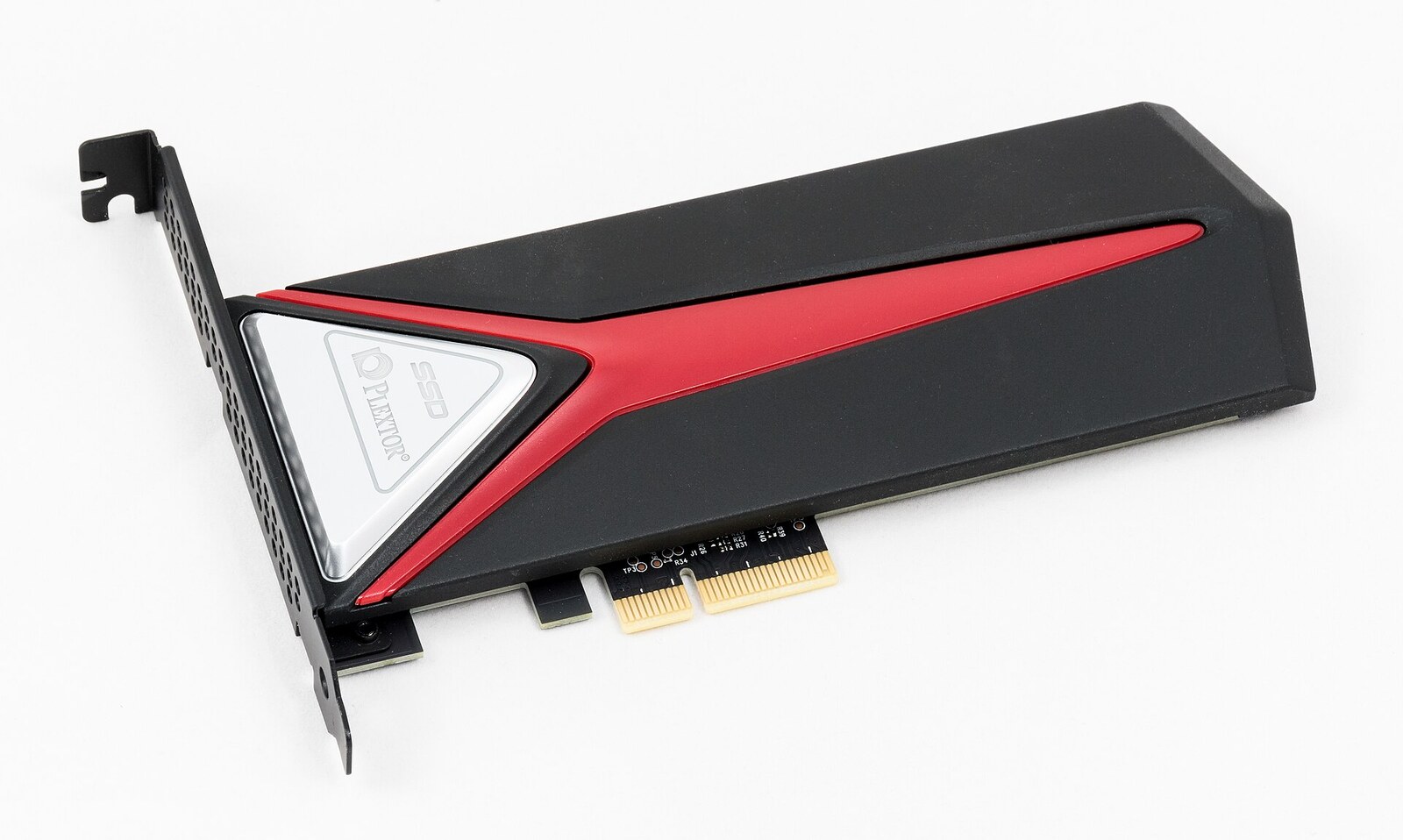
Nếu ổ nhiệt độ cao, controller sẽ tự giảm tốc độ để tránh hỏng chip flash. Ổ Gen 5 không có heatsink thường sập 30-40% tốc độ sau vài phút tải nặng liên tục.
Hướng dẫn chọn ổ NVMe theo nhu cầu
Bạn không cần ổ nhanh nhất thị trường, bạn cần ổ nhanh hơn điểm bị nghẽn của hệ thống. Với đa số người dùng, điểm nghẽn nằm ở CPU và RAM chứ không phải ổ đĩa.
| Nhu cầu | Dung lượng | Chuẩn PCIe |
|---|---|---|
| Laptop văn phòng, học tập | 512 GB | Gen 3 hoặc Gen 4 |
| Lập trình, build game, chỉnh sửa video | 1 – 2 TB | Gen 4 |
| Dựng phim, render 3D, dataset lớn | 2 TB trở lên | Gen 4 hoặc Gen 5 |
| VPS, server, database | NVMe U.2 hoặc M.2 | Gen 4, ưu tiên endurance cao |
Lưu ý thêm về kích thước vật lý: M.2 2280 là phổ biến nhất (22 mm x 80 mm). M.2 2230 nhỏ hơn, chỉ 30 mm, hay gặp trên laptop mỏng. Laptop ultrabook mới có thể chỉ chấp nhận 2230, nên kiểm tra kỹ trước khi mua.
Cài đặt NVMe trên Windows và Linux
Trên Windows, mọi thứ gần như tự động. Mở Task Manager, vào tab Performance, kiểm tra Disk số 2 có hiện tên đúng và dung lượng đúng không. Nếu ổ không hiện, vào Disk Management và khởi tạo partition mới.
Trên Linux, kernel đã hỗ trợ NVMe từ lâu. Kiểm tra bằng lsblk và nvme list:
lsblk
nvme list
sudo nvme smart-log /dev/nvme0
Lệnh nvme smart-log cho biết nhiệt độ hiện tại, tổng số giờ đã bật, tỷ lệ ghi đã dùng. Đây là bảng theo dõi sức khỏe ổ đáng làm định kỳ, đặc biệt với máy tính chạy 24/7.
Yếu tố nhiệt và tuổi thọ ổ
Điện tử phát nhiệt chuyển nhiệt trên NVMe rất kém. ổ M.2 thường nằm ngay dưới nắp laptop hoặc dưới GPU, nơi nhiệt độ có thể vượt 70°C vào mùa hè. Ba cách giảm thiểu đơn giản:
- Gắn heatsink kim loại hoặc tấm tản nhiệt mỏng lên ổ.
- Đặt ổ khoảng cách một slot M.2 trống nếu mainboard có nhiều khe.
- Kiểm tra firmware update từ nhà sản xuất, nhiều bản update giảm đáng kể nhiệt sinh ra.
Nếu ổ đã qua tuổi thọ TBW, hiện tượng thường thấy là mất nhanh ổ trong 30 phút kể từ lúc bật máy. Đó không phải lỗi phần cứng chết hẳn mà là thiếu ô flash trống để ghi. Giữ dự phòng dữ liệu thường xuyên là cách phòng ngừa rẻ nhất.
Kết luận
NVMe không phải phát minh mới nữa nhưng vẫn là nâng cấp có tỷ lệ hiệu quả chi phí tốt nhất mà máy tính và laptop nhiều năm tuổi vẫn nhận được. Chọn ổ 1 TB PCIe Gen 4 có DRAM cache cho đa số người dùng, lắp đúng khe, kiểm tra nhiệt độ sau 30 phút tải. Bạn sẽ nhận được máy phản hồi nhanh hơn ở mọi thao tác, không chỉ trong benchmark.
Nguồn tham khảo: NVM Express giới thiệu về NVMe, Wikipedia: Non-Volatile Memory Express.