Cách ẩn số điện thoại trên iPhone giúp bạn gọi đi mà người nhận không thấy số, tránh bị làm phiền, bảo vệ quyền riêng tư khi liên hệ người lạ. Bài viết này hướng dẫn chi tiết cách ẩn số gọi đi trên iPhone, kèm mẹo ẩn số tạm thời theo từng cuộc gọi và cách khôi phục khi cần.
Vì sao nên ẩn số điện thoại khi gọi?
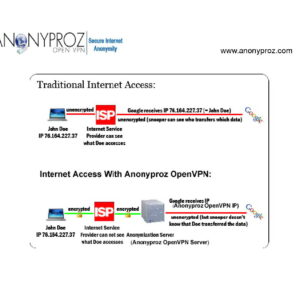
Khi bạn gọi điện, nhà mạng mặc định gửi số của bạn tới máy người nhận thông qua dịch vụ Caller ID. Việc ẩn số mang lại nhiều lợi ích thiết thực:
- Bảo vệ quyền riêng tư: số của bạn không bị lưu lại trên máy người khác, không bị người lạ lưu danh bạ rồi gọi lại làm phiền.
- Tránh bị thu thập dữ liệu: nhiều dịch vụ, tổng đài ghi nhận số người gọi đến để chăm sóc khách hàng hoặc bán danh bạ cho bên thứ ba.
- Gọi cho người lạ: khi liên hệ với người bán hàng online, đặt lịch hẹn hay gọi cho khách hàng tiềm năng, bạn không muốn lộ số cá nhân ngay lần đầu.
- Tránh bị làm phiền: người nhận không gọi lại được vào số của bạn, hạn chế các cuộc gọi spam, quấy rối.
Lưu ý: dịch vụ ẩn số có thể không hoạt động với một số đầu số tổng đài, số khẩn cấp (112, 113, 115) hoặc khi gọi quốc tế, tùy quy định từng nhà mạng.
Cách ẩn số điện thoại trên iPhone vĩnh viễn
iPhone cho phép bạn ẩn số gọi đi vĩnh viễn ngay trong Cài đặt, không cần cài ứng dụng nào:
- Mở ứng dụng Cài đặt (Settings).
- Cuộn xuống chạm vào Điện thoại (Phone).
- Chạm vào mục Hiển thị số của tôi (Show My Caller ID).
- Gạt công tắc tắt tùy chọn này đi.
- Khóa màn hình, chờ vài giây rồi thử gọi cho một số khác để kiểm tra — số của bạn sẽ hiển thị dạng Ẩn số / No Caller ID.
Mẹo nhỏ: nếu gạt công tắc xong mà số vẫn hiện, hãy khởi động lại iPhone hoặc bật/tắt máy bay một lần để nhà mạng cập nhật lại cài đặt. Với một số nhà mạng, bạn cần gọi tổng đài yêu cầu kích hoạt dịch vụ chặn hiển thị số (thường miễn phí hoặc tính phí nhỏ tùy gói cước).
Cách ẩn số tạm thời cho từng cuộc gọi
Nếu bạn chỉ muốn ẩn số cho một vài cuộc gọi cụ thể, không cần thay đổi cài đặt chung, hãy dùng mã số tiện ích trước số cần gọi:
- Việt Nam (Viettel, Vinaphone, Mobifone): bấm
#31#rồi nhập số cần gọi, ví dụ#31#0912345678. - Quốc tế (đa số nhà mạng): bấm
*67rồi nhập số, ví dụ*671234567890.
Cách này rất tiện khi bạn muốn giữ chế độ hiển thị số mặc định nhưng vẫn có thể ẩn số nhanh cho từng cuộc gọi quan trọng, chẳng hạn khi đặt hàng online, gọi cho người bán trên chợ mạng hoặc liên hệ công việc với đối tác mới.
Cách khôi phục hiển thị số điện thoại
Khi muốn số của mình hiện trở lại bình thường, bạn chỉ cần làm ngược lại các bước trên:
- Vào Cài đặt → Điện thoại → Hiển thị số của tôi.
- Gạt công tắc bật lại.
- Thử gọi kiểm tra — số sẽ hiển thị như trước.
Nếu đã ẩn số bằng mã #31# hoặc *67 thì không cần thao tác gì thêm, vì mã này chỉ áp dụng cho đúng cuộc gọi đó.
Những lưu ý quan trọng khi ẩn số
- Người nhận vẫn thấy cuộc gọi nhỡ: dù số bị ẩn, họ vẫn thấy có cuộc gọi từ “Số riêng tư” hoặc “Ẩn số” và có thể chặn các cuộc gọi kiểu này.
- Một số dịch vụ từ chối cuộc gọi ẩn: ngân hàng, tổng đài chăm sóc khách hàng thường không nghe máy với cuộc gọi ẩn số để chống lừa đảo.
- Không áp dụng cho tin nhắn: tính năng này chỉ ẩn số khi gọi thoại, không ẩn số khi nhắn tin SMS hoặc iMessage.
- Gọi khẩn cấp: luôn hiển thị số của bạn cho cơ quan chức năng để xác định vị trí, không thể ẩn.
Tổng kết
Ẩn số điện thoại trên iPhone là thao tác đơn giản, làm được ngay trong Cài đặt mà không cần ứng dụng bên thứ ba. Nếu bạn cần ẩn số lâu dài, hãy tắt Hiển thị số của tôi; nếu chỉ cần ẩn cho vài cuộc gọi, dùng mã #31# trước số cần gọi. Kết hợp thêm cách chặn cuộc gọi rác trên iPhone và bật chế độ không làm phiền để bảo vệ quyền riêng tư toàn diện hơn.