Vì sao bộ nhớ điện thoại đầy quá nhanh?
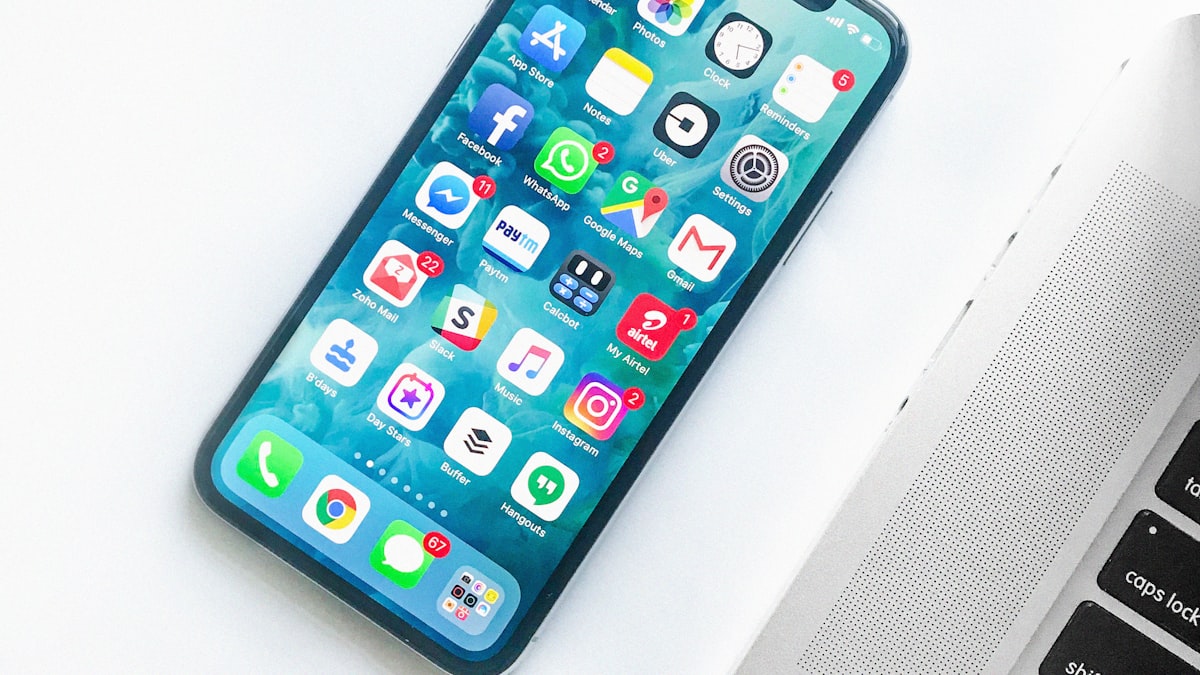
Bộ nhớ điện thoại đầy là vấn đề phổ biến khiến nhiều người khó chịu. Nguyên nhân chính gồm: ảnh và video độ phân giải cao chiếm nhiều dung lượng nhất, cache ứng dụng phình to sau thời gian dài sử dụng, app cài đặt nhưng không dùng đến bị bỏ quên, tin nhắn kèm file đính kèm từ Messenger hay Zalo tích tụ, và các file tải về bị lãng quên trong thư mục Downloads.
Trên iPhone, mục “Dữ liệu khác/System Data” thường gây thắc mắc vì hiển thị dung lượng lớn nhưng không rõ lý do. Theo Apple, đây là cache hệ thống, dữ liệu Siri, log — thường không cần can thiệp và tự giải phóng khi cần.
Cách kiểm tra dung lượng trên Android
Android cung cấp công cụ tích hợp để xem chi tiết dung lượng sử dụng:
- Mở Cài đặt > Bộ nhớ — hiển thị dung lượng theo danh mục: ảnh, video, ứng dụng, file tải về
- Mục “Giải phóng dung lượng” gợi ý file có thể xóa để lấy lại bộ nhớ
- Smart Storage (Cài đặt > Bộ nhớ > Menu > Cài đặt) tự động xóa ảnh và video đã backup khi bộ nhớ đầy
Để xóa cache từng ứng dụng: Cài đặt > Ứng dụng > [chọn app] > Lưu trữ & bộ nhớ cache > Xóa bộ nhớ cache. Thao tác này an toàn, chỉ khiến ứng dụng tải lại dữ liệu lần mở đầu tiên.
Lưu ý quan trọng: Xóa bộ nhớ (Clear storage) khác với xóa cache — thao tác này xóa toàn bộ dữ liệu bao gồm đăng nhập và cài đặt. Chỉ dùng khi cần thiết, ưu tiên xóa dữ liệu trong app trước.
Cách kiểm tra dung lượng trên iPhone
iPhone cung cấp tính năng quản lý dung lượng chi tiết hơn nhiều người nghĩ:
- Mở Cài đặt > Cài đặt chung > Dung lượng iPhone — hiển thị dung lượng từng app theo thứ tự chiếm nhiều nhất
- Bật “Gợi ý” ở cuối trang: iOS sẽ gợi ý tắt ảnh cũ, dọn tin nhắn cũ, gỡ app ít dùng
- Offload App (Xóa app giữ dữ liệu): gỡ cài đặt app nhưng giữ lại dữ liệu và tài liệu — khi cài lại, mọi thứ được khôi phục
- Xóa app (Delete App): xóa toàn bộ app và dữ liệu liên quan
Một mẹo ít người biết: kết nối iPhone với máy tính qua cáp USB, mở Finder (macOS) hoặc Apple Devices (Windows), thanh dung lượng sẽ hiển thị chi tiết theo loại file — giúp xác định chính xác thứ gì đang chiếm dung lượng.
App dọn dẹp tốt nhất hiện nay
Trên Android:
- Files by Google — miễn phí, của Google, hơn 5 tỷ lượt tải, 4.6 sao. Chức năng: quét file rác, tìm ảnh trùng lặp, phát hiện file lớn, quản lý ứng dụng không dùng
- Google Photos — backup ảnh và video lên đám mây, sau đó xóa bản cục bộ để giải phóng bộ nhớ
Trên iPhone:
- Cleaner App và Phone Cleaner trên App Store — giúp tìm ảnh trùng, danh bạ trùng, lịch sử cũ
- Google Photos — backup đa nền tảng, phù hợp nếu dùng cả Android và iPhone
Lưu ý: iOS khóa hệ thống rất chặt, nên app bên thứ ba không thể tự dọn cache của app khác. Phần lớn việc dọn dẹp phải thực hiện thủ công qua Settings.
Mẹo quản lý dung lượng hiệu quả
Ảnh và video
- Bật backup lên đám mây trước khi xóa bản máy — Google Photos hoặc iCloud
- Bật tính năng tự động xóa ảnh đã backup: Smart Storage (Android) hoặc Tối ưu bộ nhớ iPhone
- Xóa ảnh trùng lặp và video dài không cần thiết
Ứng dụng
- Gỡ ngay app không sử dụng — mỗi app có thể chiếm từ vài MB đến vài GB
- iPhone: ưu tiên Offload App thay vì xóa nếu muốn giữ dữ liệu
- Android: Files by Google sẽ gợi ý app bạn lâu không mở
Cache trình duyệt và mạng xã hội
- Trình duyệt và các app mạng xã hội là thủ phạm cache lớn nhất — xóa cache định kỳ mỗi tháng một lần
- Trên Android, vào Cài đặt > Ứng dụng để xóa cache từng app mạng xã hội; trên iPhone, cách triệt để nhất là gỡ cài đặt rồi cài lại app
- Hạn chế tải video xuống máy khi không cần xem offline — mỗi video dài vài phút có thể chiếm hàng trăm MB
File và tin nhắn
- Xóa file tải về cũ định kỳ qua Files hoặc Cấu trúc file
- Chuyển file quan trọng sang máy tính bằng cáp USB rồi xóa trên điện thoại
- Dọn tin nhắn kèm file đính kèm lớn từ Messenger, Zalo, iMessage
Tham khảo thêm: