
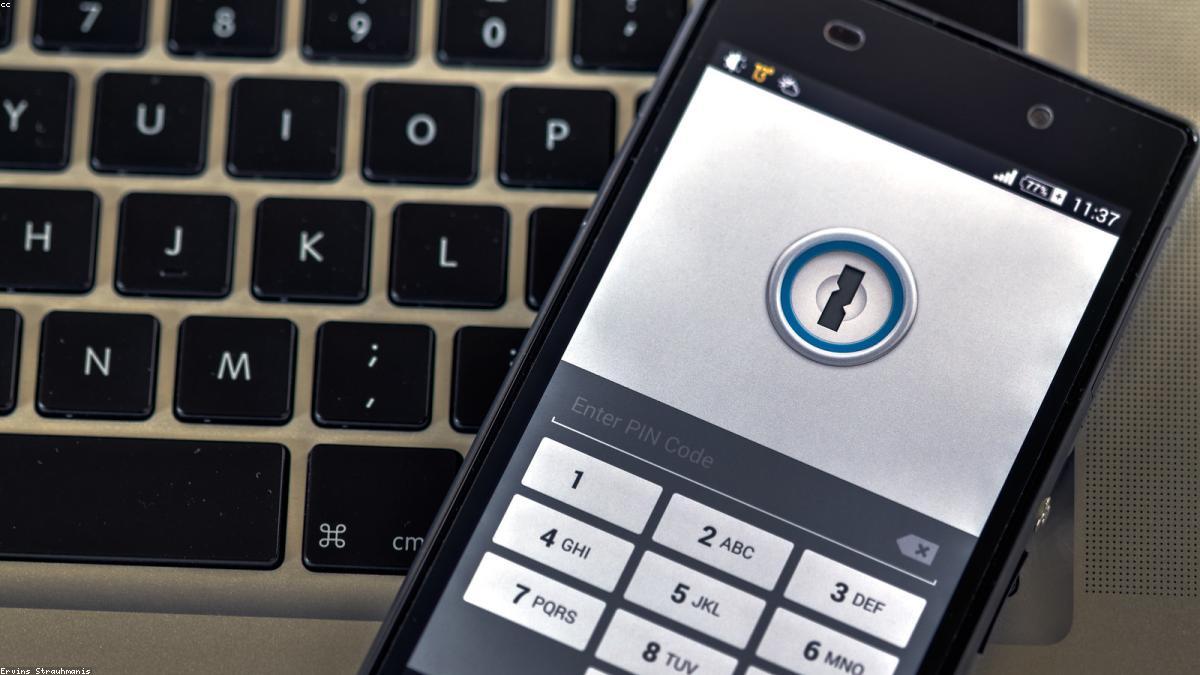
Cách khóa ứng dụng trên Android bảo mật quyền riêng tư
Khóa ứng dụng trên Android là một trong những cách đơn giản nhất để bảo vệ quyền riêng tư trên điện thoại. Khi bạn cho bạn bè mượn máy, hoặc muốn ngăn con trẻ mở nhầm ứng dụng, việc khóa các app nhạy cảm như Zalo, Messenger, Facebook hay thư viện ảnh trở nên quan trọng. Bài viết hướng dẫn chi tiết các cách khóa ứng dụng theo từng hãng điện thoại và qua ứng dụng bên thứ ba.
Khóa ứng dụng bằng tính năng tích hợp của hãng
Hầu hết các thương hiệu Android phổ biến tại Việt Nam đều có sẵn tính năng khóa ứng dụng tích hợp hệ thống:
Điện thoại Xiaomi và Redmi (MIUI / HyperOS)
Xiaomi có App Lock gốc rất dễ dùng. Đường dẫn: vào Cài đặt > Ứng dụng > Khóa ứng dụng, đặt mật khẩu riêng hoặc dùng vân tay/khuôn mặt để mở khóa. Bạn cũng có thể ẩn hoàn toàn ứng dụng khỏi menu danh sách ứng dụng.
Điện thoại OPPO và Realme (ColorOS)
Tính năng App Lock trên ColorOS nằm tại Cài đặt > Quyền riêng tư > Khóa ứng dụng, hỗ trợ mở khóa bằng mã PIN, vân tay và số nhận diện khuôn mặt. Tính năng này hoạt động ổn định trên ColorOS 12 đến 14.
Điện thoại Vivo (FuntouchOS / OriginOS)
Vivo cung cấp App Lock gốc với mật khẩu và hỗ trợ vân tay. Ngoài ra, tính năng “Khóa vết app” giúp liên tục che giấu các ứng dụng nhạy cảm trên giao diện chính.
Samsung (One UI) – thư mục bảo mật
Trên Samsung không có nút App Lock gốc riêng lẻ như các hãng Trung Quốc, thay vào đó hệ thống phụ cung cấp tính năng mạnh hơn là Secure Folder (Thư mục bảo mật). Bạn di chuyển các ứng dụng nhạy cảm vào thư mục này, mở khóa bằng mã, vân tay và khuôn mặt dùng nền tảng bảo mật Knox của Samsung. Vị trí: Cài đặt > Bảo mật và quyền riêng tư > Thư mục bảo mật.
Khóa ứng dụng bằng ứng dụng bên thứ ba
Với những máy không có tính năng tích hợp hoặc bạn muốn quản lý nhiều điện thoại cùng cách, ứng dụng bên thứ ba là giải pháp linh hoạt. AppLock là lựa chọn phổ biến nhất với hơn 100 triệu lượt tải, đánh giá 4,2 sao trên Google Play và hỗ trợ tiếng Việt.
AppLock cho phép khóa bất kỳ ứng dụng nào, từ Facebook, Zalo, Messenger, thư viện ảnh đến danh bạ và cài đặt. Bạn có thể ẩn hình ảnh, video trong kho lưu trữ, dùng bàn phím số ngẫu nhiên để chống nhìn trộm, và mở khóa bằng vân tay hoặc khuôn mặt. Tải AppLock trên Google Play.
Khóa ứng dụng bằng Digital Wellbeing và Family Link
Nếu mục đích là quản lý thời gian sử dụng thiết bị của con cái, Google cung cấp hai công cụ chặn:
- Digital Wellbeing (Sức khỏe số): Tích hợp sẵn trong Android 9 trở lên, cho phép đặt giới hạn thời gian sử dụng từng ứng dụng. Khi hết giờ, hệ thống tạm ngừng ứng dụng đó. Chủ chốt hơn, bạn có thể vào Focus Mode để tạm tắt những ứng dụng gây xao nhãng.
- Google Family Link: Dành cho phụ huynh quản lý tài khoản của con. Bạn có thể chặn hoặc cho phép từng ứng dụng cụ thể, đặt giới hạn thời gian sử dụng hằng ngày, và thiết lập giờ “Downtime” khi máy bị khóa. Đây là công cụ mạnh nhất cho việc quản lý và kiểm soát thiết bị của trẻ em.
Nên chọn cách khóa nào?
| Cách khóa | Ưu điểm | Nhược điểm |
|---|---|---|
| Tích hợp hãng (Xiaomi, OPPO, Vivo) | Miễn phí, ổn định, tích hợp vân tay | Tùy từng dòng máy bản quốc tế |
| Secure Folder Samsung | Bảo mật cao nhất nhờ Knox | Phải di chuyển app, tốn thời gian |
| Ứng dụng bên thứ ba (AppLock) | Linh hoạt, hỗ trợ mọi hãng | Có quảng cáo |
| Family Link | Quản lý từ xa, giới hạn giờ | Cần do tài khoản riêng, quy trình thiết lập dài |
Tốt nhất là dùng tính năng tích hợp sẵn của máy nếu có, vì nó tối ưu hiệu năng và bảo mật cho từng thiết bị. Với trẻ em, Family Link là lựa chọn quản lý toàn diện nhất hiện nay.
Kết luận
Khóa ứng dụng trên Android không phức tạp như nhiều người nghĩ. Hầu hết các điện thoại hiện nay đều có sẵn tính năng, và với những máy cũ hoặc không có, chỉ một bước cài AppLock là bạn đã bảo vệ được thư viện ảnh, danh bạ và các ứng dụng tài chính của mình. Hãy chọn phương thức phù hợp nhất với nhu cầu và thiết bị của bạn.



