Cách thay ổ cứng HDD bằng SSD: hướng dẫn cài đặt chi tiết
Thay ổ cứng HDD bằng SSD là cách nâng cấp máy tính hiệu quả nhất, giúp thời gian khởi động và mở ứng dụng nhanh hơn nhiều lần so với ổ cơ bản. Bài viết hướng dẫn chi tiết quy trình từ chuẩn bị dụng cụ, sao lưu dữ liệu, cài đặt phần cứng, cấu hình BIOS/UEFI cho tới các bước tối ưu sau khi nâng cấp.
Chuẩn bị dụng cụ và phần mềm
Trước khi bắt đầu, bạn cần chuẩn bị các dụng cụ và phần mềm sau:
- Dụng cụ cơ bản: tua vitơ đầu Phillips, tua vitơ đầu thẳng, kẹp nhựa hoặc mỏ hàn (tuỳ loại ổ), khăn lau và túi chống tĩnh điện.
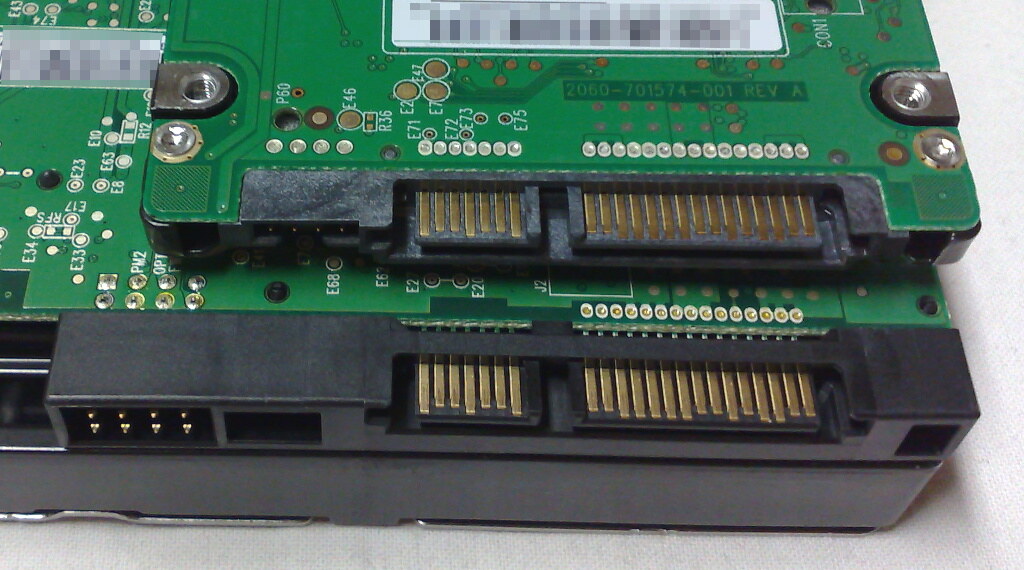
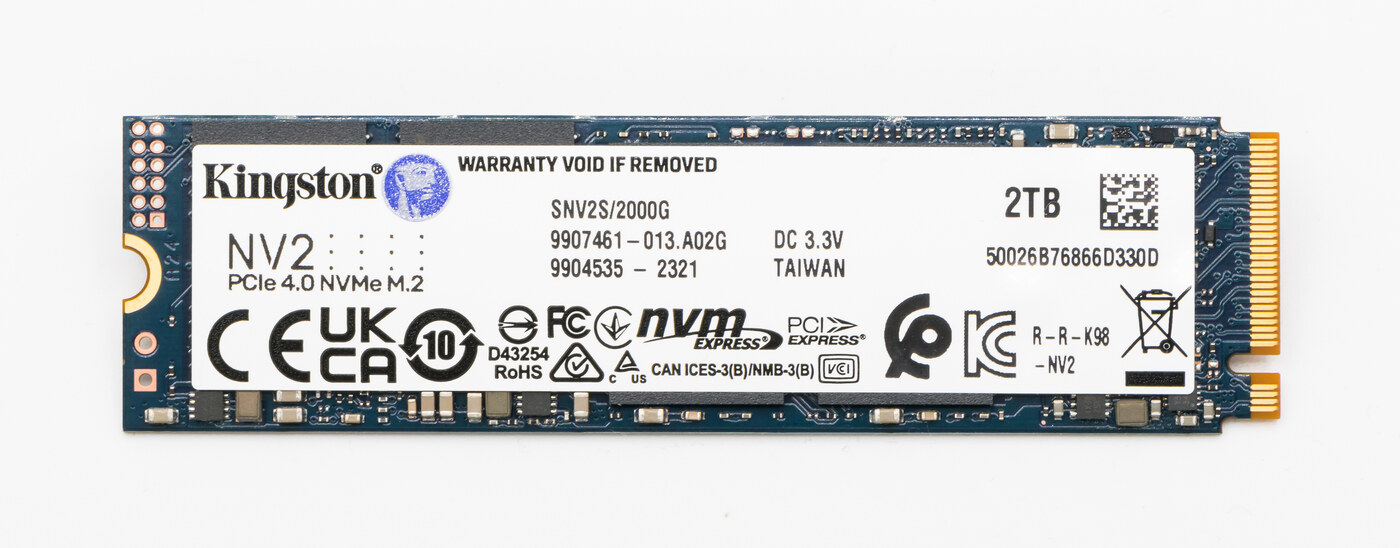
- ổ SSD mới: chọn đúng interface. Theo tài liệu Samsung Semiconductor, ổ SSD SATA dùng chuẩn SATA, còn ổ NVMe dùng chuẩn PCIe với tốc độ và độ trễ thấp hơn nhiều. Kích thước phổ biến là 2.5 inch (cho laptop và desktop) hoặc M.2 (chỉ laptop và desktop mới).
- Phần mềm sao lưu: có thể dùng phần mềm clone có sẵn trong đĩa cài Windows như “Sao lưu và Khôi phục (Windows 7)”, hoặc phần mềm chuyên dụng như Samsung Data Migration (clone toàn bộ OS và dữ liệu người dùng sang SSD Samsung) hoặc Clonezilla (partition và disk imaging/cloning, có ba bản: live cho máy đơn lẻ, lite và SE cho triển khai hàng loạt). Hướng dẫn thay ổ theo từng dòng máy có trên iFixit và hướng dẫn thay ổ cho desktop. Hướng dẫn thay ổ theo từng dòng máy có trên iFixit và hướng dẫn thay ổ desktop.
- USB-to-SATA adapter nếu không có cổng trống — cho phép kết nối SSD song song với ổ cũ để clone mà không cần tháo ổ ra.
Sao lưu dữ liệu trước khi thay ổ
Đây là bước quan trọng nhất và không nên bỏ qua. Nên tạo ít nhất hai bản sao: một bản lưu trên ổ ngoài hoặc ổ USB, và một bản lưu lên đám mây. Trước khi sao lưu, hãy dọn thư mục Downloads, Desktop và các thư mục tạm để giảm dung lượng cần sao chép. Sau đó khởi động lại máy, vào Windows Recovery hoặc cài phần mềm clone vào một phân vùng trống, chọn ổ cũ làm nguồn và ổ SSD mới làm đích.
Các bước thay thế phần cứng
Quy trình thay ổ khác nhau tùy loại máy, nhưng về nguyên tắc đều gồm các bước chung sau:
- Tắt máy và tháo nguồn: rút dây nguồn, tháo pin (với laptop) để tránh ngắn mạch. Nên chụp ảnh vị trí dây cáp trước khi tháo.
- Tháo vỏ máy: laptop thường phải tháo nắp dưới; desktop thì tháo vỏ cạnh. Với laptop, hãy kiểm tra hướng dẫn cụ thể theo model trên iFixit vì cách tháo rất khác nhau giữa các dòng.
- Tháo ổ HDD cũ: laptop dùng connector và mount; desktop dùng cáp SATA dữ liệu và cáp nguồn. Ghi nhớ thứ tự cắm.
- Lắp SSD mới vào: nếu là ổ 2.5 inch SATA, lắp vào cùng vị trí và cắm lại cáp. Nếu là M.2, cắm vào khe M.2 của bo mạch và siết chặt ốc cố định. Lưu ý: nhiều laptop có hai khe M.2, một khe chỉ hỗ trợ SATA.
- Kiểm tra lại kết nối: đảm bảo cáp SATA và cáp nguồn gọn gàng, không bị gãy.
Cấu hình BIOS/UEFI sau khi thay ổ
Sau khi thay xong, cần kiểm tra một số thiết lập trong BIOS/UEFI để máy nhận ổ mới và tránh lỗi boot:
- Chế độ SATA: SATA controller có ba chế độ — IDE (chế độ legacy emulation, không nên dùng cho SSD), AHCI (Native Mode, chuẩn khuyến nghị cho SSD) và vendor RAID. Nếu đang ở chế độ IDE, hãy chuyển sang AHCI.
- Thứ tự khởi động (boot order): đặt ổ SSD lên đầu tiên trong danh sách boot để máy ưu tiên nạp hệ điều hành từ SSD.
- Secure Boot: nếu máy không khởi động được sau khi thay, tạm thời tắt Secure Boot trong BIOS, sau đó bật lại khi cài xong hệ điều hành.
Lưu ý quan trọng: chuyển từ IDE sang AHCI sau khi đã cài Windows có thể gây màn hình xanh chết chóc. Nếu gặp tình huống này, hãy thay đổi lại về IDE trước, hoặc dùng Safe Mode để sửa registry theo hướng dẫn của Microsoft.
Tối ưu hiệu năng SSD sau khi cài đặt
Để ổ SSD phát huy hết hiệu năng, cần thực hiện thêm vài bước tối ưu sau khi cài xong hệ điều hành:
- Cập nhật firmware: dùng phần mềm đi kèm của nhà sản xuất (ví dụ Samsung Magician) để kiểm tra và cập nhật firmware — đây là thao tác nên làm ngay cả khi ổ mới nguyên.
- Kiểm tra TRIM: Windows mặc định đã bật TRIM cho SSD, hãy vào Properties của ổ đĩa để xác nhận lệnh TRIM đang hoạt động. Nếu dùng SSD M.2 NVMe, có thể cần kiểm tra thêm trong BIOS.
- Căn chỉnh phân vùng (partition alignment): phân vùng 4K sector sẽ cho hiệu năng ghi tốt hơn. Công cụ Samsung Magician kèm theo Samsung Data Migration có chức năng alignment một chạm, hoặc dùng lệnh
fsutil behavior set diskmask ntfs 0cho NTFS. - Tắt Superfetch: tính năng này dùng cho ổ cơ và chỉ gây thêm ghi không cần thiết lên SSD. Tắt nó trong services.
Hiệu quả thực tế nâng cấp HDD lên SSD
Chênh lệch hiệu năng rất đáng kể, con số dưới đây lấy từ trang Wikipedia về ổ thể rắn. Ổ HDD SATA 2.5 inch chỉ đạt khoảng 100 MB/s tuần tự (ổ 3.5 inch desktop khoảng 300 MB/s), và độ trễ truy cập ngẫu nhiên từ 2,9 ms (HDD cao cấp) đến 12 ms (HDD laptop). Trong khi đó SSD NAND tiêu thụ dân chỉ 0,05-0,2 ms, NVMe 0,05-0,1 ms, SSD SATA khoảng 0,5-0,6 ms. Ngoài tốc độ, SSD còn tiết kiệm điện hơn — công suất chỉ bằng một nửa đến một phần ba so với HDD (HDD tiêu thụ 2-5 W), giúp laptop dùng lâu hơn và chạy mát hơn.
| Chỉ số | HDD | SSD SATA | SSD NVMe |
|---|---|---|---|
| Tốc độ tuần tự | 100-300 MB/s | 500-550 MB/s | 2.000-7.000 MB/s |
| Độ trễ ngẫu nhiên | 2,9-12 ms | 0,5-0,6 ms | 0,05-0,1 ms |
| Công suất tiêu thụ | 2-5 W | Khoảng 1-2 W | Khoảng 1-3 W |
| Chống sốc | Không | Có | Có |
Kết quả thường thấy sau khi nâng cấp: thời gian khởi động rút từ 60-90 giây xuống còn 10-20 giây, mở trình duyệt và ứng dụng nhanh hơn 3-5 lần, và toàn hệ thống phản hồi mượt mà hơn hẳn. Đây là nâng cấp đáng giá nhất về mặt hiệu quả chi phí nếu máy tính của bạn vẫn đang dùng ổ cơ.
Nguồn tham khảo: Wikipedia (ổ thể rắn), Wikipedia (AHCI), Samsung Data Migration và hướng dẫn iFixit.