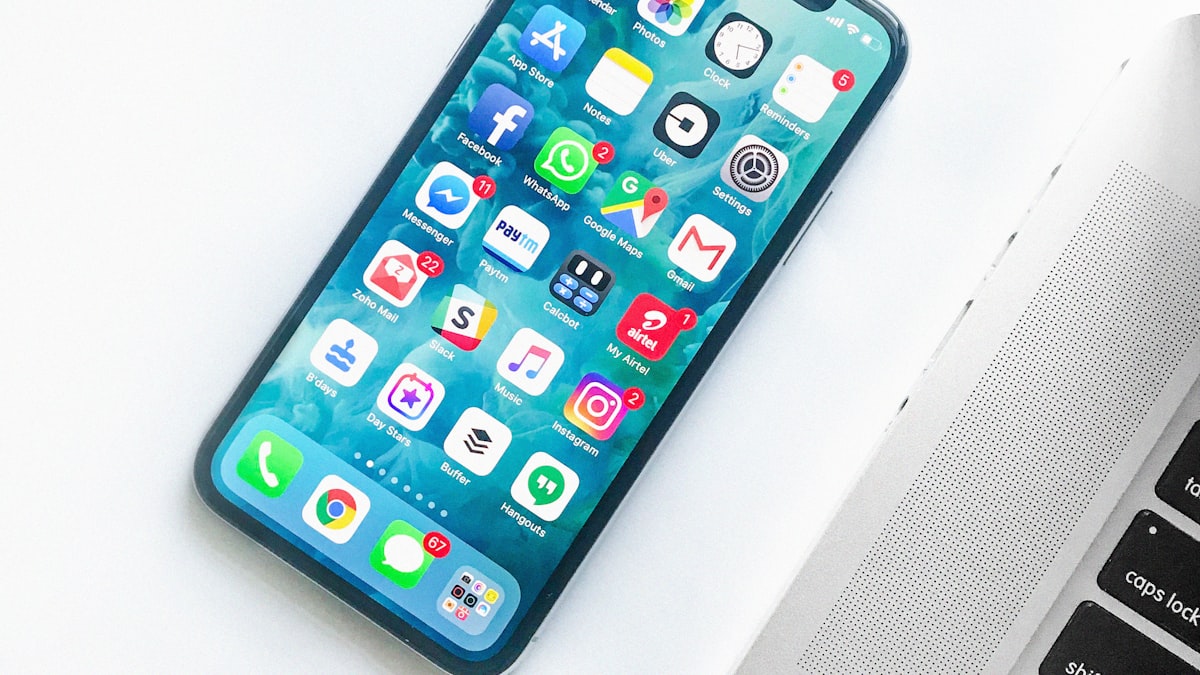
Chụp màn hình là thao tác quen thuộc nhưng không phải ai cũng biết hết các cách thực hiện trên iPhone và Android. Bài viết này sẽ hướng dẫn chi tiết cách chụp màn hình trên iPhone và Android, từ thao tác phím tắt đến các mẹo chụp cuộn, ghi hình màn hình và chia sẻ ảnh nhanh chóng.
Cách chụp màn hình trên iPhone
Phím tắt cơ bản
Với iPhone dùng Face ID, bạn bấm đồng thời nút cạnh và nút tăng âm lượng, sau đó thả tay nhanh. Với iPhone còn nút Home, bạn bấm đồng thời nút Home và nút cạnh hoặc nút nguồn tùy dòng máy. Màn hình sẽ nhấp nháy và ảnh chụp được lưu vào ứng dụng Ảnh.
Chụp bằng AssistiveTouch
Vào Cài đặt, chọn Trợ năng, chọn Cảm ứng, bật AssistiveTouch. Sau đó vào mục Tùy chỉnh thao tác và gán thao tác chạm cho lệnh Chụp ảnh màn hình. Cách này hữu ích khi nút vật lý bị hỏng hoặc bạn muốn thao tác một tay.
Chụp bằng Back Tap
Vào Cài đặt, chọn Trợ năng, chọn Cảm ứng, chọn Chạm mặt lưng. Gán chạm đúp hoặc chạm ba lần cho lệnh Chụp ảnh màn hình. Chỉ cần chạm nhẹ mặt lưng máy là màn hình được chụp ngay.
Chụp bằng Siri
Bạn có thể nói “Hey Siri, take a screenshot” và trợ lý ảo sẽ thực hiện thao tác chụp màn hình cho bạn.
Cách chụp màn hình trên Android
Thao tác chuẩn của Google
Hầu hết điện thoại Android chạy Android 12 trở lên dùng tổ hợp nút nguồn và giảm âm lượng. Một số máy cho phép giữ nút nguồn vài giây rồi chạm biểu tượng Screenshot trên màn hình.
Chụp màn hình trên Samsung Galaxy
Bên cạnh tổ hợp nút nguồn và giảm âm lượng, máy Samsung hỗ trợ vuốt lòng bàn tay ngang màn hình. Vào Cài đặt, chọn Tính năng nâng cao, chọn Chuyển động và cử chỉ, bật Vuốt lòng bàn tay để chụp.
Chụp màn hình trên Xiaomi
Máy Xiaomi chạy MIUI hoặc HyperOS hỗ trợ cử chỉ vuốt ba ngón tay từ trên xuống. Vào Cài đặt, chọn Cài đặt bổ sung, chọn Cài đặt nút và cử chỉ để bật tính năng này.
Chụp màn hình trên Google Pixel
Máy Pixel dùng tổ hợp nút nguồn và giảm âm lượng như chuẩn Android gốc, không có thêm cử chỉ đặc biệt.
Chụp màn hình cuộn toàn trang
Nhiều người dùng vẫn chưa biết rằng họ có thể chụp toàn bộ một trang web dài thay vì chỉ phần màn hình đang hiển thị. Tính năng này rất hữu ích khi bạn muốn lưu bài viết, hóa đơn trực tuyến hoặc đoạn hội thoại dài để đọc lại sau.
Trên iPhone, sau khi chụp màn hình bạn chạm vào hình thu nhỏ ở góc dưới trái, chọn Toàn trang để lưu toàn bộ trang web hoặc tài liệu dài dưới dạng PDF. Trên Android 12 trở lên, sau khi chụp bạn chạm nút Chụp thêm và kéo khung để chọn vùng muốn lưu.
Ghi hình màn hình
Trên iPhone, vào Cài đặt, chọn Trung tâm điều khiển, thêm biểu tượng Ghi màn hình, sau đó mở Trung tâm điều khiển và chạm nút ghi. Trên Android, vuốt hai lần từ trên xuống để mở Cài đặt nhanh, chạm biểu tượng Ghi màn hình, chọn có ghi âm hay hiện thao tác chạm hay không rồi bắt đầu ghi.
Ảnh chụp màn hình lưu ở đâu?
Trên iPhone, ảnh chụp màn hình nằm trong ứng dụng Ảnh, mục Loại phương tiện, chọn Ảnh chụp màn hình. Trên Android, mở ứng dụng Photos hoặc Gallery, vào mục On this device, chọn thư mục Screenshots.
Lưu ý khi chụp màn hình
Một mẹo nhỏ là tắt thông báo trước khi chụp màn hình nếu bạn muốn ảnh sạch sẽ, không lộ tin nhắn riêng tư. Bạn có thể bật chế độ Không làm phiền hoặc thu gọn trung tâm thông báo trước khi thực hiện thao tác chụp.
- Một số ứng dụng như YouTube chặn chụp màn hình do bản quyền nội dung, ảnh chụp sẽ bị đen.
- Trước khi chia sẻ, bạn có thể chỉnh sửa nhanh bằng công cụ Markup trên iPhone hoặc trình chỉnh sửa ảnh trên Android.
- Dùng AirDrop để gửi ảnh giữa các thiết bị Apple, Quick Share trên Android, hoặc gửi qua Zalo, Messenger tùy nhu cầu.
Kết luận
Cách chụp màn hình trên iPhone và Android không hề phức tạp nếu bạn nắm được thao tác phù hợp với dòng máy của mình. Hãy lưu lại bài viết này để dùng khi cần, và thử ngay các mẹo chụp cuộn cùng ghi hình màn hình để khai thác tối đa tính năng của điện thoại.
Tham khảo thêm: