
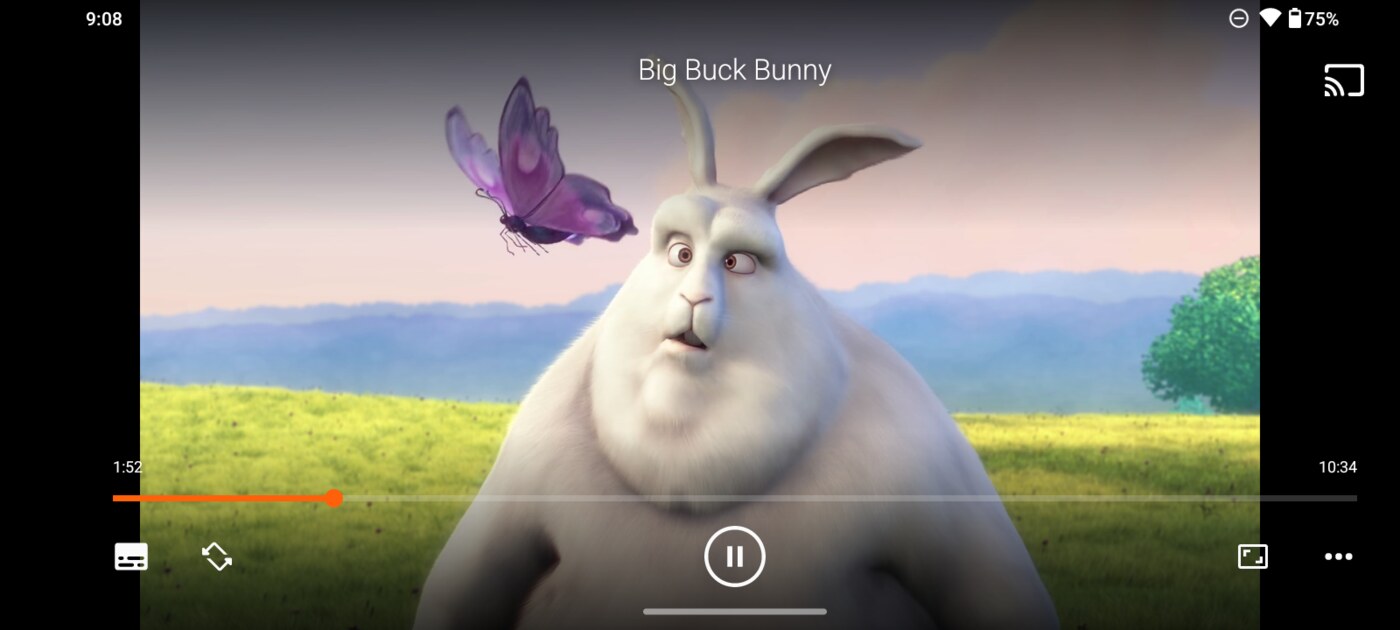
VLC media player là trình phát đa năng mã nguồn mở do dự án VideoLAN phát triển, chạy được trên máy tính lẫn điện thoại. Nhờ đọc được gần như mọi định dạng video, âm thanh và phụ đề, VLC là lựa chọn mặc định khi tệp của bạn không mở được bằng trình phát mặc định của hệ điều hành.
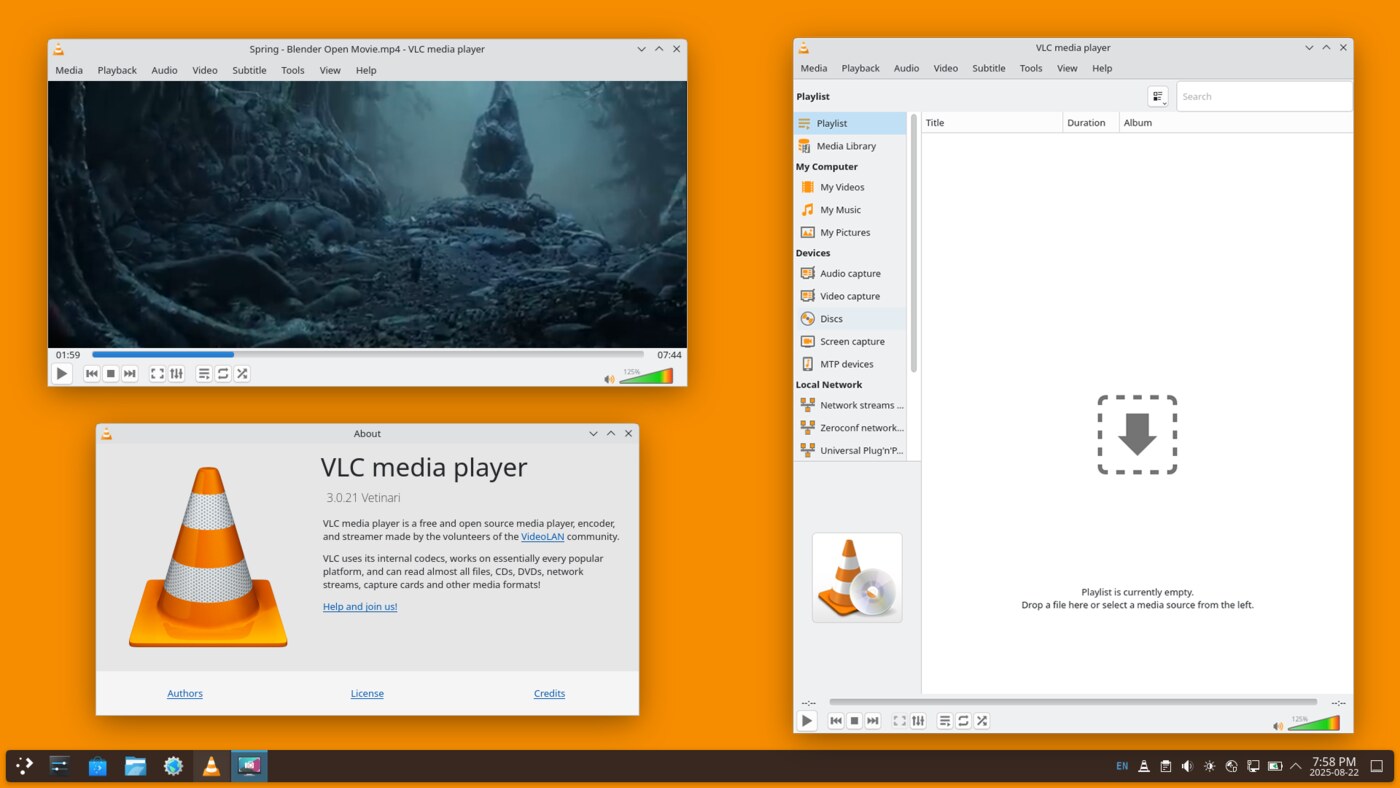
VLC đọc được những gì
Danh sách định dạng của VLC rất rộng và được chia theo nhiều nhóm. Về vỏ tệp, VLC đọc được 3GP, ASF, AVI, FLV, Matroska hay MKV, MP4, Ogg, WAV, MPEG-2, MXF, VOB, đĩa Blu-ray, DVD-Video, cùng các định dạng ảnh mới như HEIF và AVIF. Về giải mã âm thanh, có AAC, AC3, ALAC, AMR, FLAC, MP3 và Opus. Về hình ảnh, VLC xử lý H.264, H.265 còn gọi là HEVC, AV1, VP8, VP9, ProRes, DNxHD và cả các định dạng máy quay như MOD và TOD.
Phụ đề cũng nằm trong danh sách: SubRip hay SRT, SubStation Alpha, WebVTT, VobSub, Teletext và Closed Captions. Nhờ vậy, tệp phim có phụ đề nhúng sẵn hoặc tệp phụ đề rời đều hiển thị bình thường.
Ngoài tệp cục bộ, VLC còn mở được luồng mạng. Danh sách giao thức gồm HTTP, FTP, RTSP, RTMP, MMS, RTP, UDP và Sat-IP; phần định dạng luồng bao gồm HLS của Apple, MPEG-DASH, MPEG Transport Stream và Smooth Streaming. Nhờ đó, một camera an ninh, một máy chủ phát sóng hoặc một đường truyền trực tiếp đều có thể xem trực tiếp trong VLC nếu biết địa chỉ.
Dùng như một trình phát bình thường
Phím tắt là phần đáng chú ý nhất. Phím e bật tắt toàn màn hình, phím f phóng toàn màn hình, phím space dừng và tiếp, phím s dừng hẳn, phím Shift+S lấy một ảnh chụp màn hình của khung hình hiện tại. Phím m tắt tiếng, phím + và - chỉnh độ to nhỏ âm lượng, phím v chuyển nhanh giữa các luồng phụ đề, và phím b chuyển đường âm thanh. Có cả phím bước từng khung hình và phím đánh dấu điểm A cùng điểm B để lặp lại một đoạn.
| Phím | Tác dụng |
|---|---|
| e | Bật hoặc thoát chế độ toàn màn hình |
| f | Phóng toàn màn hình |
| space | Tạm dừng và tiếp tục |
| Shift+S | Lưu ảnh chụp khung hình hiện tại |
| v | Chuyển luồng phụ đề kế tiếp |
| m | Tắt hoặc bật tiếng |
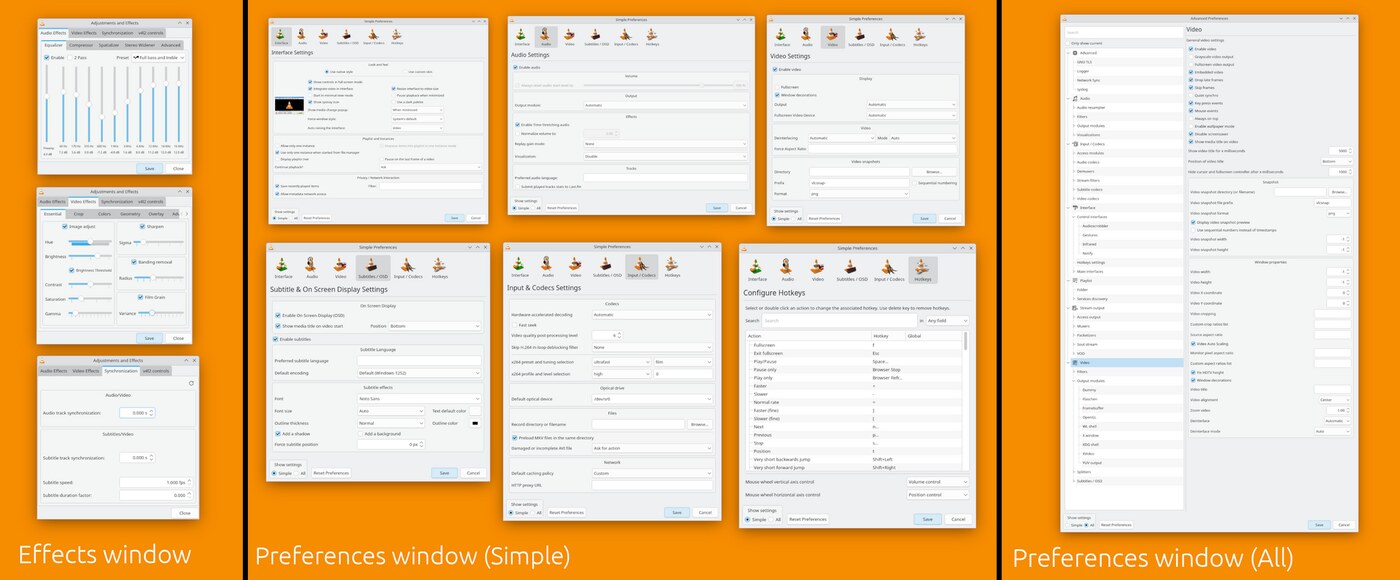
Ngoài phím tắt, VLC còn có bộ cân bằng âm thanh nhiều dải và các bộ lọc hình như làm sắc nét hay chỉnh độ tương phản, nằm trong cửa sổ Hiệu ứng và Tuỳ chọn. Bản 3.0 cũng bật giải mã bằng phần cứng mặc định, hỗ trợ phát video 4K và 8K, hình ảnh 10 bit và nội dung HDR, nên máy tính xử lý được những tệp nặng mà phần mềm giải mã bằng CPU thường không kịp.
Xem trực tiếp lên tivi và điện thoại
VLC hỗ trợ phát lên Chromecast, nên có thể đưa video từ máy tính lên tivi mà không cần cáp. Cùng cơ chế đó, VLC đọc được các nguồn phát trong mạng nội bộ, cho phép duyệt tệp trên ổ cắm tay, ổ NAS hoặc máy tính khác trong cùng hệ thống mạng. Với hội nghị trực tuyến, VLC còn có chế độ chia sẻ màn hình để phát nội dung từ máy tính lên thiết bị khác.
Chuyển đổi và cắt video
Nếu cần đổi định dạng mà không muốn cài thêm phần mềm, chức năng Chuyển đổi và Lưu trong VLC đáp ứng được. Bạn chọn tệp đầu vào, chọn định dạng đầu ra, rồi bấm bắt đầu. Cách này chậm hơn công cụ chuyên dụng vì VLC phải giải mã rồi mã hoá lại theo thời gian thực, nhưng đủ dùng khi cần một tệp nhỏ gọn để chia sẻ hoặc đưa lên điện thoại.
Cùng cơ chế đó, VLC còn đóng vai trò máy chủ phát lại. Chạy một phiên phát trên máy tính, để thiết bị khác trong cùng mạng kết nối vào là xem được, tương tự như các giao thức phát sóng mà các ứng dụng nhắn tin dùng cho video call.
VLC chạy được ở đâu
VLC có bản Windows, macOS và Linux, cùng bản Android và iOS. Trên các kho ứng dụng, VLC có mặt trên cửa hàng của Google, Microsoft và cả cửa hàng của Apple. Vì là phần mềm tự do, VLC không quảng cáo, không thu thập dữ liệu người dùng và không yêu cầu mua thêm gói nâng cấp nào.
Đối với máy tính, VLC còn có các giao diện điều khiển khác ngoài cửa sổ chính, gồm giao diện dòng lệnh dạng ncurses, bảng điều khiển từ xa và bảng điều khiển telnet, cùng một giao diện điều khiển qua HTTP. Nhờ vậy, bạn có thể điều khiển VLC chạy trên một máy khác trong mạng từ trình duyệt điện thoại.
Tuỳ biến giao diện và phím tắt
Ngoài cửa sổ mặc định, VLC còn hỗ trợ bộ giao diện da cho phép thay toàn bộ ngoại hình, và bản trên Linux còn dùng được một số bộ da cũ của Winamp hay XMMS. Nếu muốn giữ nguyên giao diện mặc định nhưng đổi phím, hãy mở phần cài đặt, chọn nhóm phím tắt rồi sửa trực tiếp từng tổ hợp. Thay đổi này chỉ ảnh hưởng tới máy của bạn, không đụng tới cài đặt gốc của chương trình.
Một lưu ý nữa là bản VLC trên macOS không dùng bộ da, và bộ lọc hình trên một số bản di động bị giới hạn so với bản máy tính. Nếu bạn cần xử lý video nâng cao, hãy dùng bản máy tính.
Khi nào nên dùng VLC
VLC hữu ích nhất ở ba tình huống. Một là tệp không mở được, chuyển đổi trong lúc xem. Hai là tệp phụ đề rời cần gắn vào video, hoặc phụ đề bị lệch thời gian. Ba là cần một trình phát nhẹ cho máy tính cũ, vì VLC chạy được cả khi máy không có card đồ hoạ rời. Ngược lại, nếu bạn chỉ muốn xem phim và không cần tuỳ chỉnh gì, trình phát mặc định của hệ điều hành vẫn nhanh hơn.



