

iPhone cũ chạy chậm là nỗi ám ảnh của nhiều người dùng, đặc biệt khi các bản iOS mới ra mắt. Nhưng tin tốt là hầu hết trường hợp iPhone chậm đều có thể cải thiện đáng kể bằng những thao tác đơn giản ngay trong cài đặt. Trong bài viết này, chúng tôi sẽ hướng dẫn chi tiết cách tăng tốc iPhone cũ hiệu quả, từ kiểm tra pin đến dọn dẹp bộ nhớ và tinh chỉnh hệ thống.
Điều quan trọng cần hiểu trước tiên: iPhone chậm thường do hai nguyên nhân chính. Một là pin đã chai, khiến hệ thống tự giảm hiệu năng để tránh tắt máy đột ngột. Hai là bộ nhớ đầy và nhiều ứng dụng chạy ngầm, chiếm tài nguyên. Cả hai đều có giải pháp rõ ràng như dưới đây.
Kiểm tra tình trạng pin trước tiên
Pin là thủ phạm số một khiến iPhone cũ chậm. Từ vụ tranh cãi năm 2017 khi Apple bị phát hiện giảm hiệu năng CPU trên iPhone 6 và 7 để tránh tắt máy đột ngột, Apple đã thêm màn hình Battery Health để người dùng tự kiểm tra. Mở Cài đặt, vào Pin, chọn Tình trạng pin và sạc (Battery Health and Charging). Nếu Dung lượng tối đa (Maximum Capacity) dưới 80 phần trăm, pin đã chai nặng và iPhone sẽ bị giảm hiệu năng.
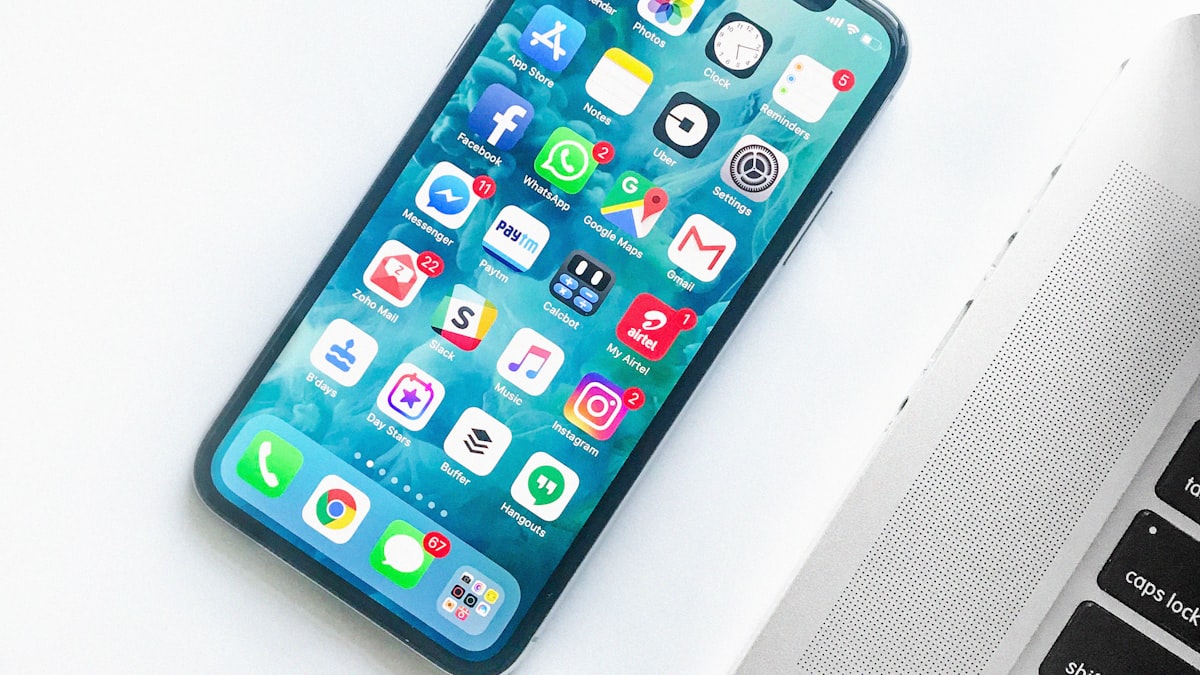
Khi pin dưới 80 phần trăm, hệ thống kích hoạt quản lý hiệu năng, giảm tốc độ CPU và GPU khi cần thiết để ngăn tắt máy bất ngờ. Triệu chứng: ứng dụng mở lâu hơn, khung hình thấp hơn, đèn nền mờ. Giải pháp triệt để nhất là thay pin mới. Tại Việt Nam, chi phí thay pin iPhone dao động vài trăm nghìn đồng cho pin thay thế, hoặc dùng dịch vụ chính hãng Apple. Sau khi thay pin, hiệu năng thường trở lại như ban đầu.
Dọn dẹp bộ nhớ để giải phóng không gian
Bộ nhớ gần đầy là nguyên nhân phổ biến thứ hai. Khi dung lượng trống dưới 1GB, iPhone chậm rõ rệt vì hệ thống không còn chỗ cho cache tạm thời. Vào Cài đặt, chọn Cài đặt chung, rồi Dung lượng iPhone (iPhone Storage) để xem chi tiết ứng dụng nào chiếm nhiều nhất.
Mẹo quan trọng nhất: dùng tính năng Gỡ ứng dụng (Offload App). Khác với xóa, offload giữ lại dữ liệu và tài khoản đăng nhập, chỉ xóa phần ứng dụng để giải phóng không gian. Muốn dùng lại chỉ cần tải lại từ App Store, dữ liệu vẫn nguyên vẹn. Đây là cách an toàn nhất để dọn bộ nhớ mà không mất gì.
Ngoài ra, xóa ảnh trùng lặp, video cũ trong Messages, và đặc biệt bật iCloud Photos với tùy chọn Tối ưu hóa dung lượng iPhone. Ảnh gốc sẽ được lưu trên iCloud, bản nhỏ lưu trên máy, giúp giải phóng hàng chục GB. Với iPhone 128GB hoặc 256GB, thao tác này tạo khác biệt lớn về tốc độ.
Tinh chỉnh cài đặt hệ thống
Các hiệu ứng chuyển động trên iOS tuy đẹp nhưng ngốn CPU, đặc biệt trên máy cũ. Vào Cài đặt, chọn Trợ năng (Accessibility), rồi Chuyển động (Motion), bật Giảm chuyển động (Reduce Motion). Hiệu ứng parallax và zoom biến mất, iPhone phản hồi nhanh hơn hẳn. Tiếp tục vào Trợ năng, chọn Màn hình và cỡ chữ, bật Giảm độ trong suốt (Reduce Transparency) để giảm tải GPU render các lớp mờ.
Thứ hai, tắt Cập nhật ứng dụng nền (Background App Refresh) cho các ứng dụng không cần. Vào Cài đặt chung, chọn Cập nhật ứng dụng nền, chuyển thành Tắt hoặc chỉ Wi-Fi. Ứng dụng như mạng xã hội, ngân hàng vẫn hoạt động bình thường khi mở, nhưng không còn âm thầm chạy ngầm tốn pin và RAM. Chế độ Nguồn điện thấp (Low Power Mode) tự động tắt background refresh, giảm độ sáng và hiệu ứng, kéo dài pin đồng thời tăng tốc đáng kể trên máy cũ.
Vị trí và dịch vụ hệ thống cũng đáng kiểm tra. Vào Quyền riêng tư và bảo mật, chọn Dịch vụ định vị, tắt cho các ứng dụng không cần định vị như công cụ chỉnh sửa ảnh hay game. Tương tự, vào Quyền riêng tư, chọn Phân tích và cải thiện, tắt Chia sẻ phân tích iPhone. Việc gửi log ẩn danh liên tục cũng tạo gánh nặng nhỏ cho hệ thống.
Cập nhật iOS và chờ quá trình lập chỉ mục
Sau khi cập nhật iOS lớn, iPhone thường chậm và tốn pin trong một đến hai ngày đầu. Nguyên nhân: hệ thống phải lập chỉ mục lại ảnh, tin nhắn, Spotlight và dữ liệu khác. Đây là quá trình tạm thời, không nên hoảng sợ xóa máy vội. Hãy chờ hai ngày rồi mới đánh giá lại hiệu năng.
Đồng thời luôn bật cập nhật tự động để nhận bản vá bảo mật và sửa lỗi hiệu năng. Vào Cài đặt chung, chọn Cập nhật phần mềm, bật Cập nhật tự động. Apple thường xuyên phát hành bản vá khẩn cấp cho các mẫu cũ, như iOS 18.7.7 cho các thiết bị đời 2018 trở đi, nên việc duy trì phiên bản mới nhất được hỗ trợ là điều nên làm.
Đặt lại toàn bộ cài đặt khi cần
Nếu đã thử tất cả cách trên mà iPhone vẫn chậm, bước cuối cùng là đặt lại máy. Trước tiên sao lưu toàn bộ dữ liệu lên iCloud hoặc máy tính. Sau đó vào Cài đặt chung, chọn Chuyển hoặc đặt lại iPhone, chọn Xóa toàn bộ nội dung và cài đặt. Lưu ý: nếu iPhone chậm sau khi cập nhật iOS, hãy thiết lập như máy mới thay vì khôi phục từ bản sao lưu cũ, vì dữ liệu cũ có thể mang theo cache hỏng. Trước khi xóa toàn bộ, thử mức nhẹ hơn là Đặt lại tất cả cài đặt, giữ nguyên dữ liệu.
Kết luận
Tăng tốc iPhone cũ không hề phức tạp. Bắt đầu với kiểm tra pin và thay pin nếu dưới 80 phần trăm, dọn bộ nhớ bằng Offload App và iCloud Photos, tinh chỉnh Reduce Motion, tắt Background App Refresh, rồi mới nghĩ đến đặt lại máy. Với những mẫu iPhone 11, 12, 13 vẫn rất phổ biến tại Việt Nam, các mẹo này có thể kéo dài thêm nhiều năm sử dụng mượt mà mà không cần mua máy mới.



