

Ảnh trùng lặp là vấn đề thầm lặng nhưng nghiêm trọng trên cả điện thoại lẫn máy tính, ngốn hàng GB dung lượng lưu trữ mà bạn không hề hay biết. Theo nghiên cứu từ Remo Software, trung bình khoảng 17% ảnh trên một thiết bị là bản sao trùng lặp, phát sinh từ chế độ chụp liên tiếp burst mode, gửi lại ảnh qua WhatsApp hoặc Telegram, hoặc đồng bộ nhiều lần qua iCloud và Google Photos. Nếu không xử lý, chúng sẽ tích lũy theo thời gian và làm đầy bộ nhớ một cách lãng phí.
Bài viết này sẽ hướng dẫn bạn cách nhận diện ảnh trùng lặp, giới thiệu top phần mềm xóa duplicate tốt nhất trên mọi nền tảng và chia sẻ mẹo quản lý bộ sưu tập ảnh hiệu quả để mỗi GB lưu trữ đều xứng đáng.
Nguyên nhân tạo ra ảnh trùng lặp
Ảnh trùng lặp xuất hiện vì nhiều lý do mà người dùng thường không để ý:
- Chụp liên tiếp: chế độ burst mode trên iPhone và Android tạo ra hàng chục ảnh trong vài giây, đa số đều gần giống nhau.
- Gửi lại ảnh: ảnh nhận từ WhatsApp, Telegram hoặc iMessage thường được lưu vào bộ nhớ thiết bị, trùng với bản gốc.
- Đồng bộ qua nhiều dịch vụ: cùng một ảnh có thể được lưu cả trên iCloud và Google Photos, hoặc đồng bộ nhiều lần qua cùng một thiết bị.
- Sao lưu và khôi phục: khi khôi phục từ bản sao lưu cũ, ảnh đã tồn tại sẽ bị thêm vào bộ nhớ mà không kiểm tra trùng lặp.
Hai phương pháp nhận diện ảnh trùng
Công nghệ nhận diện ảnh trùng lặp hiện nay chủ yếu dựa trên hai phương pháp:
- Exact hash (MD5, SHA): so sánh byte-by-byte, phát hiện file giống hệt nhau về mặt dữ liệu. Phương pháp này nhanh và chính xác nhưng chỉ tìm được ảnh giống 100%, bỏ lỡ các bản sao bị crop nhẹ hoặc resize.
- Perceptual hash (pHash, dHash): so sánh nội dung thị giác của ảnh, phát hiện được cả ảnh bị cắt, thay đổi kích thước hoặc áp dụng bộ lọc nhẹ dù tên file hoàn toàn khác. Đây là phương pháp mạnh mẽ hơn nhiều cho việc tìm ảnh trùng thực tế.
Các phần mềm tốt nhất hiện nay đều kết hợp cả hai phương pháp này, giúp bạn không bỏ sót bất kỳ ảnh trùng nào.
Top phần mềm xóa ảnh trùng lặp hiệu quả nhất
Trên iPhone iOS 16 trở lên
Apple tích hợp sẵn tính năng Album Duplicates trên iOS 16+, cho phép bạn xóa ảnh trùng mà không cần cài thêm ứng dụng nào. Vào Photos, chọn Collections, cuộn xuống phần Utilities và nhấn Duplicates. Hệ thống sẽ hiển thị tất cả các cặp ảnh trùng, bạn chỉ cần chọn Merge để hợp nhất hoặc xóa bản sao. Nếu thư viện không có duplicate, mục này sẽ tự ẩn đi. Đây là cách đơn giản và an toàn nhất trên iPhone.
Trên Android
Google Files là ứng dụng miễn phí được cài sẵn trên hầu hết thiết bị Android, có tính năng Find Duplicates trong phần Clean. Ngoài ra, Remo Duplicate Photos Remover cũng hỗ trợ tốt trên Android với giao diện trực quan và cho phép bạn tự chọn giữ lại ảnh nào trong mỗi bộ trùng.
Trên Windows và Mac
| Phần mềm | Nền tảng | Điểm nổi bật | Giá |
|---|---|---|---|
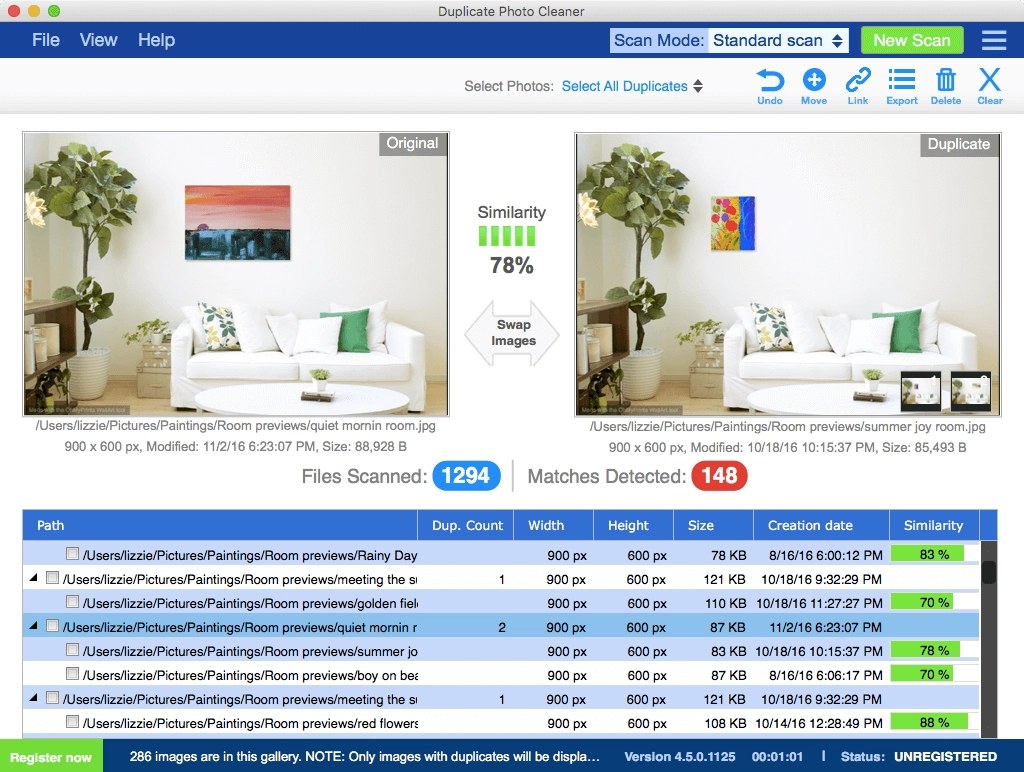
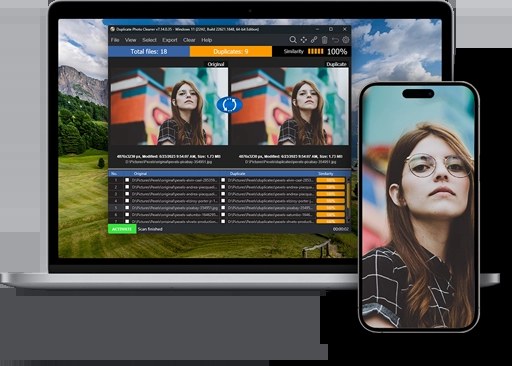
| Duplicate Photo Cleaner | Win, Mac, Lightroom | Tìm both exact duplicate và similar photos, so sánh side-by-side | ~40 USD |
| CleanMyPhone (MacPaw) | iOS, Mac | App iOS formerly Gemini Photos, tiết kiệm hơn 3041 TB dữ liệu | Freemium |
| Remo Duplicate Photos Remover | Win, Mac, Android, iOS | Hỗ trợ đa nền tảng, hiển thị kết quả theo set | Freemium |
| VisiPics | Windows | Công cụ miễn phí, tìm duplicate và similar bằng perceptual comparison | Miễn phí |
Theo số liệu từ MacPaw, CleanMyPhone đã giúp người dùng tiết kiệm hơn 3041 TB dung lượng, thực hiện hơn 267.000 lần dọn dẹp và xóa hơn 35 triệu ảnh duplicate kể từ khi ra mắt.
Hướng dẫn xóa ảnh trùng lặp từng bước
Dù sử dụng phần mềm nào, quy trình xóa ảnh trùng lặp đều tuân theo các bước cơ bản sau:
- Bước 1: Sao lưu trước khi xóa. Luôn backup toàn bộ ảnh lên đám mây hoặc ổ cứng ngoài trước khi bắt đầu, đề phòng xóa nhầm.
- Bước 2: Quét thư viện ảnh. Chọn thư mục hoặc toàn bộ bộ nhớ, phần mềm sẽ phân tích và liệt kê tất cả các cặp ảnh trùng.
- Bước 3: Xem trước kết quả. Hầu hết phần mềm đều hiển thị ảnh trùng side-by-side kèm mức độ tương đồng phần trăm, giúp bạn tự quyết định giữ lại bản nào.
- Bước 4: Xóa và dọn dẹp. Sau khi chọn xong, xác nhận xóa và nhớ dọn thùng rác trên máy hoặc xóa vĩnh viễn trên điện thoại để giải phóng dung lượng thực sự.
Mẹo quản lý bộ sưu tập ảnh hiệu quả
Để tránh tình trạng ảnh trùng lặp tích lũy trở lại, bạn nên:
- Quét định kỳ: chạy phần mềm tìm trùng mỗi tháng một lần hoặc khi bộ nhớ gần đầy.
- Sử dụng thuật toán organization: iCloud Photos và Google Photos đều có tính năng tự động gợi ý xóa ảnh trùng, hãy bật chúng lên.
- Hạn chế burst mode: sử dụng chế độ chụp thường thay vì burst nếu không cần thiết, và dọn burst sau khi chọn ảnh yêu thích.
- Sync thông minh: tránh đồng bộ cùng một thư mục ảnh lên nhiều dịch vụ cloud cùng lúc để giảm thiểu bản sao.
Xóa ảnh trùng lặp không chỉ giúp giải phóng dung lượng lưu trữ mà còn giúp bạn quản lý bộ sưu tập ảnh gọn gàng, dễ tìm hơn. Với sự hỗ trợ của các công cụ hiện đại, quá trình này trở nên nhanh chóng và an toàn hơn bao giờ hết.
Tham khảo thêm: Apple Support – Merge Duplicates, Duplicate Photo Cleaner, Remo Duplicate Photos Remover.



