Chrome là gì?
Google Chrome là trình duyệt web phổ biến nhất thế giới, ra mắt lần đầu vào ngày 2 tháng 9 năm 2008 và phát hành bản chính thức ngày 11 tháng 12 năm 2008. Được xây dựng trên nền tảng mã nguồn mở Chromium, Chrome nhanh chóng chiếm lĩnh thị trường và hiện giữ khoảng 68% thị phần trình duyệt toàn cầu theo StatCounter, với khoảng 3-4 tỷ người dùng.
Dù là trình duyệt quen thuộc, nhiều người chỉ mới sử dụng khoảng 10% tính năng của Chrome. Bài viết này sẽ giới thiệu những tính năng ẩn hữu ích giúp bạn làm việc hiệu quả hơn, quản lý bảo mật tốt hơn và tối ưu hiệu năng trình duyệt.
Nhóm tab (Tab Groups)
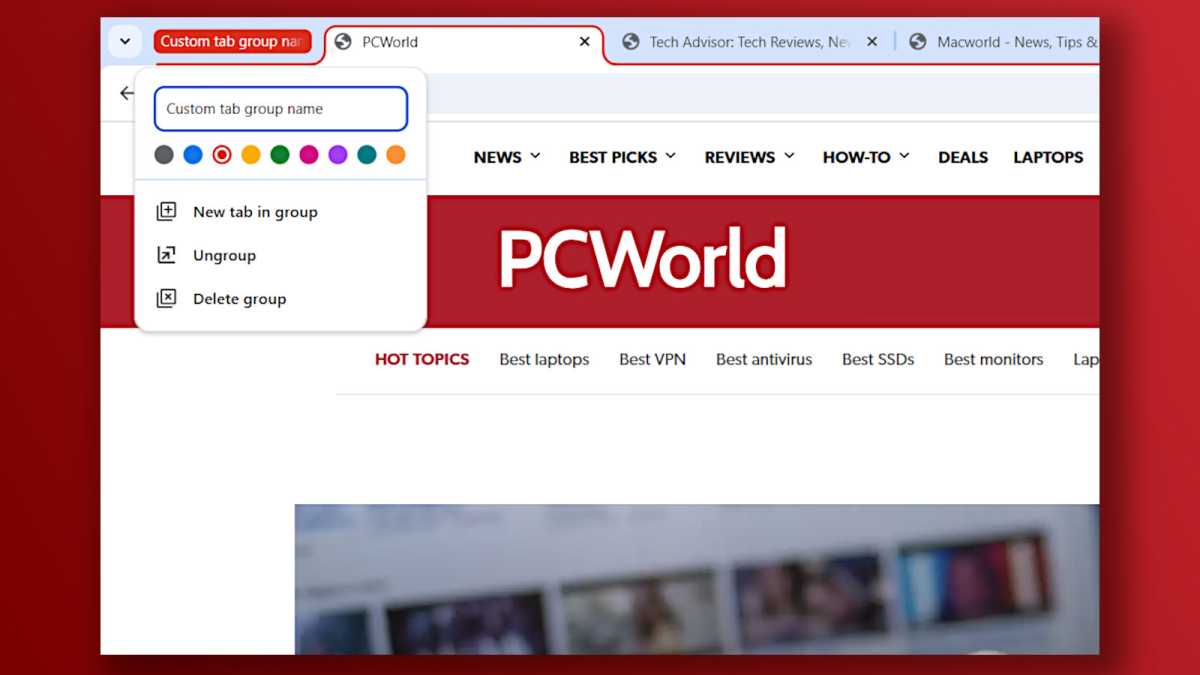
Mở 50 tab cùng lúc khiến thanh tab trở nên hỗn loạn. Tab Groups cho phép bạn gom các tab liên quan vào một nhóm có màu sắc riêng. Cách dùng: chuột phải vào một tab, chọn “Add to new group”, đặt tên và chọn màu. Bạn có thể thu gọn cả nhóm để giải phóng không gian, hoặc nhấp vào nhóm để mở rộng khi cần.
Đây là tính năng cực kỳ hữu ích khi làm việc đa nhiệm: một nhóm cho công việc, một nhóm cho nghiên cứu, một nhóm cho giải trí.
Chrome Flags — mở khóa tính năng thử nghiệm
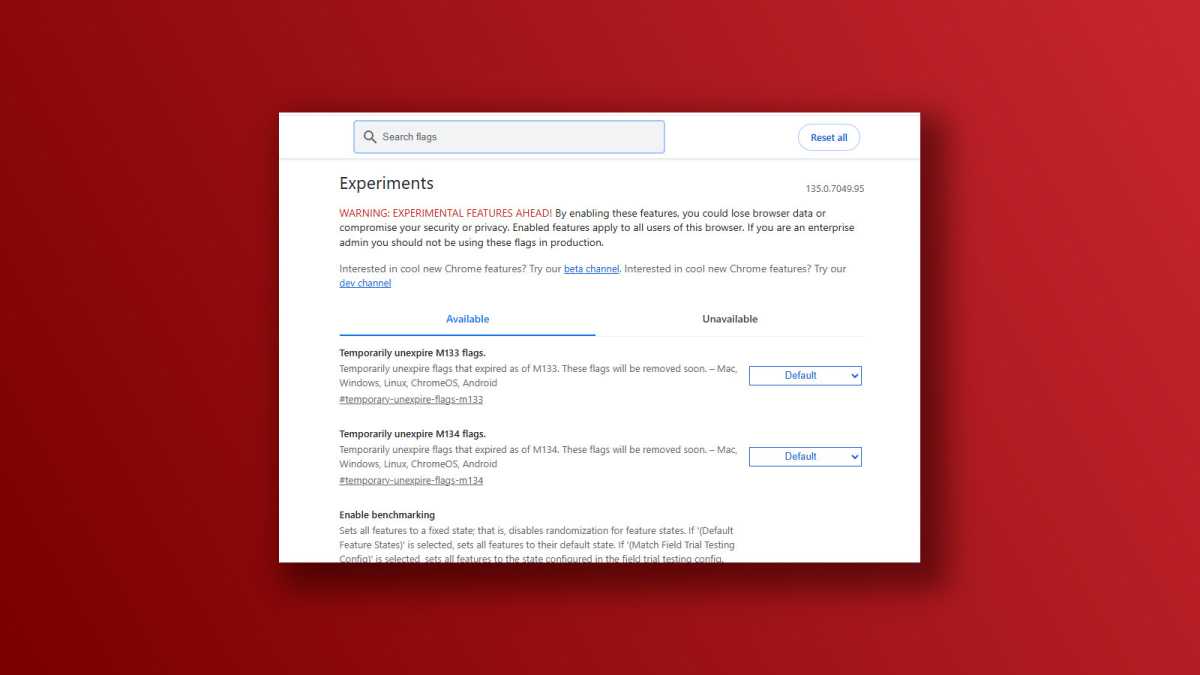
Gõ chrome://flags vào thanh địa chỉ để truy cập trang thử nghiệm các tính năng chưa phát hành chính thức của Chrome. Tại đây bạn có thể kích hoạt các flag hữu ích như:
- #enable-force-dark: Ép mọi trang web hiển thị chế độ tối, kể cả những trang không hỗ trợ dark mode.
- Parallel downloading: Tăng tốc tải file bằng cách chia nhỏ luồng tải.
- Smooth scrolling: Cuộn trang mượt mà hơn.
Lưu ý: các tính năng thử nghiệm có thể gây lỗi hoặc giảm bảo mật, chỉ nên bật khi thực sự cần. Trang có nút “Reset all” để khôi phục mặc định.
Trình quản lý tác vụ tích hợp
Nhấn Shift + Esc để mở Task Manager của Chrome — công cụ hiển thị mức sử dụng RAM, CPU và mạng của từng tab, extension và tiến trình. Nếu một tab ngốn quá nhiều tài nguyên, bạn có thể chọn nó và nhấn “End process” ngay lập tức mà không cần đóng toàn bộ trình duyệt.
Đây là vũ khí lợi hại nhất để xử lý tình trạng “Chrome ăn hết RAM” mà ai cũng từng gặp.
Hồ sơ người dùng (User Profiles)
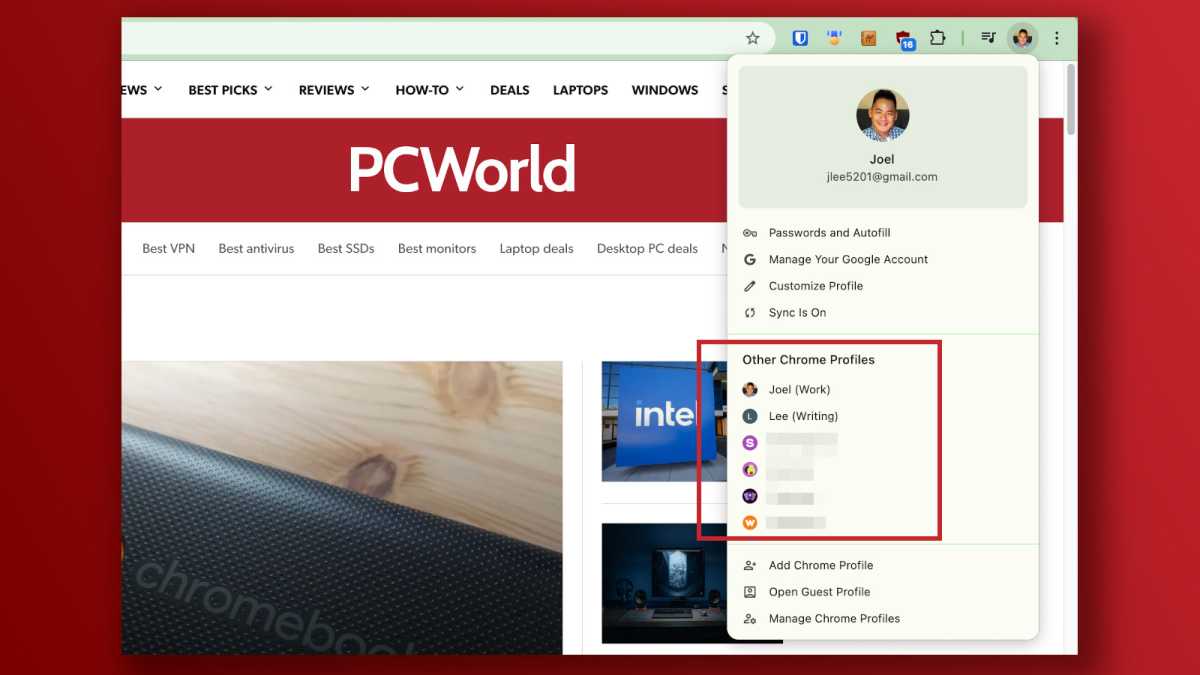
Thay vì dùng chung một hồ sơ cho mọi việc, Chrome cho phép tạo nhiều hồ sơ riêng biệt — mỗi hồ sơ có bộ bookmark, mật khẩu, lịch sử và extension riêng. Ví dụ: một hồ sơ cho công việc, một cho cá nhân. Khác với chế độ ẩn danh (Incognito), hồ sơ vẫn lưu đầy đủ dữ liệu nhưng tách biệt hoàn toàn, không bị trộn lẫn.
Bạn cũng có thể dùng Guest profile để cho người khác mượn máy mà không ảnh hưởng dữ liệu cá nhân.
Trình quản lý mật khẩu tích hợp
Chrome có sẵn trình quản lý mật khẩu mạnh mẽ: tự động lưu và điền mật khẩu, đồng bộ qua các thiết bị bằng tài khoản Google, tính năng Password Checkup cảnh báo nếu mật khẩu của bạn bị lộ trong các vụ rò rỉ dữ liệu, và trình tạo mật khẩu mạnh khi đăng ký tài khoản mới. Truy cập qua chrome://password-manager/passwords để quản lý toàn bộ.
Các phím tắt hữu ích
| Phím tắt | Chức năng |
|---|---|
Ctrl + T |
Mở tab mới |
Ctrl + Shift + T |
Mở lại tab vừa đóng |
Ctrl + L |
Nhảy đến thanh địa chỉ |
Ctrl + Shift + B |
Ẩn/hiện thanh bookmark |
Shift + Esc |
Mở Task Manager |
Ctrl + 1 đến 9 |
Nhảy đến tab theo số thứ tự |
Ctrl + Shift + Delete |
Xóa dữ liệu duyệt web |
Mẹo tối ưu hiệu năng
- Thường xuyên kiểm tra Task Manager (
Shift + Esc) để đóng các tab ngốn RAM. - Gỡ cài đặt extension không dùng — mỗi extension chạy nền đều tốn tài nguyên.
- Bật hardware acceleration trong Settings nếu card đồ họa hỗ trợ.
- Dùng Reading list thay vì giữ hàng chục tab mở.
- Thu gọn nhóm tab khi không làm việc để giảm tải.
Chrome so với các trình duyệt khác
Chrome dẫn đầu về tốc độ và hệ sinh thái extension. Microsoft Edge dùng chung engine Chromium nhưng bổ sung tab dọc và tích hợp Copilot. Firefox nổi bật với quyền riêng tư: chặn tracker và fingerprint theo mặc định. Safari tối ưu pin trên máy Apple nhưng chỉ hoạt động trên hệ sinh thái này. Với thị phần 68%, Chrome vẫn là lựa chọn mặc định của đa số người dùng.
Kết luận
Chrome không chỉ là trình duyệt “mở web cho nhanh” — đằng sau nó là hàng loạt công cụ mạnh mẽ như Tab Groups, Task Manager, hồ sơ người dùng và trình quản lý mật khẩu. Hãy thử áp dụng những mẹo trên để biến Chrome thành trợ thủ đắc lực cho công việc hằng ngày của bạn.
Tham khảo thêm: