Cách quay màn hình trên iPhone, Android, Windows và macOS
Quay màn hình (ghi màn hình video) là kỹ năng cần thiết khi bạn muốn làm video hướng dẫn, ghi lại pha chơi game, lưu cuộc họp online hoặc chia sẻ lỗi phần mềm với bộ phận hỗ trợ. Tin tốt là cả bốn nền tảng phổ biến nhất — iPhone, Android, Windows và macOS — đều có công cụ ghi màn hình tích hợp sẵn, không cần cài thêm phần mềm. Bài viết này hướng dẫn chi tiết từng bước.
Quay màn hình trên iPhone
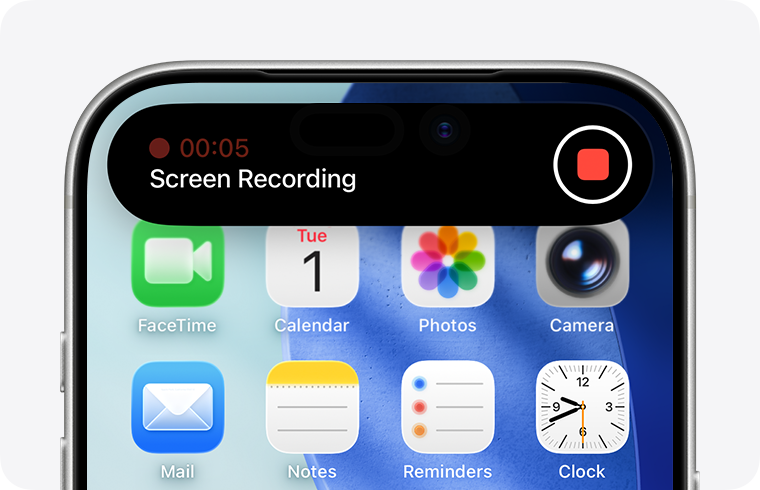
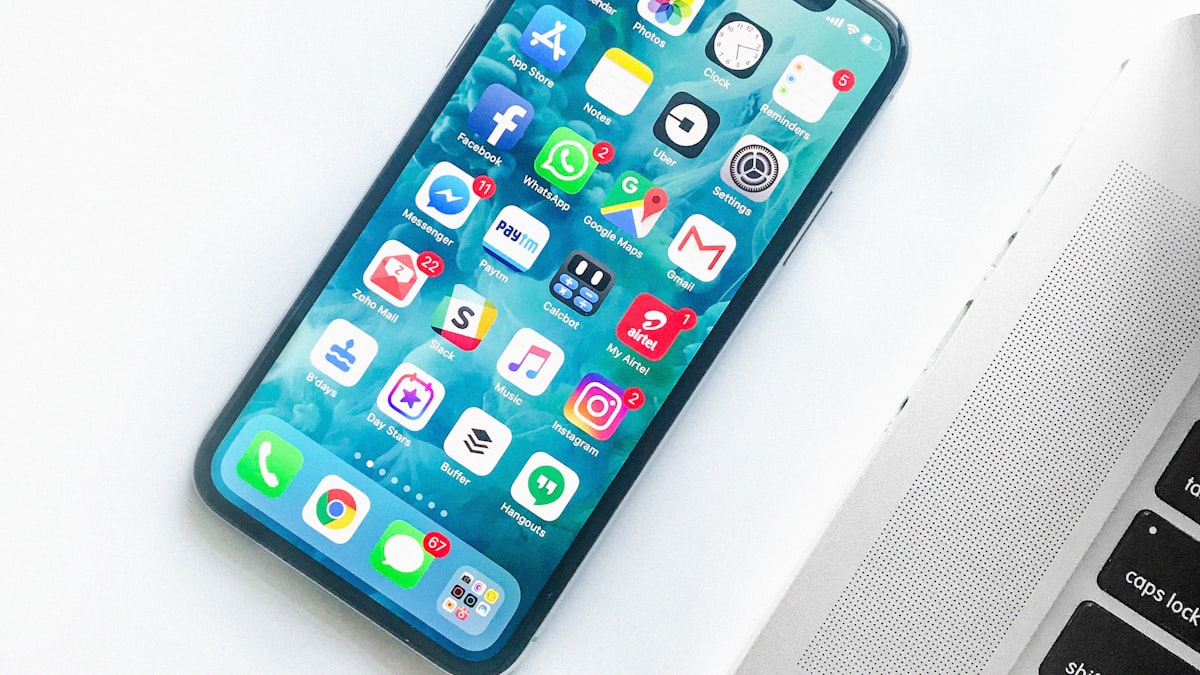
iPhone có tính năng ghi màn hình tích hợp ngay trong Control Center. Bạn vuốt từ góc trên bên phải xuống để mở Control Center, chạm vào nút ghi hình màu xám, sau đó đợi 3 giây đếm ngược. Khi đang ghi, màn hình hiển thị chỉ báo đỏ với đồng hồ đếm giờ ở Dynamic Island. Để dừng, chạm vào nút đỏ trên màn hình hoặc mở lại Control Center và chạm nút ghi hình. Video hoàn tất được lưu tự động vào ứng dụng Ảnh.
Nếu muốn ghi cả âm thanh từ micro, hãy nhấn giữ nút ghi hình trong Control Center rồi bật biểu tượng micro trước khi bắt đầu. Lưu ý: một số ứng dụng chặn ghi màn hình vì lý do bản quyền (ví dụ ứng dụng xem phim), và iPhone không thể vừa ghi màn hình vừa chiếu gương màn hình cùng lúc.
Quay màn hình trên Android
Hầu hết điện thoại Android từ Android 10 trở lên đều có sẵn công cụ ghi màn hình trong bảng Quick Settings. Trên Samsung, bạn vuốt màn hình xuống và chạm nút Screen Recorder; trên Google Pixel, chạm nút Screen Record và chọn ghi cả âm thanh micro lẫn âm thanh thiết bị; trên Xiaomi, nút ghi màn hình nằm trong các phím tắt của MIUI. Nếu máy không có sẵn, bạn có thể dùng ứng dụng bên thứ ba như AZ Recorder (miễn phí, không cần root) hoặc Mobizen.
Mẹo quay video rõ nét hơn
Trước khi quay, hãy tắt thông báo để tránh các banner tin nhắn lọt vào video, chuyển điện thoại sang chế độ không làm phiền và dọn sạch thanh trạng thái. Nếu cần quay kèm hướng dẫn thao tác ngón tay, nhiều máy Android có tùy chọn hiển thị chấm tròn nơi bạn chạm. Với nội dung dài, hãy chia thành nhiều đoạn ngắn thay vì quay một lèo, vừa dễ quản lý file vừa giảm nguy cơ mất dữ liệu khi ứng dụng bị treo. Cuối cùng, kiểm tra định dạng xuất ra: hầu hết công cụ tích hợp đều xuất MP4, tương thích tốt với YouTube, TikTok và các nền tảng nhắn tin.
Quay màn hình trên Windows
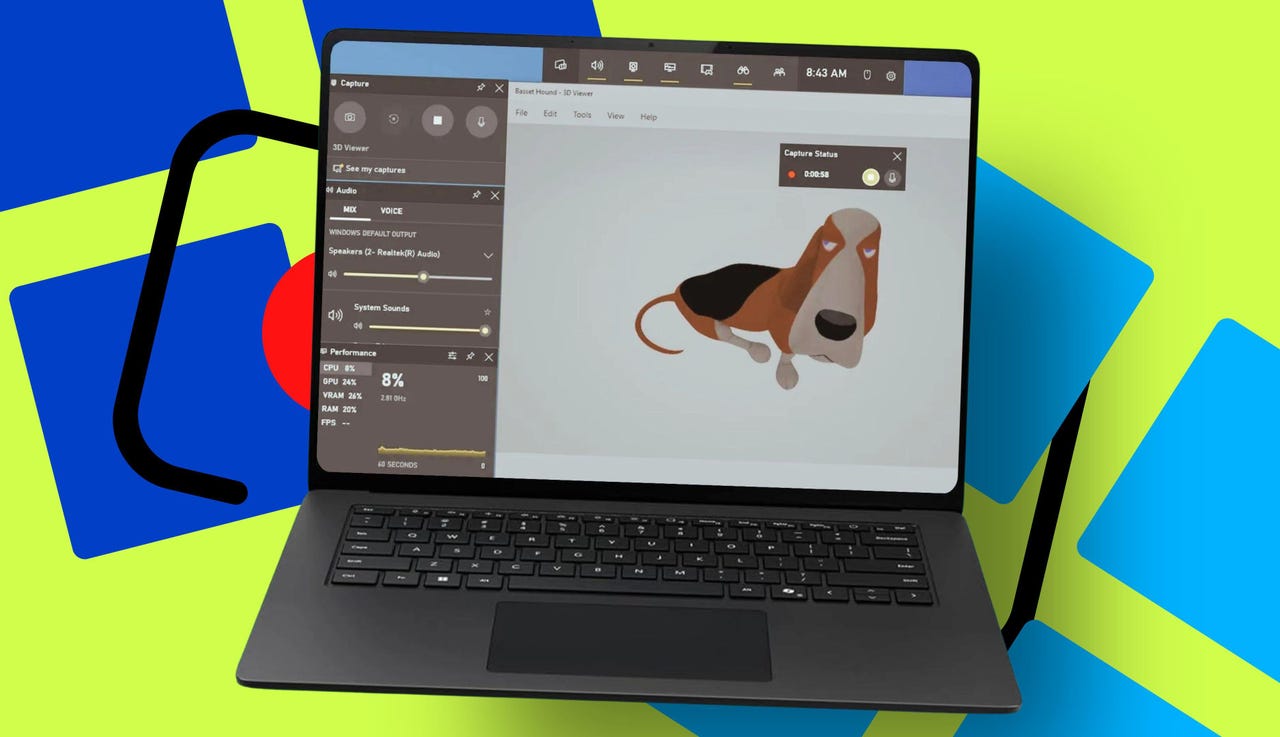
Windows 10 và 11 cung cấp hai công cụ chính. Xbox Game Bar mở bằng tổ hợp phím Win + G, bắt đầu ghi bằng Win + Alt + R, dừng ghi cũng bằng phím tắt này; video được lưu dạng MP4 trong thư mục VideosCaptures. Bạn có thể cấu hình thời lượng tối đa, tốc độ khung hình 30 hoặc 60 fps và bật ghi âm micro trong Settings → Gaming → Captures. Công cụ thứ hai là Snipping Tool trong Windows 11: chọn biểu tượng camera, nhấn New, khoanh vùng màn hình cần ghi rồi nhấn Start; tính năng này cũng cho phép bật ghi âm micro và âm thanh hệ thống trong phần cài đặt.
Quay màn hình trên macOS
Trên Mac, công cụ ghi màn hình tích hợp được mở bằng tổ hợp phím Cmd + Shift + 5. Một thanh công cụ hiện ra cho phép chọn ghi toàn bộ màn hình hoặc chỉ một vùng chọn, sau đó nhấn nút Record để bắt đầu. Để dừng, nhấn nút Stop trên thanh menu. Video mặc định được lưu ra Desktop và bạn có thể đổi thư mục lưu trong mục Options; muốn thu âm tiếng nói thì bấm giữ thanh công cụ để chọn micro.
Xử lý các lỗi thường gặp
- Quay không có tiếng: trên iPhone hãy giữ nút ghi và bật micro trước khi quay; trên Windows kiểm tra mục “Record audio” trong cài đặt Gaming và tùy chọn âm thanh của Snipping Tool.
- Màn hình đen khi quay: thường do nội dung có bản quyền (DRM), ứng dụng overlay hoặc xung đột quyền quản trị. Hãy đóng các overlay khác và chạy Game Bar với tài khoản thường.
- File quá lớn: giảm độ phân giải hoặc tốc độ khung hình trong cài đặt, ưu tiên codec H.265 nếu có, và dùng phần mềm chỉnh sửa để nén lại sau khi ghi xong.
Với những bước trên, bạn đã có thể tự quay màn hình trên mọi thiết bị chính mà không cần cài thêm công cụ nào. Nếu muốn tìm hiểu chi tiết hơn, hãy xem hướng dẫn chính thức của Apple về ghi màn hình iPhone, bài viết của ZDNET về ghi màn hình Windows, tài liệu ghi màn hình trên Mac và hướng dẫn từ Android Central.