
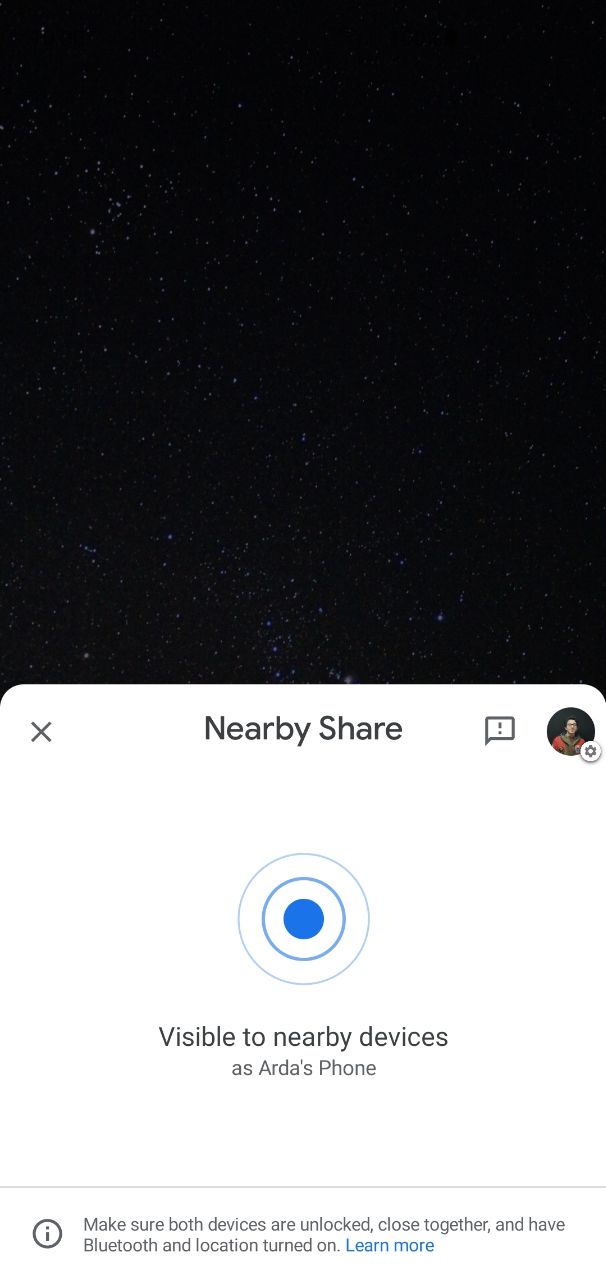
Cách truyền file không dây giữa điện thoại và máy tính
Truyền file không dây giữa điện thoại và máy tính đã trở thành nhu cầu thường xuyên của hầu hết người dùng. Thay vì loay hoay tìm cáp USB, bạn có thể chọn một trong những phương pháp dưới đây tùy theo hệ điều hành và tốc độ cần thiết.
1. AirDrop — Nhanh nhất trong hệ sinh thái Apple
AirDrop dùng giao thức AWDL (Apple Wireless Direct Link) kết hợp Bluetooth để thiết lập kết nối peer-to-peer giữa các thiết bị Apple. Tốc độ truyền đạt 20–30 MB/s, không giới hạn dung lượng file. Hạn chế lớn nhất: chỉ hoạt động giữa iPhone, iPad và Mac.
Từ tháng 11/2025, Google Quick Share đã bổ sung hỗ trợ AirDrop hạn chế trên Pixel 10 — bước đầu mở ra khả năng chuyển file chéo hệ sinh thái.
2. Quick Share (Google/Samsung)
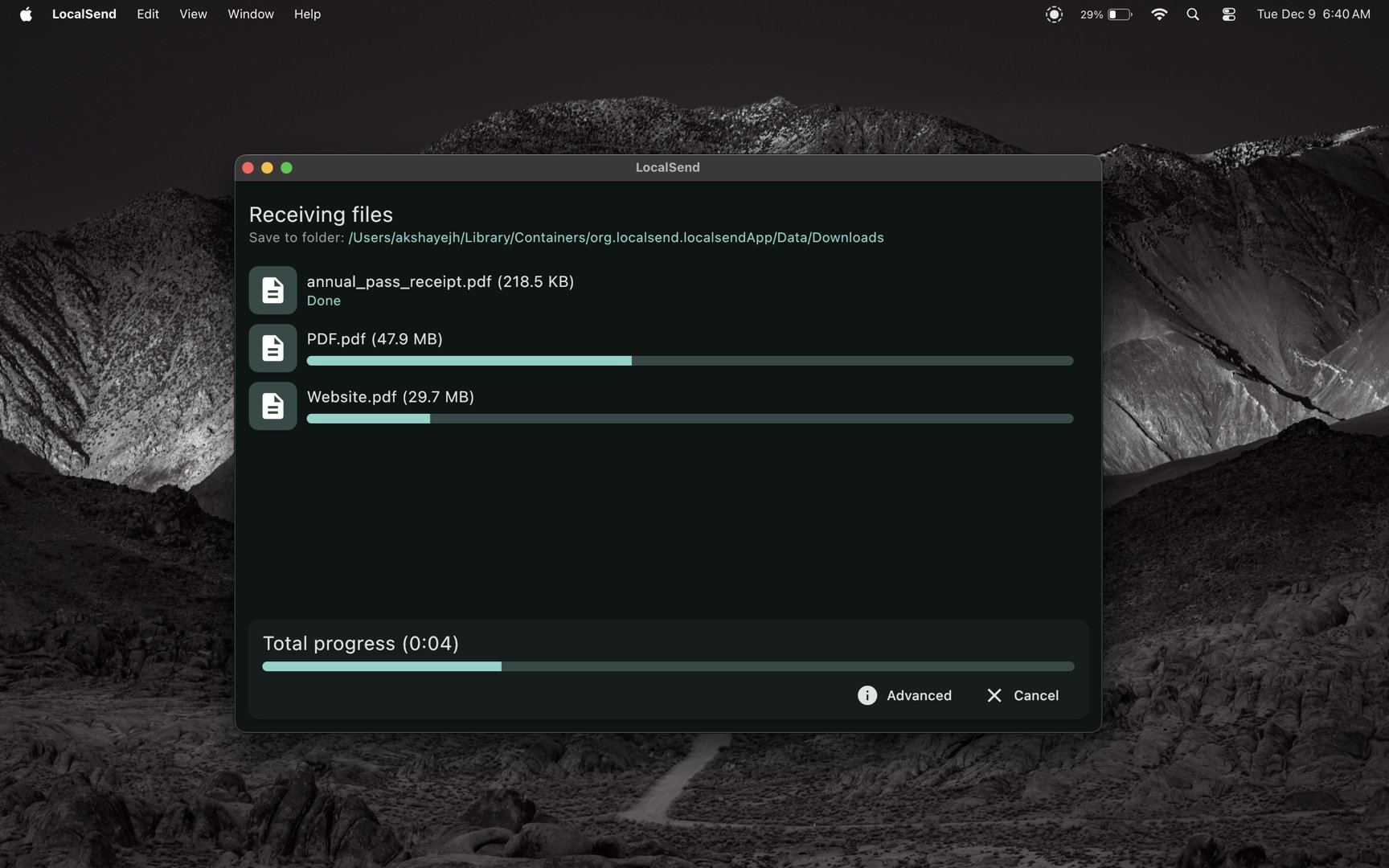
Trước đây tên Nearby Share, nay đã sáp nhập vào Samsung Quick Share năm 2024. Hoạt động trên Android, ChromeOS và Windows, sử dụng kết hợp WiFi Direct và Bluetooth, tốc độ khoảng 15–25 MB/s. Đây đang trở thành chuẩn mực truyền file không dây trên Android.
3. LocalSend — Giải pháp mã nguồn mở tốt nhất
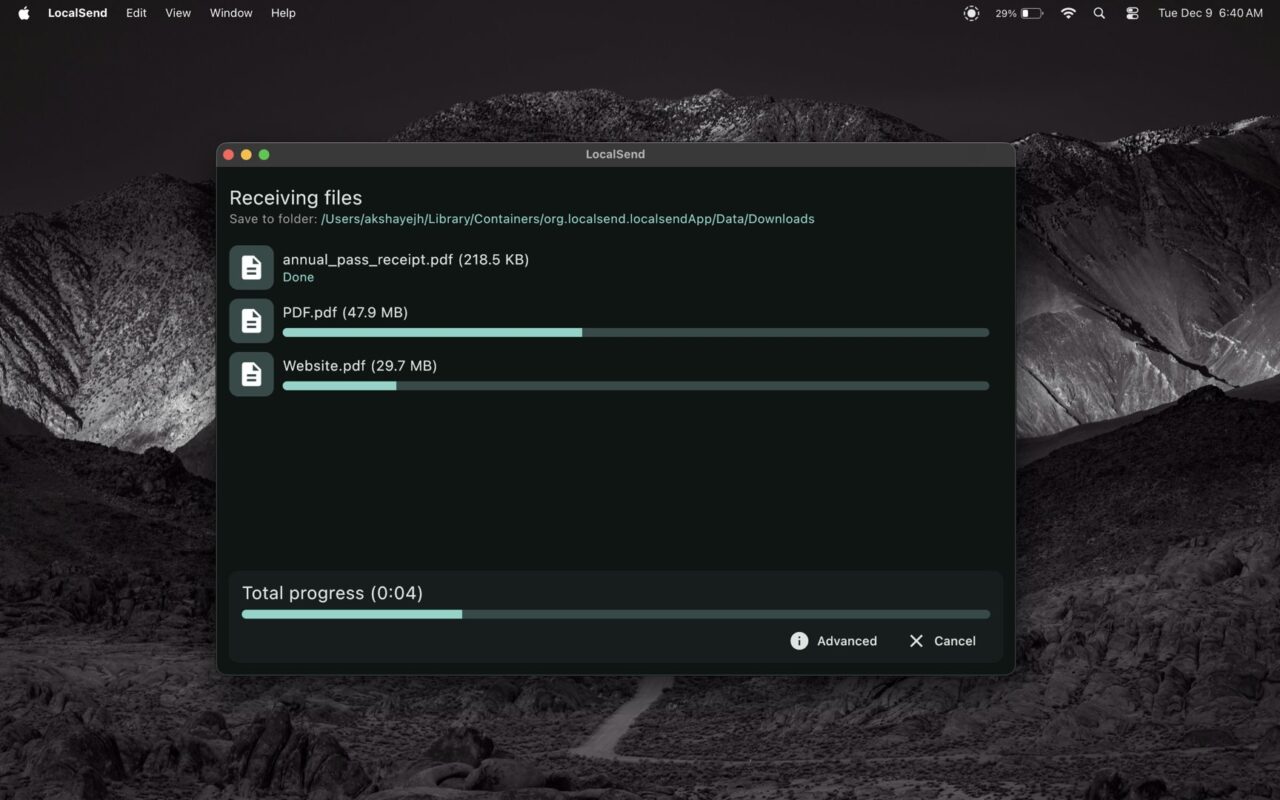
LocalSend là ứng dụng mã nguồn mở miễn phí với hơn 87.000 sao GitHub (giấy phép Apache-2.0). Điểm mạnh: hoạt động trên Windows, macOS, Linux, Android và iOS; dùng mạng WiFi nội bộ nên không cần internet và không giới hạn dung lượng. Tốc độ đạt 10–25 MB/s tùy cấu hình WiFi.
Cách dùng đơn giản: mở app trên cả hai thiết bị cùng mạng, chọn file, gửi. Với nhu cầu chuyển file giữa nhiều nền tảng khác nhau, LocalSend là lựa chọn hàng đầu hiện nay. Điểm nổi bật nữa là LocalSend hỗ trợ gửi nhiều file cùng lúc và giữ nguyên cấu trúc thư mục, rất tiện khi sao lưu dữ liệu giữa máy tính cá nhân và thiết bị di động.
4. Snapdrop / PairDrop — Truyền file qua trình duyệt
Snapdrop là phiên bản web-based của AirDrop: chỉ cần cả hai thiết bị kết nối cùng mạng WiFi, mở trình duyệt truy cập trang web là chuyển được file. Hơn 19.000 sao GitHub (GPL-3.0). PairDrop là fork nâng cấp hỗ trợ tốt hơn nhiều trình duyệt. Không cần cài đặt, nhưng bắt buộc cùng mạng WiFi.
5. KDE Connect — Tích hợp sâu cho người dùng Linux
KDE Connect không chỉ truyền file mà còn đồng bộ clipboard, gửi link, điều khiển bài thuyết trình. Hỗ trợ Linux, Windows, Android (có GSConnect cho GNOME). Lý tưởng cho người dùng Linux muốn tích hợp chặt chẽ giữa desktop và điện thoại.
6. SendAnywhere — Truyền file qua internet
SendAnywhere hoạt động qua internet bằng mã 6 số, không cần cùng mạng WiFi. Hỗ trợ mọi nền tảng, có bản web. Phù hợp khi hai thiết bị ở xa nhau. Hạn chế: phụ thuộc tốc độ internet và có giới hạn dung lượng ở bản miễn phí. Với file nhỏ và nhu cầu gửi gấp mà hai bên ở hai mạng khác nhau, đây là phương án thực dụng nhất.
7. Bluetooth và WiFi Direct
Bluetooth 5.0 chỉ đạt 2–3 MB/s, phù hợp file nhỏ dưới 50 MB. WiFi Direct nhanh hơn nhiều (25–50 MB/s) và là nền tảng kỹ thuật của LocalSend, Quick Share. Cloud drives như iCloud, Google Drive tiện cho đồng bộ dài hạn nhưng chậm hơn truyền trực tiếp.
| Phương pháp | Tốc độ | Nền tảng | Cần mạng |
|---|---|---|---|
| AirDrop | 20–30 MB/s | Apple | WiFi + Bluetooth |
| Quick Share | 15–25 MB/s | Android, Windows | WiFi Direct |
| LocalSend | 10–25 MB/s | Đa nền tảng | WiFi LAN |
| Snapdrop | 10–25 MB/s | Trình duyệt | WiFi LAN |
| KDE Connect | 5–15 MB/s | Linux, Windows, Android | WiFi LAN |
| SendAnywhere | 5–15 MB/s | Đa nền tảng | Internet |
| Bluetooth 5.0 | 2–3 MB/s | Tất cả | Bluetooth |
Mẹo truyền file nhanh và an toàn
Để truyền file không dây hiệu quả, hãy đảm bảo cả hai thiết bị ở gần nhau và kết nối cùng băng tần WiFi 5GHz — tốc độ sẽ cao hơn rõ rệt so với 2.4GHz. Tắt các ứng dụng ngốn băng thông như video streaming trong lúc truyền. Với file nhạy cảm, ưu tiên công cụ mã hóa đầu cuối hoặc truyền trực tiếp qua LAN thay vì dịch vụ đám mây. Cuối cùng, luôn kiểm tra dung lượng còn trống trên thiết bị nhận trước khi gửi file lớn để tránh lỗi giữa chừng.
Kết luận
Người dùng Apple thuần túy nên chọn AirDrop. Nhu cầu chéo nền tảng? LocalSend là lựa chọn tốt nhất. Truyền từ xa? SendAnywhere. Không muốn cài app? Snapdrop/PairDrop chạy ngay trên trình duyệt.



