Nút Action Button trên iPhone 15 Pro, 16 là gì?
Nút Action Button là nút vật lý mới thay thế nút Ring/Silent truyền thống trên iPhone 15 Pro, 15 Pro Max, iPhone 16, 16 Plus, 16 Pro và 16 Pro Max. Nó cho phép truy cập nhanh một tính năng dùng thường xuyên chỉ bằng một nhấn, giúp tiết kiệm thao tác so với việc mở Control Center hay Settings.
Tính năng mặc định và cách tùy chỉnh
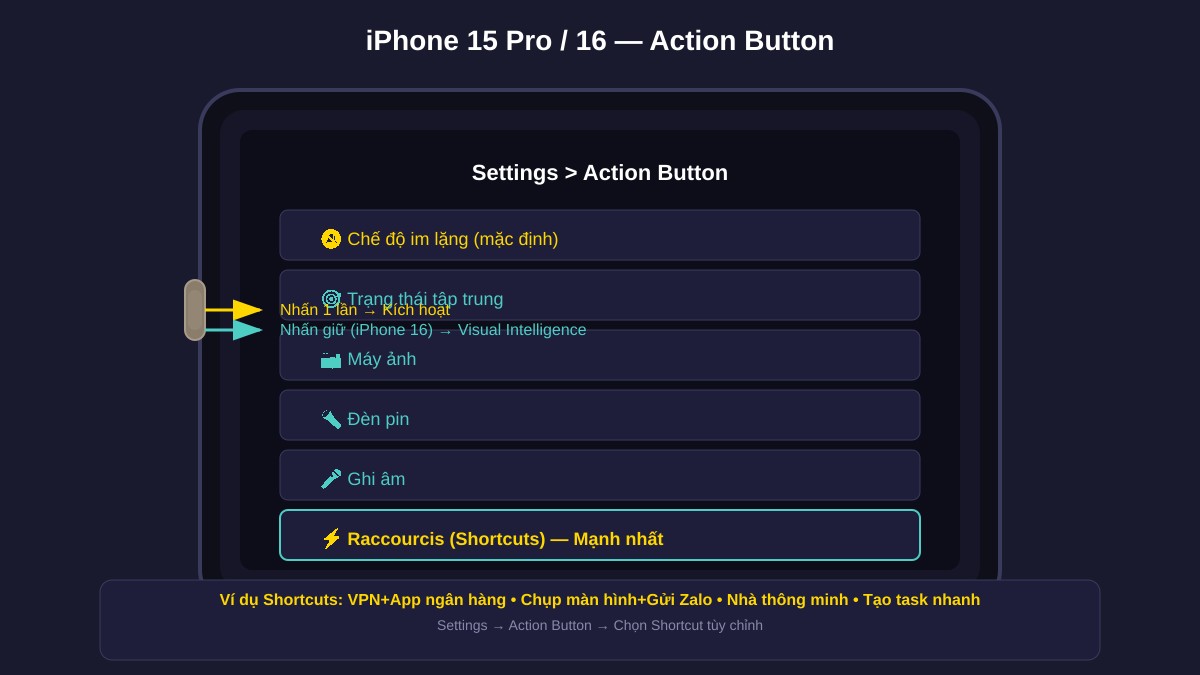
Mặc định Action Button được thiết lập là Chế độ im lặng (bật/tắt rung) — chức năng cũ của nút Ring/Silent. Để đổi chức năng:
- Mở Settings → Action Button
- Vuốt ngang qua các biểu tượng để chọn hành động
- Một số hành động (như Raccourcis) yêu cầu chọn thêm cụ thể
Danh sách 9 hành động có sẵn
- Chế độ im lặng: Bật/tắt rung (mặc định)
- Trạng thái tập trung: Bật/tắt một Focus mode đã chọn (Không làm phiền, Công việc, Cá nhân, Ngủ…)
- Máy ảnh: Mở Camera ngay lập tức — chế độ Chụp ảnh, Selfie, Video, Ảnh chụp màn hình, Quay màn hình
- Đèn pin: Bật/tắt đèn flash
- Ghi âm: Bắt đầu/kết thúc ghi âm trong Voice Memos
- Nhận dạng bài hát: Mở Shazam xác định bài hát đang phát
- Dịch thuật: Mở Translate để dịch hội thoại realtime
- Kính lúp: Mở Magnifier phóng to văn bản/vật thể
- Raccourcis: Chạy bất kỳ Shortcut nào đã tạo — đây là tùy chọn mạnh nhất
Raccourcis (Shortcuts) — Mở khóa toàn bộ tiềm năng
Khi chọn Raccourcis, bạn gán một Shortcut tùy chỉnh. Ví dụ thực tế:
- Bật VPN + mở app ngân hàng: Một nhấn → tự động kết nối VPN → mở app Vietcombank/TPBank
- Chụp màn hình + gửi Zalo: Chụp screen → hiện Share sheet → chọn người nhận Zalo
- Ghi chú giọng nói ngay: Mở Voice Memos → bắt đầu ghi → lưu tự động vào iCloud
- Điều khiển nhà thông minh: Bật/tắt đèn Yeelight, điều hòa, khóa thông minh qua HomeKit
- Mở app giỏi việc: Things 3, Todoist, Notion — tạo task nhanh từ màn hình khóa
Để tạo Shortcut: Mở app Shortcuts → dấu + → thêm hành động → lưu → quay lại Settings → Action Button → chọn Shortcut đó.
Chạm nhẹ vs nhấn giữ — Hai cách tương tác
Action Button hỗ trợ hai gestures:
- Nhấn một lần (single press): Kích hoạt hành động chính đã chọn
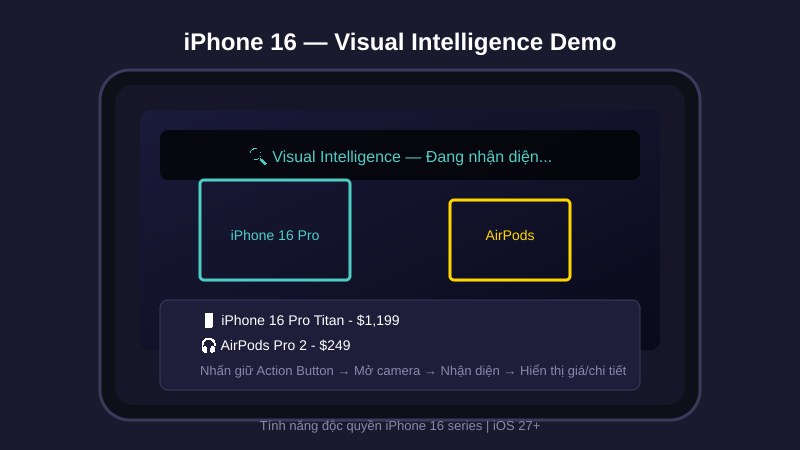
- Nhấn giữ (press and hold): Trên iPhone 16/16 Pro, nhấn giữ mở Visual Intelligence (Nhận diện trực quan) — trỏ camera vào vật thể để tìm kiếm, dịch văn bản, total up giá cả, v.v.
Trên iPhone 15 Pro, nhấn giữ chỉ rung nhẹ (haptic feedback) không có hành động riêng.
So sánh với nút Ring/Silent cũ
| Tiêu chí | Ring/Silent (iPhone 14 trở về trước) | Action Button (15 Pro/16) |
|---|---|---|
| Số chức năng | 1 (Bật/tắt rung) | 9 + Shortcuts tùy chỉnh |
| Tùy biến | Không | Hoàn toàn |
| Truy cập từ màn hình khóa | Chỉ bật/tắt rung | Tất cả hành động (khi bật trong Settings) |
| Phản hồi xúc giác | Cơ học (click vật lý) | Taptic Engine (rung mô phỏng) |
Mẹo hay ít người biết
- Truy cập từ màn hình khóa: Mặc định Action Button hoạt động khi màn hình khóa. Tắt trong Settings → Action Button → tắt “Truy cập từ màn hình khóa” nếu lo nhấn nhầm.
- Kết hợp với Back Tap: Settings → Accessibility → Touch → Back Tap → gán Double Tap/Triple Tap cho Shortcut khác → có 3 nút ảo trên một thiết bị.
- Dùng Focus filters: Gán Action Button bật “Công việc” Focus → tự động ẩn thông báo cá nhân, chỉ hiện app làm việc.
- Chạy Automation theo giờ: Shortcut gán vào Action Button có thể kiểm tra giờ: sáng mở To Do, tối bật Chế độ ngủ.
Các câu hỏi thường gặp
Action Button có làm hao pin không? Không đáng kể. Nút dùng Taptic Engine và chỉ kích hoạt khi nhấn, không chạy ngầm.
Có thể tắt Action Button hoàn toàn không? Không tắt được nút vật lý, nhưng có thể vào Settings → Action Button → tắt ‘Truy cập từ màn hình khóa’ để tránh nhấn nhầm.
iPhone 15 (không phải Pro) có Action Button không? Có, iPhone 16 và 16 Plus cũng có Action Button. Chỉ iPhone 15/15 Plus dùng nút Ring/Silent cũ.
Raccourcis cần mạng không? Phụ thuộc Shortcut. Các tác vụ cục bộ (mở app, ghi âm) không cần mạng; tác vụ web (gọi API, sync) cần kết nối.
Kết luận
Action Button biến iPhone từ thiết bị “có nút im lặng” thành “có nút lệnh tùy biến”. Với Raccourcis, nó thành cổng truy cập một chạm cho quy trình làm việc cá nhân — từ an ninh (VPN + app ngân hàng), năng suất (ghi chú, task), đến nhà thông minh. Nếu dùng iPhone 15 Pro hoặc 16, hãy dành 5 phút thiết lập Shortcut phù hợp nhất; giá trị nó mang lại vượt xa một nút im lặng truyền thống.
Nguồn: Apple Support – Sử dụng nút Hành động trên iPhone | Apple iPhone 15 Pro – Tính năng Action Button