

Cách chụp màn hình Android: Toàn bộ phương pháp từ cơ bản đến nâng cao
Chụp màn hình Android (screenshot) là thao tác cơ bản nhưng có nhiều cách thực hiện tùy phiên bản Android, hãng điện thoại, và nhu cầu cụ thể. Bài viết tổng hợp mọi phương pháp: phím tắt vật lý, cử chỉ, thanh thông báo, Google Assistant, ứng dụng bên thứ ba, và ADB cho nhà phát triển.
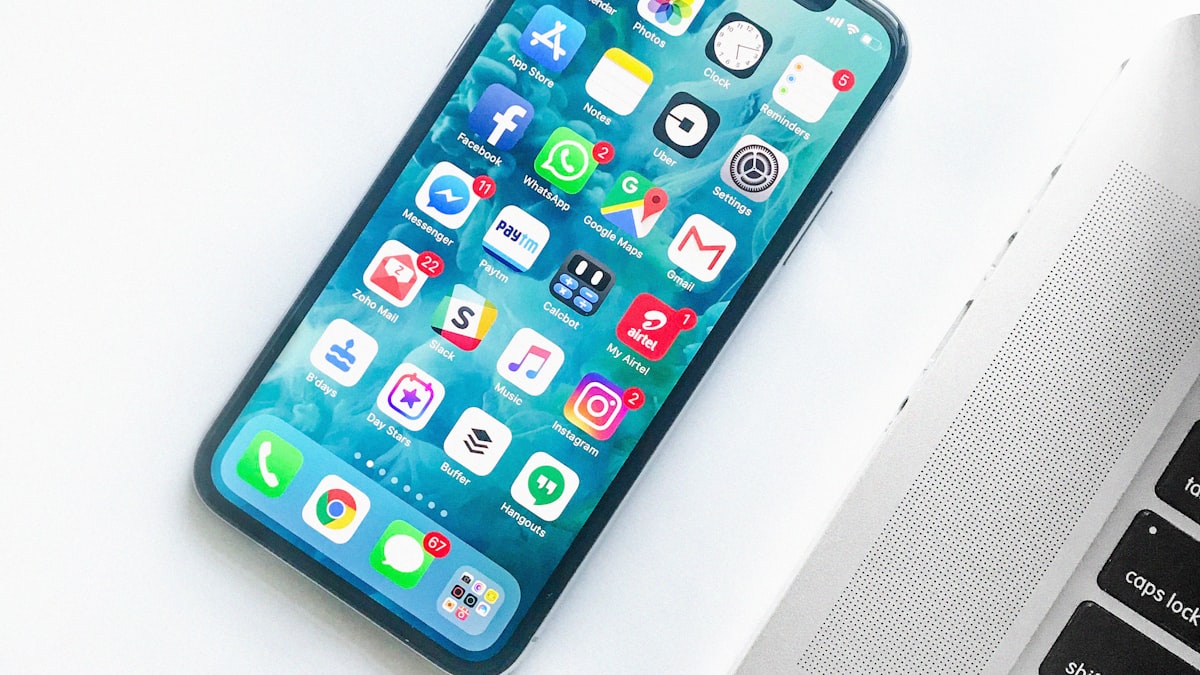
Phương pháp 1: Phím tắt vật lý (áp dụng hầu hết máy)
Cách phổ biến nhất trên Android 4.0+ là nhấn đồng thời Power + Volume Down trong 1-2 giây. Màn hình sẽ chớp, âm thanh chụp phát ra, và thumbnail xuất hiện góc màn hình.
- Samsung Galaxy (có nút Home cũ): Power + Home (cũ) hoặc Power + Volume Down (mới).
- Pixel, Motorola, OnePlus, Xiaomi, OPPO, Vivo: Power + Volume Down.
- Sony, LG, HTC: Power + Volume Down.
Lưu ý: Nếu nhấn quá nhanh hoặc thả sớm, máy có thể khóa màn hình hoặc điều chỉnh âm lượng thay vì chụp. Giữ ấn cả hai nút khoảng 1.5-2 giây.
Phương pháp 2: Cử chỉ và chuyển động (Gesture)
Android 9+ (Pie) hỗ trợ chụp màn hình bằng cử chỉ — không cần nhấn phím:
- Vuốt 3 ngón từ trên xuống: Bật tại Cài đặt → Tính năng nâng cao → Chuyển động & cử chỉ → Chụp màn hình 3 ngón (tên có thể khác: “Chụp màn hình bằng cử chỉ”, “Three-finger screenshot”).
- Vuốt cạnh màn hình (Edge panel – Samsung): Kéo từ cạnh màn hình → chọn biểu tượng kéo (chụp màn hình).
- Gõ đúp lưng máy (Back tap – Pixel 4a 5G/5 trở lên): Cài đặt → Hệ thống → Cử chỉ → Gõ đúp lưng thiết bị → Chụp màn hình.
Phương pháp 3: Từ thanh thông báo / Quick Settings
Kéo thanh thông báo xuống → tìm ô Chụp màn hình (biểu tượng kéo hoặc hình chữ nhật có chấm) → chạm. Cách này hữu ích khi phím vật lý hỏng hoặc muốn chụp menu ngay lập tức (menu biến mất khi nhấn phím Power).
Trên OneUI (Samsung), MIUI/HyperOS (Xiaomi), ColorOS (OPPO), Funtouch OS (Vivo): lướt xuống từ góc trên phải → kéo thêm lần nữa để mở Quick Settings đầy đủ → chạm biểu tượng chụp màn hình.
Phương pháp 4: Google Assistant / Gemini
Kích hoạt Assistant (“Hey Google” hoặc giữ nút Home/gesture) → nói “Chụp màn hình” hoặc “Take a screenshot”. Assistant chụp và hiển thị tùy chọn chia sẻ/chỉnh sửa ngay. Trên Pixel 8/9 với Gemini: tương tự, Gemini cũng hiểu lệnh tiếng Việt “chụp màn hình giúp mình”.
Phương pháp 5: Chụp màn hình dài (Scrolling screenshot)
Dùng cho trang web, chat dài, danh sách:
- Chụp màn hình bình thường (Power + Volume Down).
- Chạm vào thumbnail hiện ra góc màn hình trước khi biến mất.
- Chọn Mở rộng / Cuộn / Chụp thêm (tên tùy hãng).
- Màn hình tự cuộn xuống, chạm Dừng khi đủ nội dung.
Lưu ý theo hãng:
- Samsung (One UI): Thumbnail có nút “Mở rộng” (mũi tên xuống) → chạm nhiều lần để cuộn tiếp.
- Pixel (Android 12+): Thumbnail có nút “Chụp thêm” (Capture more) → kéo thanh cuộn chọn vùng.
- Xiaomi (MIUI/HyperOS): Thumbnail → “Cuộn dài” → tự động cuộn đến cuối.
- OPPO/Vivo: Thumbnail → “Chụp màn hình dài” / “Long screenshot”.
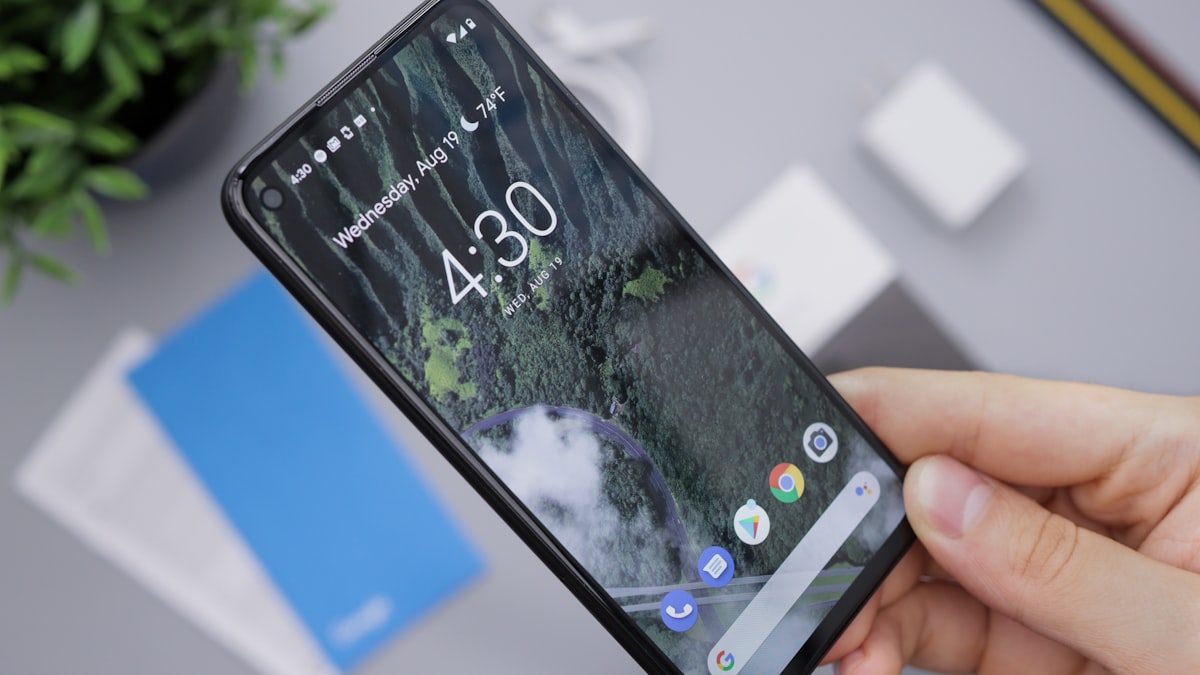
Phương pháp 6: ADB (Android Debug Bridge) — cho dev/tester
Không cần root, dùng máy tính cài ADB:
# Chụp màn hình và lưu về máy tính
adb exec-out screencap -p > screen.png

# Chụp và lưu trên thiết bị, rồi pull về
adb shell screencap -p /sdcard/screen.png
adb pull /sdcard/screen.png

# Xem màn hình real-time (scrcpy)
scrcpy
Ưu điểm: chụp được màn hình khóa, bootloader, recovery mode; tự động hóa trong script test; chất lượng gốc không nén.
Phương pháp 7: Ứng dụng bên thứ ba (Play Store)
| App | Điểm mạnh | Phiên bản Android |
|---|---|---|
| Screen Master | Chụp bằng nút nổi (floating button), chụp dài, vẽ chú thích, không cần root | 5.0+ |
| Screenshot Touch | Nút nổi tùy chỉnh, rung khi chụp, chỉnh ảnh tích hợp | 5.0+ |
| LongShot | Chụp dài tự động cuộn mượt, stitch ảnh thông minh | 7.0+ |
| AZ Screen Recorder | Quay màn hình + chụp ảnh, livestream, không watermark | 5.0+ |
Các app này yêu cầu quyền “Hiển thị trên các ứng dụng khác” (Display over apps) và “Truy cập ảnh/medias”.
Nơi lưu ảnh chụp màn hình
- Mặc định:
/DCIM/Screenshots/hoặc/Pictures/Screenshots/(xem trong app Gallery/Google Photos). - Samsung: Thư mục “Screenshots” trong Gallery, hoặc
/Internal storage/DCIM/Screenshots/. - Pixel: Google Photos → Thư viện → Screenshots.
Có thể đổi thư mục lưu trong cài đặt app chụp màn hình bên thứ ba, hoặc dùng app quản lý file di chuyển thủ công.
Chỉnh sửa, chia sẻ ngay sau khi chụp
Thumbnail hiện ra sau chụp cho phép:
- CROP/CẮT: Kéo góc khung chọn vùng cần giữ.
- VẼ/CHÚ THÍCH: Bút vẽ, hình chữ nhật, mũi tên, văn bản,.highlight.
- CHIA SẺ: Gửi qua Zalo, Messenger, Email, Bluetooth, Drive…
- XÓA: Hủy ngay nếu chụp nhầm.
Trên Android 14+, menu chỉnh sửa tích hợp AI: “Magic Eraser” (xóa vật thể), “Best Take” (chọn mặt tốt nhất từ burst) — chỉ trên Pixel.
Khắc phục sự cố thường gặp
| Vấn đề | Nguyên nhân | Giải pháp |
|---|---|---|
| Không chụp được (không phản ứng) | Phím hỏng, app chặn (ngân hàng, DRM), policy MDM | Dùng Quick Settings, Assistant, hoặc ADB |
| Ảnh đen/màn hình tối | Bảo vệ DRM (Netflix, banking, incognito Chrome) | Không thể chụp do policy bảo mật — thiết kế cố ý |
| Không tìm thấy ảnh | Lưu thư mục khác, Google Photos ẩn thư mục | Mở Files/Google Photos → Tìm “Screenshots” |
| Chụp dài bị cắt ngang | App không hỗ trợ scroll (RecyclerView tùy biến) | Dùng LongShot hoặc chụp nhiều lần ghép thủ công |
Mẹo nâng cao
- Chụp màn hình khóa: ADB
adb shell screencap -phoạt động trên lock screen. - Tắt âm thanh chụp: Cài đặt → Âm lượng → Âm lượng hệ thống → tắt “Âm thanh chụp màn hình” (hoặc chuyển sang chế độ Rung/Im lặng).
- Chụp vùng chọn (Partial screenshot): Pixel: chụp bình thường → thumbnail → “Chụp thêm” → kéo chọn vùng. Samsung: Edge panel → “Chụp thông minh” → chọn hình chữ nhật/ovoid/freeform.
- Tự động xóa screenshot sau khi chia sẻ: Một số app (Telegram, Zalo) có tùy chọn “Xóa sau khi gửi” trong cài đặt media.
Kết luận
Android cung cấp nhiều cách chụp màn hình phù hợp mọi hoàn cảnh: phím vật lý nhanh nhất, cử chỉ tiện tay, Assistant không cần chạm, ADB cho dev, app bên thứ ba cho tính năng mở rộng. Hiểu rõ phương pháp phù hợp với dòng máy và phiên bản Android giúp thao tác nhanh, tránh bỏ lỡ moment quan trọng.
Tham khảo thêm: Hỗ trợ Google: Chụp màn hình trên Android, Samsung VN: Hướng dẫn chụp màn hình Galaxy, Android Developers: ADB screencap.



