Syncthing là gì và tại sao chọn thay thế Dropbox?
Syncthing là một công cụ đồng bộ hóa tệ tin (file sync) mã nguồn mở, hoạt động theo mạng ngang hàng (peer-to-peer) thay vì dựa vào máy chủ đám mây trung tâm như Dropbox, Google Drive hay OneDrive. Tuyệt chiêu cho người dùng muốn tự host đồng bộ hóa tệ tin an toàn mà không lo giới hạn dung lượng hay người khác truy cập dữ liệu cá nhân.
Với Syncthing, mọi thiết bị của bạn trở thành một nút trên mạng LAN hoặc internet, trực tiếp chia sẻ tệ tin mà không qua bất kỳ máy chủ trung gian nào. Điều này không chỉ tiết kiệm chi phí mà còn tăng cường bảo mật — dữ liệu luôn ở quyền sở hữu của bạn.

Cách hoạt động của Syncthing
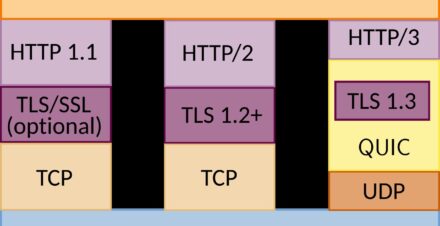
Syncthing sử dụng giao thức truyền thông tin riêng (giao thức Syncthing) để đồng bộ hóa thư mục giữa các thiết bị. Mỗi thiết bị được gán một ID duy nhất (Device ID) để nhận diện và xác thực khi kết nối. Quá trình truyền tệ tin mã hóa end-to-end bằng TLS 1.2/1.3, đảm bảo không có bên thứ ba nào có thể giám sát hoặcthay can thiệp vào dữ liệu trong quá trình truyền.
Mỗi thư mục đồng bộ được gán một Folder ID, và bạn có thể chia sẻ thư mục này với một hoặặc nhiều thiết bị khác. Syncthing hỗ trợ:
- Đồng bộ hai chiều (đồng bộ thay đổi từ cả hai phía)
- Đồng bộ một chiều (chỉ nhận hoặc chỉ gửi thay đổi)
- Tạo bản sao lưu tự động (backup) bằng cách chia sẻ một thư mục chỉ nhận

Cài đặt Syncthing trên máy tính và Raspberry Pi
Việc cài đặt Syncthing khá đơn giản trên hầu hết các nền tảng phổ biến:
Trên Windows và macOS
Tải bản cài đặt từ trang GitHub chính thức, cài đặt và khởi động. Syncthing sẽ mở giao diện quản lý web tại http://127.0.0.1:8384 để bạn cấu hình.
Trên Linux (Ubuntu/Debian)
sudo apt install syncthing
syncthing
Trên Raspberry Pi
curl -s -q https://syncthing.net/release-key.txt | sudo apt-key add -
echo "deb https://apt.syncthing.net/ syncthing stable" | sudo tee /etc/apt/sources.list.d/syncthing.list
sudo apt update && sudo apt install syncthing
Để chạy Syncthing dưới dạng dịch vụ trên Raspberry Pi (không cần đăng nhập), bạn có thể tạo một service systemd:
sudo systemctl enable [email protected]
sudo systemctl start [email protected]
Cấu hình ban đầu
- Khai báo thiết bị: Thêm ID máy tính và ID Raspberry Pi vào danh sách thiết bị đáng tin cậy.
- Tạo thư mục chia sẻ: Chọn thư mục cần đồng bộ trên mỗi thiết bị.
- Kiểm tra trạng thái: Mở
http://<Raspberry_Pi_IP>:8384để xem quá trình đồng bộ.

Lợi ích so với Dropbox và các dịch vụ đám mây khác
Bảng so sánh chi tiết:
| Tính năng | Syncthing | Dropbox | Google Drive |
|---|---|---|---|
| Giá thành | Miễn phí không giới hạn | $9.99/tháng (2TB) | $9.99/tháng (2TB) |
| Bảo mật dữ liệu | Mã hóa end-to-end | Mã hóa server-side | Mã hóa server-side |
| Tự sở hữu dữ liệu | Có | Không | Không |
| Yêu cầu đăng nhập | Không | Có | Có |
| Đồng bộ LAN | Hỗ trợ | Không trực tiếp | Không trực tiếp |
| Giao diện người dùng | Trung bình | Rất tốt | Rất tốt |
Lưu ý quan trọng khi dùng Syncthing
Để Syncthing hoạt động ổn định, bạn cần lưu ý một số điều sau:
- Mạng nội bộ (LAN): Đảm bảo các thiết bị nằm trong cùng mạng để tốc độ đồng bộ nhanh nhất.
- Port forwarding: Nếu đồng bộ qua internet, cấu hình port forwarding trên router cho cổng 22067 (TCP).
- Bản sao lưu: Syncthing không phải là công cụ sao lưu — luôn có bản sao dự phòng quan trọng.
- Quyền truy cập thư mục: Đảm bảo Syncthing có quyền đọc/ghi trên thư mục được chia sẻ (đặc biệt trên Raspberry Pi).
Bạn cũng có thể kết hợp Syncthing với các công cụ khác như rclone để đồng bộ với đám mây, tạo hệ sinh thái lưu trữ linh hoạt và an toàn cho cá nhân và team.
Quản lý phiên bản tệ tin và xử lý xung đột
Một tính năng mạnh mẽ của Syncthing là khả năng quản lý xung đột khi cùng một tệ tin được chỉnh sửa trên hai thiết bị khác nhau trong thời gian ngắn. Thay vì ghi đè lẫn nhau, Syncthing sẽ tự động tạo một bản sao tệ tin có hậu tố SYNC_CONFLICT để giữ lại cả hai phiên bản. Người dùng chỉ cần so sánh và hợp nhất thủ công hoặc dùng công cụ so sánh tệ tin để giải quyết.
Thêm vào đó, Syncthing hỗ trợ tùy chọn staggered versions (phiên bản lưu trữ theo thời gian) cho phép bạn khôi phục tệ tin về bất kỳ thời điểm nào trong quá khứ. Bạn có thể cấu hình lưu trữ bản sao tại mọi 5 phút, 1 giờ, 1 ngày, 1 tuần hoặc 1 tháng tùy theo nhu cầu sử dụng.
Hiệu suất và tốc độ đồng bộ
Tốc độ đồng bộ của Syncthing phụ thuộc vào băng rộng mạng và tốc độ đĩa của thiết bị. Trên mạng LAN (cùng Wi-Fi), tốc độ có thể lên đến hàng trăm MB/s tùy thuộc vào tốc độ ổ cứng HDD hay SSD. Khi đồng bộ qua internet, tốc độ sẽ giảm do giới hạn của nhà cung cấp dịch vụ internet.
Syncthing sử dụng thuật toán delta-sync để chỉ truyền những phần thay đổi của tệp tin so với phiên bản trước, thay vì gửi toàn bộ tệp. Điều này giúp tối ưu băng rộng khi bạn chỉnh sửa một phần nhỏ của một tệp lớn, ví dụ như một tài liệu Word hay một dự án phần mềm.
Hạn chế và những lúc nên dùng giải pháp khác
Mặc dù mạnh mẽ, Syncthing vẫn có một số hạn chế cần cân nhắc. Với số lượng lớn thiết bị (trên 10), quản trị trở nên cồng kĩnh. Ngoài ra, Syncthing không hỗ trợ truy cập tệp qua trình duyệt (WebDAV) hay chia sẻ liên kết công cộng như các dịch vụ đám mây truyền thống.

Cách bảo mật Syncthing trên máy tính cá nhân
Khi chạy Syncthing trên PC hoặc Raspberry Pi tại nhà, hãy chú ý các bước bảo mật:
- Đổi mật khẩu quản trị: Mặc định Syncthing mở giao diện ở localhost (127.0.0.1) nên an toàn, nhưng nếu cấu hình truy cập từ bên ngoài, hãy bật xác thực bằng mật khẩu mạnh.
- Tường lửa: Chỉ mở cổng 8384 (giao diện quản lý) cho thiết bị tin cậy trong mạng nội bộ.
- Cập nhật thường xuyên: Theo dõi bản cập nhật bảo mật từ trang phát hành GitHub để tránh lỗ hổng.
Kết luận
Syncthing là lựa chọn tuyệt vời nếu bạn muốn kiểm soát hoàn toàn dữ liệu, không chịu giới hạn dung lượng và không lo chi phí đăng ký dịch vụ đám mây. Đặc biệt phù hợp với người dùng cá nhân, nhỏ lẻ và cả team phát triển muốn tự host giải pháp đồng bộ hóa tệ tin mà không cần đầu tư hạ tầng đắt đỏ. Hãy thử ngay và trải nghiệm sự khác biệt!