Tại sao nên chuyển sang eSIM?
eSIM (embedded SIM) đang thay thế nhanh chóng SIM vật lý trên iPhone từ iPhone XS trở đi. Không còn cần cắm thẻ nhỏ, không lo mất hoặc hỏng SIM — chỉ cần duyệt QR code hoặc nhập mã kích hoạt từ nhà mạng. Đặc biệt hữu ích cho người thường xuyên đi du lịch quốc tế hoặc muốn sử dụng hai số trên cùng một thiết bị.
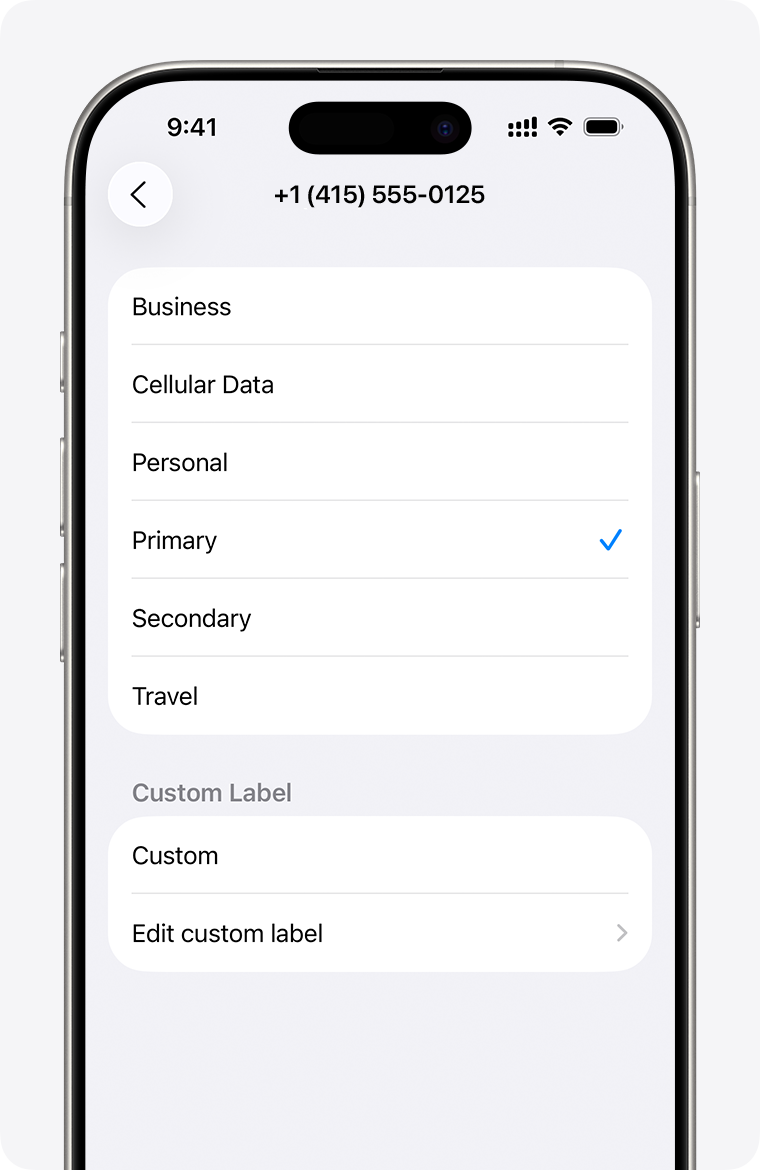
Lợi ích thực tế của eSIM:
- Thoải mái chuyển nhà mạng: không cần chờ SIM vật lý gửi đến nhà, kích hoạt trong 5-10 phút qua Wi‑Fi.
- Hai số trên một iPhone: giữ số chính và thêm số phụ để làm việc, viajes, hoặc nhận OTP mà không mang hai điện thoại.
- An toàn cao hơn: không thể rút SIM ra để thực hiện SIM swap attack, giảm rủi ro đánh cắp tài khoản ngân hàng.
Kiểm tra tính tương thích
Trước khi chuyển, hãy xác nhận iPhone và nhà mạng hỗ trợ eSIM. iPhone từ iPhone XS/XR trở lên (iOS 12.1+) đã tích hợp eSIM. Để kiểm tra:
- Mở Cài Điện thoại → Tổng → Về thiết bị → cuộn xuống tìm Số IMEI (nếu hiện IMEI2 có nghĩa là có eSIM).
- Trên iOS 16+: Cài Điện thoại → Kết nối di động → Thêm eSIM → nếu hiện “Quét QR code” hoặc “Nhập thông tin tay” là được hỗ trợ.
Nhà mạng Việt Nam hỗ trợ eSIM: Viettel, Vinaphone, Mobifone, Vietnamobile. Đối với khách trả trước, một số nhà mạng yêu cầu đổi sang trả sau trước khi kích hoạt eSIM.
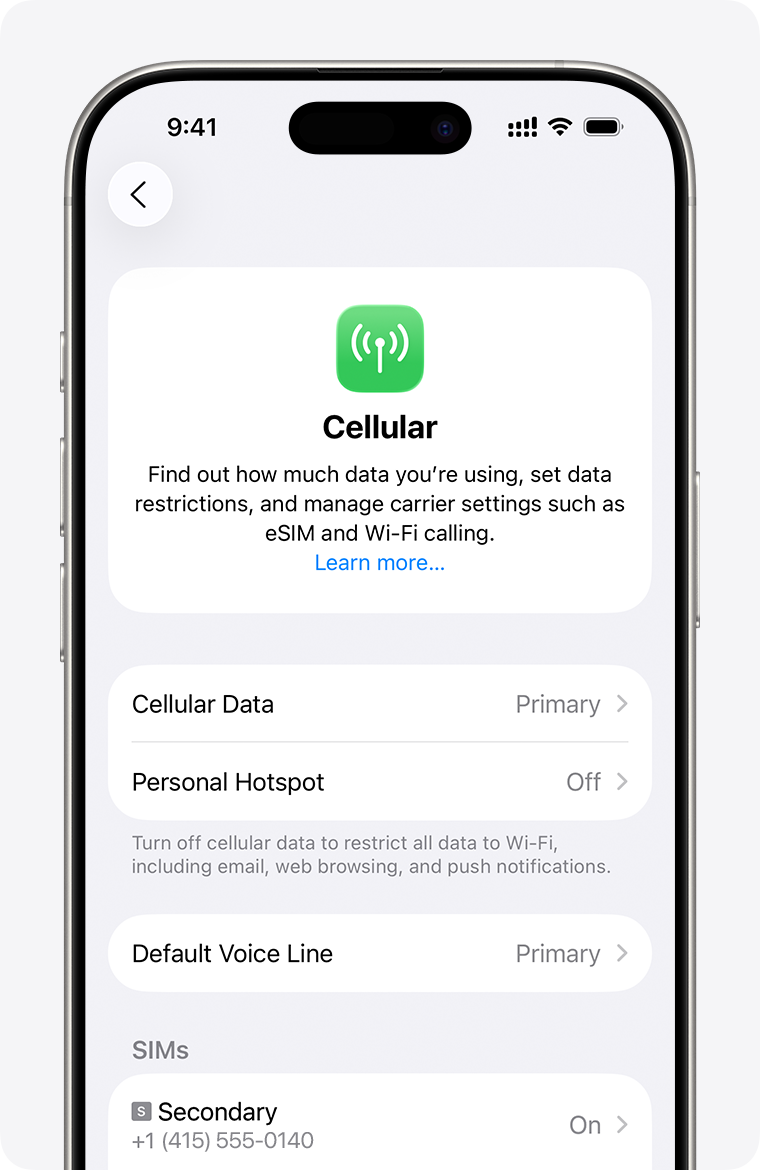
Hướng dẫn kích hoạt eSIM qua QR code
Cách phổ biến nhất là sử dụng QR code do nhà mạng cung cấp (qua app, website, hoặc khi mở gói mới). Các bước thực hiện:
- Đăng nhập vào tài khoản nhà mạng (app hoặc website) → mục Dịch vụ → eSIM → Tạo QR code.
- Trên iPhone: Cài Điện thoại → Kết nối di động → Thêm kế hoạch di động → Quét QR code.
- Đặt khung quétquét QR code trên giấy hoặc màn hình máy tính → iPhone tự động nhận và hiển thị thông tin gói.
- Nhấn Thêm kế hoạch di động để xác nhận → chờ khoảng 1-2 phút cho đến khi hiện Kích hoạt thành công.
Trong quá trình kích hoạt, iPhone có thể tắt nguồn một lần để hoàn thiện cấu hình baseband. Sau khi bật lại, số mới sẽ hiện trong thanh trạng thái bên cạnh biểu tượng sóng.
Chuyển số từ SIM vật lý sang eSIM
Nếu muốn giữ số hiện tại nhưng bỏ SIM vật lý, thực hiện chuyển đổi in‑place (số không đổi). Quy trình tương tự như kích hoạt mới nhưng với tùy chọn Chuyển số từ SIM vật lý:
- Trong giao diện thêm eSIM, chọn Chuyển từ SIM vật lý (nếu nhà mạng hỗ trợ).
- iPhone sẽ đọc thông tin từ SIM vật lý đang cài → truyền dữ liệu an toàn qua kết nối gần (NFC) hoặc qua máy chủ nhà mạng.
- Xác nhận trên SIM vật lý (nhập PIN nếu được yêu cầu) → chờ chuyển đổi hoàn tất (khoảng 3-5 phút).
- Sau khi thành công, SIM vật lý sẽ bị vô hiệu hóa tự động → rút ra và lưu trữ an toàn.
Lưu ý: một số nhà mạng yêu cầu ghé trực tiếp cửa hàng để xác minh danh tính trước khi cho phép chuyển số, nhằm phòng ngừa lừa đảo.
Quản lý nhiều eSIM trên iPhone
iPhone có thể lưu trữ nhiều hồ sơ eSIM (ít nhất 8‑10 tùy mẫu) nhưng chỉ kích hoạt đồng thời tối đa hai số (một eSIM chính + một eSIM phụ, hoặc eSIM + SIM vật lý). Để chuyển đổi nhanh giữa các hồ sơ:
- Cài Điện thoại → Kết nối di động → chọn kế hoạch muốn sử dụng → bật/tắt Kích hoạt.
- Trong Control Center: nhấn giữ biểu tượng sóng → chọn Kế hoạch di động → chuyển sang số khác.
- Sử dụng lệnh nhanh Siri: “Hey Siri, chuyển sang số làm việc” nếu đã đặt tên cho từng eSIM trước.
- Lỗi “Không thể kết nối tới máy chủ kích hoạt”: kiểm tra kết nối internet (Wi‑Fi hoặc dữ liệu di động từ SIM còn hoạt động). Thử khởi động lại modem/router hoặc bật/tắt chế độ máy bay.
- QR code không được scan: đảm bảo ánh sáng đủ, không làm méo hoặc che phần góc của mã. Nếu scan nhiều lần thất bại, yêu cầu nhà mạng tạo mã mới (mã cũ thường hết hạn sau 15-30 phút).
- Sau kích hoạt vẫn không có sóng: vào Cài Điện thoại → Kết nối di động → chọn eSIM mới → nhấn Chọn mạng → tắt Tự động và chọn nhà mạng thủ công.
- Tự động switching dựa trên vị trí: dùng công cụ cần jailbreak như eSIM Switcher tự động chọn eSIM địa phương khi qua biên giới (chỉ áp dụng cho thiết bị đã jailbreak).
- Sao lưu và khôi phục eSIM: sao lưu toàn bộ iPhone qua iCloud hoặc máy tính sẽ lưu trữ cấu hình eSIM, giúp khôi phục nhanh khi thay đổi thiết bị.
- Kết hợp với Apple Watch: eSIM trên iPhone có thể chia sẻ kết nối di động với Apple Watch Cellular qua cùng một gói, không cần đăng ký thêm.
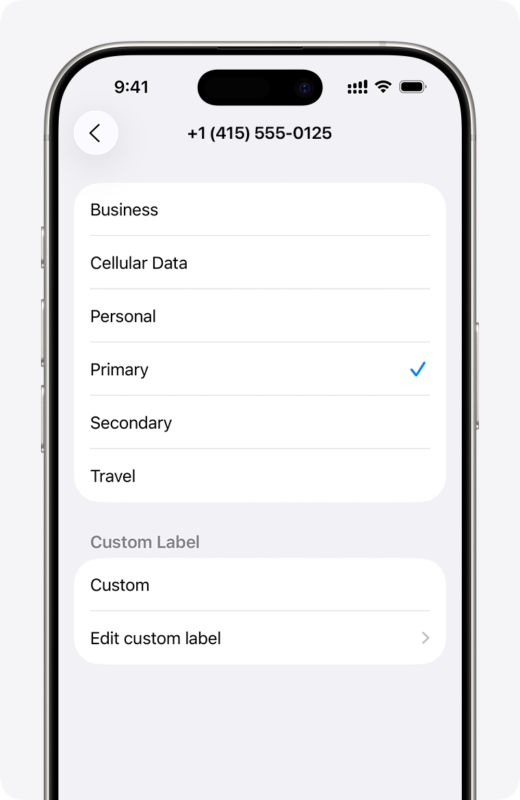
Mỗi eSIM có thể đặt tên riêng (Ví dụ: “Viettel CCLD”, “Vina Du lịch”) để phân biệt dễ dàng trong danh sách.
Khắc phục sự cố thường gặp
Nếu gặp lỗi khi kích hoạt, hãy kiểm tra:
Nếu vẫn không khắc phục được, liên hệ hỗ trợ kỹ thuật nhà mạng và cung cấp mã lỗi hiển thị trên màn hình (nếu có).
Mẹocao cho người dùng nâng cao
Đối với những người muốn tận dụng tối đa eSIM:
Tham khảo thêm từ hướng dẫn nhà mạng chính thức: Viettel eSIM, Vinaphone eSIM.