Ổ cứng là thành phần dễ hỏng nhất trên máy tính. Kiểm tra sức khỏe ổ cứng SSD và HDD thường xuyên giúp phát hiện lỗi trước khi mất dữ liệu. Bài viết này hướng dẫn bạn dùng công cụ miễn phí để đọc chỉ số SMART, đo tốc độ và dự báo hỏng hóc.
Tại sao cần kiểm tra sức khỏe ổ cứng?
Ổ cứng chứa toàn bộ hệ điều hành, ứng dụng và dữ liệu cá nhân. Lỗi ổ cứng thường đến đột ngột, không có cảnh báo trước. Khi ổ cứng hỏng, chi phí phục hồi dữ liệu rất cao hoặc không thể phục hồi. Kiểm tra định kỳ giúp:
- Phát hiện sector lỗi, bad block trên HDD
- Theo dõi số giờ hoạt động, số lần ghi/ghi của SSD
- Đo tốc độ đọc/ghi so với spec nhà sản xuất
- Dự báo hỏng hóc dựa trên chỉ số RAW của SMART
Công cụ kiểm tra ổ cứng SSD và HDD miễn phí
Các công cụ dưới đây hoạt động trên Windows, macOS và Linux. Bạn không cần mua phần mềm để đọc chỉ số SMART.
CrystalDiskInfo (Windows)
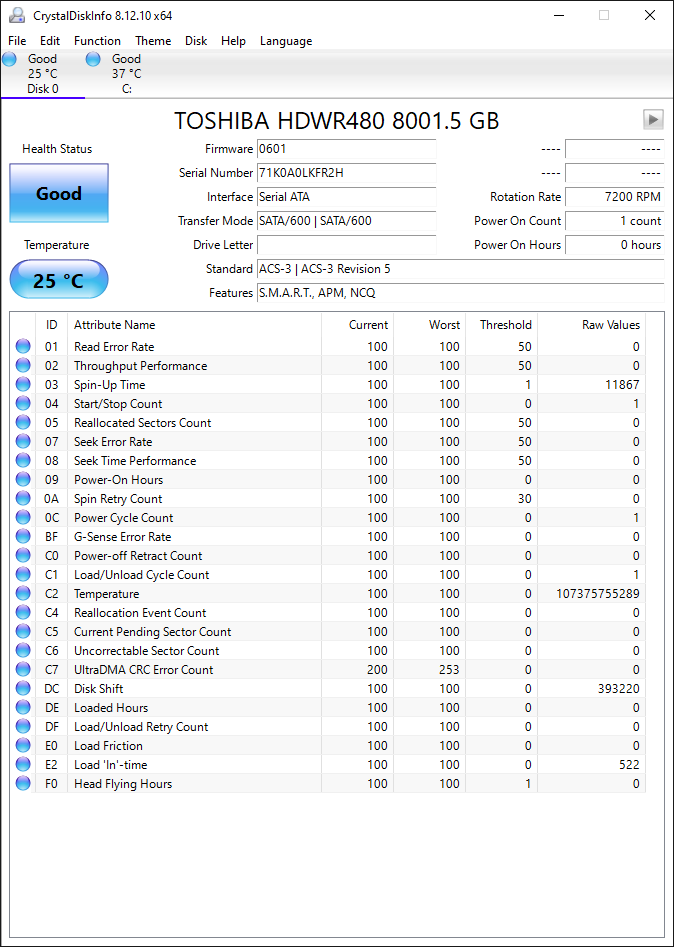
CrystalDiskInfo là công cụ miễn phí phổ biến nhất cho Windows. Nó đọc toàn bộ chỉ số SMART và hiển thị nhiệt độ, số giờ bật, tỷ lệ sector lỗi. Phiên bản Standard hoàn toàn đủ cho người dùng phổ thông. Bạn tải từ trang chủ hãng, giải nén và chạy trực tiếp, không cần cài đặt.
smartctl (Linux, macOS, Windows)
smartctl là phần của gói smartmontools. Trên Linux, cài bằng sudo apt install smartmontools. Trên macOS, cài qua Homebrew: brew install smartmontools. Lệnh cơ bản để xem tổng quan:
sudo smartctl -a /dev/sdaĐể kiểm tra nhanh có lỗi hay không:
sudo smartctl -H /dev/sdaKết quả PASSED nghĩa là ổ cứng chưa báo lỗi. Kết quả FAILED yêu cầu sao lưu dữ liệu ngay.
DriveDx (macOS)
DriveDx có bản miễn phí cho người dùng cá nhân. Nó hiển thị chỉ số SMART theo dạng đồ thị, dễ đọc hơn raw data. Phiên bản miễn phí đủ để theo dõi sức khỏe ổ cứng MacBook và Mac mini.
Cách đọc chỉ số SMART quan trọng
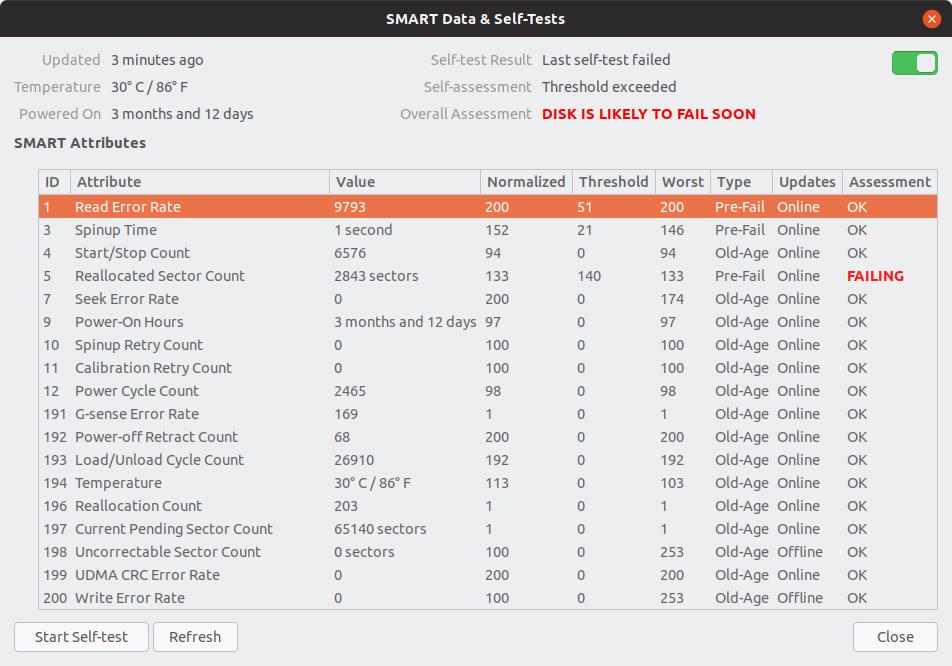
SMART chứa hàng chục chỉ số, nhưng bạn chỉ cần chú ý vài cái chính:
| Chỉ số | Ý nghĩa | Ngưỡng cảnh báo |
|---|---|---|
| Reallocated Sectors Count | Sector bị lỗi và được chuyển sang vùng dự phòng | Tăng nhanh |
| Power-On Hours | Tổng số giờ ổ cứng đã hoạt động | > 50,000 giờ cho HDD |
| Total Bytes Written | Tổng dung lượng đã ghi (SSD) | Gần TBW spec |
| Temperature | Nhiệt độ hoạt động | > 60°C |
Nếu bạn thấy Reallocated Sectors Count tăng từ 0 lên vài chục trong thời gian ngắn, hãy chuẩn bị thay ổ cứng. Với SSD, chỉ số Total Bytes Written cho biết bạn đã gần giới hạn TBW (Terabytes Written) của nhà sản xuất chưa.
Các chỉ số SMART bổ sung cho NVMe SSD
Ổ cứng NVMe có các chỉ số SMART riêng biệt so với SATA. Khi dùng smartctl -a /dev/nvme0, bạn chú ý thêm:
- Percentage Used: Phần trăm vòng đời đã tiêu thụ. Gần 100% nghĩa là hết TBW.
- Data Units Read/Written: Số đơn vị dữ liệu 512KB đã đọc/ghi.
- Media and Data Integrity Errors: Lỗi toàn vẹn dữ liệu.
- Warning Composite Temperature Time: Thời gian nhiệt độ vượt ngưỡng.
Trên Windows, CrystalDiskInfo cũng hiển thị các chỉ số này cho ổ NVMe. Bạn nhìn cột Raw để so sánh với ngưỡng của hãng.
Đo tốc độ ổ cứng thực tế
SMART cho biết sức khỏe, nhưng không cho biết tốc độ thực tế. Bạn dùng CrystalDiskMark (Windows) hoặc Blackmagic Disk Speed Test (macOS) để đo. So sánh kết quả với spec trên web nhà sản xuất. Nếu tốc độ đọc/ghi thấp hơn spec 20% trở lên, ổ cứng có thể đã hết hiệu năng.
Khi nào cần thay ổ cứng?
- SMART báo
FAILEDhoặc nhiều chỉ số cảnh báo - Tốc độ đọc/ghi giảm mạnh so với lúc mới
- Máy treo, boot chậm, file mất hoặc lỗi khi copy
- Ổ cứng phát ra tiếng kêu lạ (click of death) – chỉ HDD
- SSD đạt hoặc vượt TBW
Trước khi thay, hãy sao lưu toàn bộ dữ liệu lên ổ ngoại hoặc cloud. Đừng chờ hỏng hoàn toàn mới hành động.
Chiến lược sao lưu dữ liệu 3-2-1
Để an toàn tuyệt đối, áp dụng quy tắc 3-2-1: giữ 3 bản sao dữ liệu, trên 2 loại lưu trữ khác nhau, trong đó 1 bản ở ngoài cơ quan (offsite). Ví dụ: bản chính trên ổ cứng máy tính, bản thứ 2 trên ổ cứng gắn ngoài, bản thứ 3 trên Google Drive hoặc OneDrive. Tự động hóa bằng FreeFileSync (Windows) hoặc rsync + cron (Linux/macOS).
Kết luận
Kiểm tra sức khỏe ổ cứng SSD và HDD là thói quen bảo vệ dữ liệu hiệu quả nhất. Dùng CrystalDiskInfo hoặc smartctl đọc SMART định kỳ, kết hợp đo tốc độ thực tế. Khi có dấu hiệu cảnh báo, sao lưu ngay và lên kế hoạch thay ổ cứng. Chi phí thay ổ cứng rẻ hơn nhiều so với phục hồi dữ liệu sau hỏng hóc.
Xem thêm: Hướng dẫn smartmontools chính thức và CrystalDiskInfo.