
Kết nối SSH đôi khi khiến developer mất cả ngày chỉ vì đường truyền lag, mất kết nối đột ngột, hay phải tắt terminal khi đi lại. Mosh + tmux + autossh là bộ ba công cụ biến SSH thành kênh làm việc từ xa ổn định, có thể tạm dừng và tiếp tục mà không bị gián đoạn.
Mosh viết tắt của Mobile Shell, được phát triển bởi Google, khắc phục điểm yếu lớn nhất của SSH: nhạy cảm với mất gói và handover mạng. Khi bạn chuyển từ Wi-Fi sang 4G, SSH thường đóng kết nối và buộc bạn phải đăng nhập lại. Mosh giữ session sống bằng cách mã hóa lại trạng thái client và server, cho phép mất gói đến 60% mà vẫn giữ được kết nối.
Cách mosh hoạt động khác SSH
SSH hoạt động theo mô hình request-response trên TCP. Nếu gói tin bị mất hoặc trễ, TCP phải retransmit, và shell hiện tại sẽ bị đóng nếu kết nối vật lý ngắt. Mosh bỏ qua TCP, sử dụng UDP để truyền trạng thái terminal. Mỗi frame chỉ chứa delta của màn hình thay vì toàn bộ dữ liệu, nên băng thông tiêu thụ thấp hơn đáng kể.
Để cài mosh trên Ubuntu/Debian, chỉ cần chạy sudo apt install mosh. Trên macOS dùng brew install mosh. Kết nối thì gọi mosh user@host thay vì ssh user@host. Mosh vẫn dùng SSH để handshake ban đầu nên key và xác thực không đổi.
tmux: quản lý nhiều cửa sổ terminal trong một kết nối
Nếu SSH bị ngắt, bạn mất luôn các tiến trình đang chạy. tmux giải quyết bằng cách tạo session server-side. Bạn có thể attach/detach bất cứ lúc nào, và khi kết nối mạng trở lại, chỉ việc tmux attach để quay lại đúng vị trí.
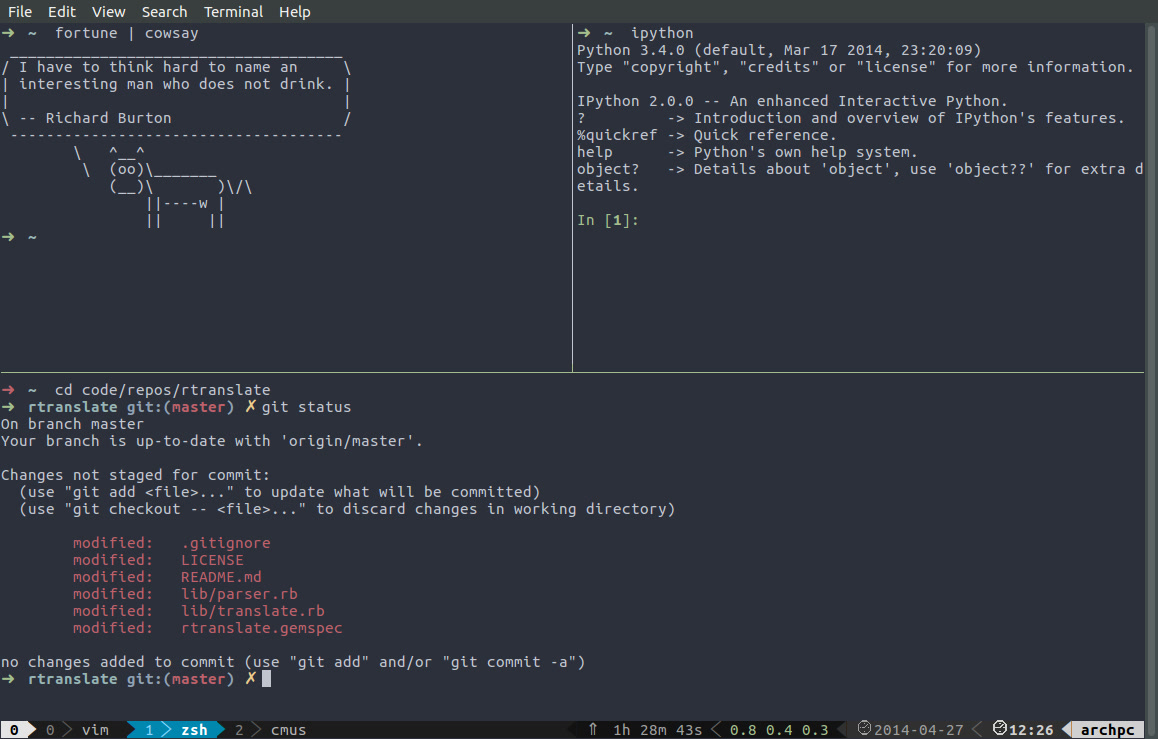
Workflow phổ biến với tmux là tạo một session tên là work, bên trong mở nhiều pane: một pane chạy server, một pane chạy editor, một pane chạy log. Pane có thể chia ngang hoặc dọc bằng phím tắt Ctrl+b % và Ctrl+b ".
autossh: tự động reconnect khi mạng hồi phục
Mosh đã xử lý handover tốt, nhưng có trường hợp mạng ngắt hoàn toàn và cả mosh cũng không tự reconnect. autossh là wrapper giám sát kết nối SSH và tự động khởi động lại khi tunnel đứt. Nó chạy một lần kiểm tra “health check” bằng cách mở kết nối loopback trên server.
Cách dùng autossh:
autossh -M 0 -f -N user@host:-M 0tắt health check dùng loopback,-fchạy nền,-Nkhông chạy lệnh xa.- Kết hợp với tmux:
autossh -M 0 -t user@host "tmux new-session -A -s main". Khi mạng lên, bạn reconnect và nhập đúng session cũ. - Thêm
-o "ServerAliveInterval 60"nếu muốn SSH giữ kết nối sống.
Tổ hợp mosh + tmux + autossh cho production
Trong môi trường thực tế, bộ ba này cấu hình như sau: autossh giữ tunnel sống và tự reconnect, mosh giúp handover mạng mượt mà, tmux giữ session và tiến trình. Khi bạn rời máy và quay lại, màn hình vẫn giữ nguyên. Kết nối bị gián đoạn cũng không làm mất tiến trình backend hay frontend.
Đối với server cần expose port nội bộ, bạn có thể dùng autossh tạo reverse tunnel. Ví dụ: autossh -M 0 -R 8080:localhost:3000 user@jump-host. Khi mạng lên lại, tunnel tự mở lại mà không cần can thiệp thủ công.
Lựa chọn công cụ phù hợp
| Công cụ | Vai trò | Ưu điểm chính | Hạn chế |
|---|---|---|---|
| SSH | Kết nối cơ bản | Mã hóa mạnh, phổ biến | Nhạy cảm mất gói, không handover |
| Mosh | Mobile shell | Chịu được 60% mất gói, handover mượt | Cần cài hai đầu, không phổ biến bằng SSH |
| tmux | Session manager | Giữ tiến trình sống, nhiều pane | Phím tắt phức tạp với người mới |
| autossh | Tự động reconnect | Không cần script systemd phức tạp | Health check cần cấu hình cẩn thận |
Mỗi công cụ giải quyết một lớp vấn đề riêng, không thể thay thế lẫn nhau. Khi kết hợp, bạn có được kênh làm việc từ xa gần như bất tử — không bị gián đoạn bởi mạng yếu, không mất tiến trình khi rời máy, và không cần can thiệp thủ công mỗi khi đường truyền phục hồi.
Nguồn tham khảo: Mosh official documentation, tmux wiki, autossh homepage.



