
iOS 18 mang đến hàng loạt tính năng mới: Apple Intelligence, màn hình khóa tùy biến, RCS, Game Mode. Nhưng bên cạnh những thay đổi lớn, nhiều “mẹo ẩn” (hidden features) cực kỳ hữu ích lại bị lướt qua vì Apple không quảng cáo. Dưới đây là 8 tính năng ẩn trên iPhone (iOS 18/17) giúp tăng năng suất, bảo mật và trải nghiệm hàng ngày — không cần jailbreak, không cần app thứ ba.
1. Back Tap (Gõ lưng) — Điều khiển iPhone bằng 2/3 lần gõ mặt lưng
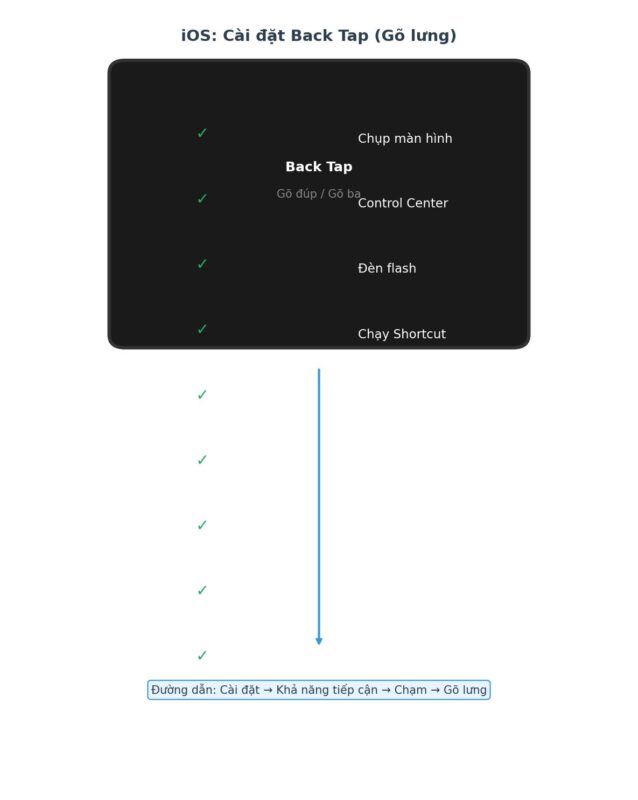
Back Tap dùng cảm biến gia tốc và con quay hồi chuyển để phát hiện gõ đúp (Double Tap) hoặc gõ ba (Triple Tap) vào mặt lưng iPhone. Gán action: chụp màn hình, mở Control Center, bật đèn flash, chạy Shortcut, gọi Siri, cuộn trang, điều khiển âm lượng.
Bật: Cài đặt → Khả năng tiếp cận → Chạm → Gõ lưng. Chọn Gõ đúp hoặc Gõ ba → gán hành động.
Mẹo pro: Gán Shortcut cho Triple Tap — một shortcut có thể: bật Chế độ tập trung (Focus), gửi tin nhắn mẫu cho người thân, bật VPN, ghi nhận giọng nói, điều khiển thiết bị HomeKit. Shortcut phức tạp = hành động mạnh.
2. Text Selection như một Pro: Drag thanh cuộn, chọn khối, di chuyển con trỏ chính xác
Chọn khối văn bản (Block selection): Giữ 2 ngón tay trên bàn phím ảo → bàn phím biến thành trackpad → di chuyển con trỏ. Nhấn 1 lần vào từ → chọn từ. Nhấn 2 lần → chọn câu. Nhấn 3 lần → chọn đoạn.
Kéo thanh cuộn (Scroll bar drag): Khi cuộn trang web/email dài, thanh cuộn mỏng bên phải hiện ra. Giữ và kéo thanh cuộn → cuộn cực nhanh đến vị trí bất kỳ. Hữu ích khi đọc tài liệu 100+ trang.
Di chuyển con trỏ chính xác: Giữ khoảng trắng trên bàn phím → con trỏ biến thành “luồn lách” — di chuyển ngón tay trên bàn phím để đặt con trỏ giữa từ, giữa ký tự, không cần tap màn hình.
3. Live Text (Văn bản trực tiếp) trong Video và Camera
iOS 16+ hỗ trợ Live Text trong ảnh. iOS 18 mở rộng: Live Text trong video đang phát (dừng video → tap giữ văn bản → copy/dịch/tìm kiếm). Live Text trong Camera real-time: mở Camera → trỏ vào văn bản (biển báo, menu, tài liệu) → icon góc dưới bên phải hiện lên → tap để copy/dịch ngay mà không cần chụp ảnh.
Dịch thuật offline: Tải gói ngôn ngữ (Cài đặt → Chung → Ngôn ngữ và Khu vực → Dịch thuật) → dịch không cần internet. Hữu ích khi du lịch nước ngoài.
4. Mặt nạ mật khẩu (Password Masking) trong Screen Recording
Quay màn hình (Screen Recording) thường lộ mật khẩu khi nhập. iOS 18: khi nhập trường password (input type=”password” trên web, hoặc trường mật khẩu hệ thống), iPhone tự động che ký tự bằng chấm tròn trong video quay. Không cần làm gì thêm — bảo mật mặc định.
5. Chế độ “Khóa ứng dụng” (App Lock) bằng Face ID — iOS 18 mới
iOS 18 cho phép khóa riêng từng ứng dụng bằng Face ID/Touch ID/Mật khẩu thiết bị. Khác với Screen Time limit (dễ bypass), App Lock yêu cầu xác thực sinh trắc học mỗi lần mở app.
Bật: Giữ icon app trên màn hình chính → Yêu cầu Face ID (hoặc Touch ID/Mật khẩu). App bị ẩn khỏi tìm kiếm, recent apps, Siri suggestions cho đến khi mở khóa.
Mẹo: Kết hợp với Ẩn ứng dụng (Hidden Apps) — app bị khóa chuyển vào thư mục “Ẩn” ở cuối App Library, chỉ hiện sau Face ID. Dùng cho: ngân hàng, ví crypto, tin nhắn riêng tư, gallery nhạy cảm.
6. SOS khẩn cấp bằng nút nguồn (Power Button) — 5 lần nhấn nhanh
Nhấn nhanh 5 lần nút nguồn (Side button) → kích hoạt SOS khẩn cấp: gọi 113/114/115 (tùy khu vực), chia sẻ vị trí GPS real-time cho liên lạc khẩn cấp (Medical ID → Emergency Contacts), phát âm thanh cảnh báo lớn.
Cấu hình: Cài đặt → SOS khẩn cấp → Gọi khi nhấn 5 lần. Bật Chia sẻ vị trí và thêm Liên lạc khẩn cấp trong Health → Medical ID.
Crash Detection (Phát hiện va chạm): iPhone 14+ tự động gọi SOS khi phát hiện va chạm xe hơi nghiêm trọng (gia tốc đột ngột + thay đổi áp suất cabin + âm thanh va chạm). Tắt trong Cài đặt → SOS khẩn cấp → Phát hiện va chạm nếu false positive.
7. Tự động xóa mã xác thực 2FA (Clean Up Verification Codes)
Mã OTP 2FA qua SMS/Email lắng đọng trong Messages/Mail. iOS 17+: Cài đặt → Mật khẩu → Tùy chọn Mật khẩu → Tự động xóa mã xác thực. Sau khi điền tự động (AutoFill), mã bị xóa sau 24h. Giữ sạch hộp thư, giảm rủi ro lộ mã nếu thiết bị bị mất.
8. Chụp màn hình toàn trang (Full Page Screenshot) — PDF cho Safari, Mail, Files
Chụp màn hình bình thường (Side + Volume Up) → tap thumbnail góc dưới bên trái → chọn tab Toàn trang (Full Page) → lưu dưới dạng PDF vào Files. Dùng cho: lưu bài báo dài, hóa đơn email, tài liệu web, chứng từ giao dịch. PDF có thể tìm kiếm văn bản (OCR tự động), chia sẻ, in.
Bảng tóm tắt: Phím tắt và đường dẫn cài đặt nhanh
| Tính năng | Phím tắt / Cách kích hoạt | Đường dẫn Cài đặt |
|---|---|---|
| Back Tap | Gõ 2/3 lần mặt lưng | Khả năng tiếp cận → Chạm → Gõ lưng |
| Trackpad bàn phím | Giữ 2 ngón trên bàn phím | Mặc định bật |
| Chọn từ/câu/đoạn | Tap 1/2/3 lần trên từ | Mặc định bật |
| Kéo thanh cuộn | Giữ và kéo thanh cuộn bên phải | Mặc định bật |
| Live Text Video | Dừng video → tap giữ text | Chung → Ngôn ngữ và Khu vực → Live Text |
| Khóa app Face ID | Giữ icon app → Yêu cầu Face ID | Mặc định iOS 18+ |
| Ẩn ứng dụng | Giữ icon app → Ẩn ứng dụng | Mặc định iOS 18+ |
| SOS 5 lần nhấn | Nhấn nhanh 5 lần nút nguồn | SOS khẩn cấp → Gọi khi nhấn 5 lần |
| Tự động xóa OTP | Tự động sau AutoFill | Mật khẩu → Tùy chọn → Tự động xóa mã |
| Chụp toàn trang PDF | Chụp màn hình → tap thumbnail → Toàn trang | Chỉ Safari, Mail, Files |
Kết hợp Shortcuts: Tự động hóa nâng cao
App Shortcuts (mặc định) cho phép nối các hành động thành quy trình (automation). Ví dụ:
- Back Tap Triple → Chạy Shortcut “Bắt đầu làm việc”: Bật Focus “Làm việc”, bật VPN, mở Notion, đặt timer 25 phút (Pomodoro), phát nhạc Lo-fi từ Apple Music.
- NFC Tag (gắn sau máy) → Chạy Shortcut “Ngủ”: Bật Focus “Ngủ”, tắt đèn HomeKit, đặt báo thức, bật Do Not Disturb, giảm độ sáng màn hình.
- App “Mail” mở → Shortcut “Lọc newsletter”: Tự động chuyển email từ domain marketing vào thư mục “Newsletter”, gán tag, đánh dấu đã đọc.
Tạo Shortcut: Mở app Shortcuts → + → Thêm hành động (Apps, Scripting, Media, Location, Web, …) → Đặt tên → Thêm vào Back Tap / Màn hình chính / Automation (theo giờ, vị trí, NFC, Wi-Fi, Bluetooth).
Tóm lại
iPhone đã có sẵn “siêu năng lực” — chỉ cần biết đâu là nút bấm. Back Tap biến mặt lưng thành nút bấm tùy chỉnh. Text selection trackpad tiết kiệm giây quý giá hàng ngày. App Lock + Hidden Apps bảo vệ dữ liệu nhạy cảm cấp quân sự. SOS 5 lần nhấn cứu sống trong khẩn cấp. Shortcuts nối mọi thứ thành workflow tự động.
Đừng chờ Apple quảng cáo — hãy đào sâu Cài đặt → Khả năng tiếp cận → Shortcuts hôm nay. 5 phút cấu hình = giờ giờ tiết kiệm trọn đời.
Tham khảo: Apple iPhone User Guide | Shortcuts User Guide



