Cách xem mật khẩu WiFi đã lưu trên iPhone và Android
Quên mật khẩu WiFi đã lưu là tình huống ai cũng gặp phải, nhất là khi muốn kết nối thiết bị mới hoặc chia sẻ mạng cho bạn bè. Tin tốt là cả iPhone lẫn Android đều có cách xem lại mật khẩu WiFi đã lưu ngay trên thiết bị mà không cần gọi nhà mạng hay đăng nhập vào router. Bài viết hướng dẫn chi tiết từng bước cho cả hai hệ điều hành, kèm thủ thuật chia sẻ an toàn.
Vì sao cần xem mật khẩu WiFi đã lưu?
Điện thoại của bạn tự động kết nối WiFi khi vào vùng phủ sóng, nên sau một thời gian dài, việc quên mật khẩu là điều bình thường. Việc xem lại mật khẩu giúp bạn:
- Kết nối thiết bị mới như TV thông minh, máy tính bảng, laptop vào cùng mạng
- Chia sẻ mạng cho khách đến chơi mà không cần hỏi người quản lý router
- Sao lưu mật khẩu vào trình quản lý mật khẩu để dùng lâu dài
- Kiểm tra mật khẩu yếu để đổi mật khẩu router an toàn hơn
Cách xem mật khẩu WiFi đã lưu trên iPhone
Xem mật khẩu WiFi đang kết nối
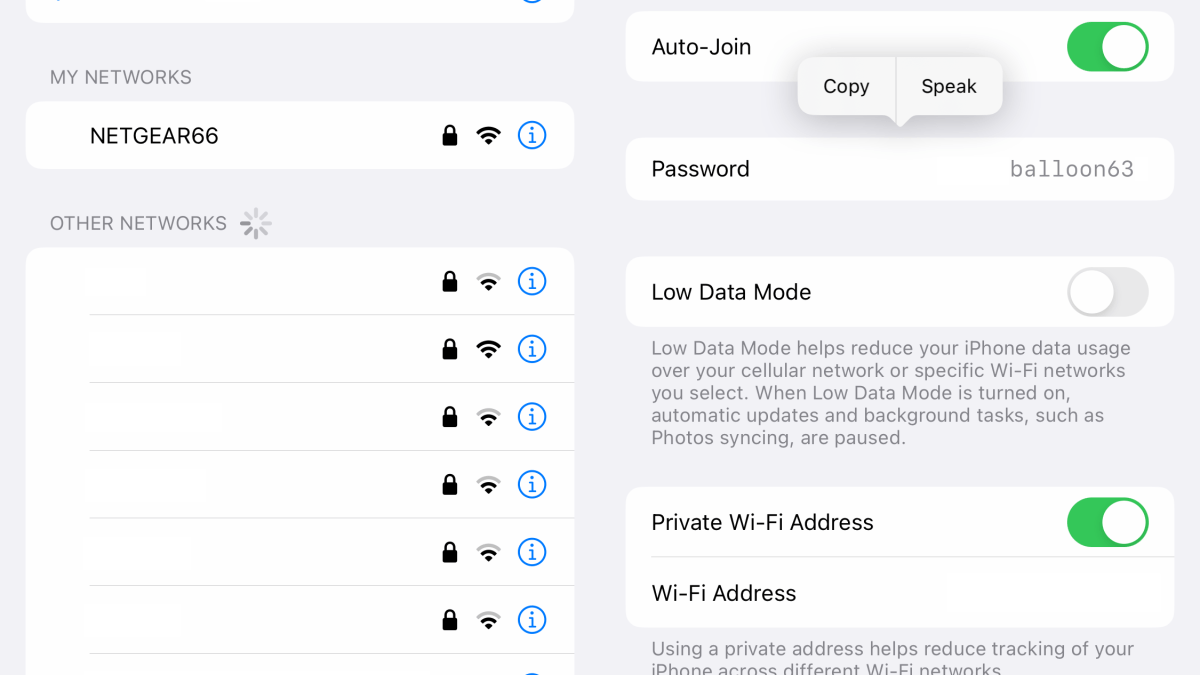
Theo hướng dẫn từ CNET, trên iPhone chạy iOS 16 trở lên, bạn thực hiện như sau:
- Mở ứng dụng Cài đặt, chạm vào mục Wi-Fi
- Chạm vào biểu tượng chữ i bên cạnh tên mạng WiFi đang kết nối
- Chạm vào trường Mật khẩu
- Xác thực bằng Face ID, Touch ID hoặc mật mã thiết bị
- Mật khẩu hiện ra, chạm Sao chép để lưu vào clipboard
Xem mật khẩu các mạng đã lưu trước đó
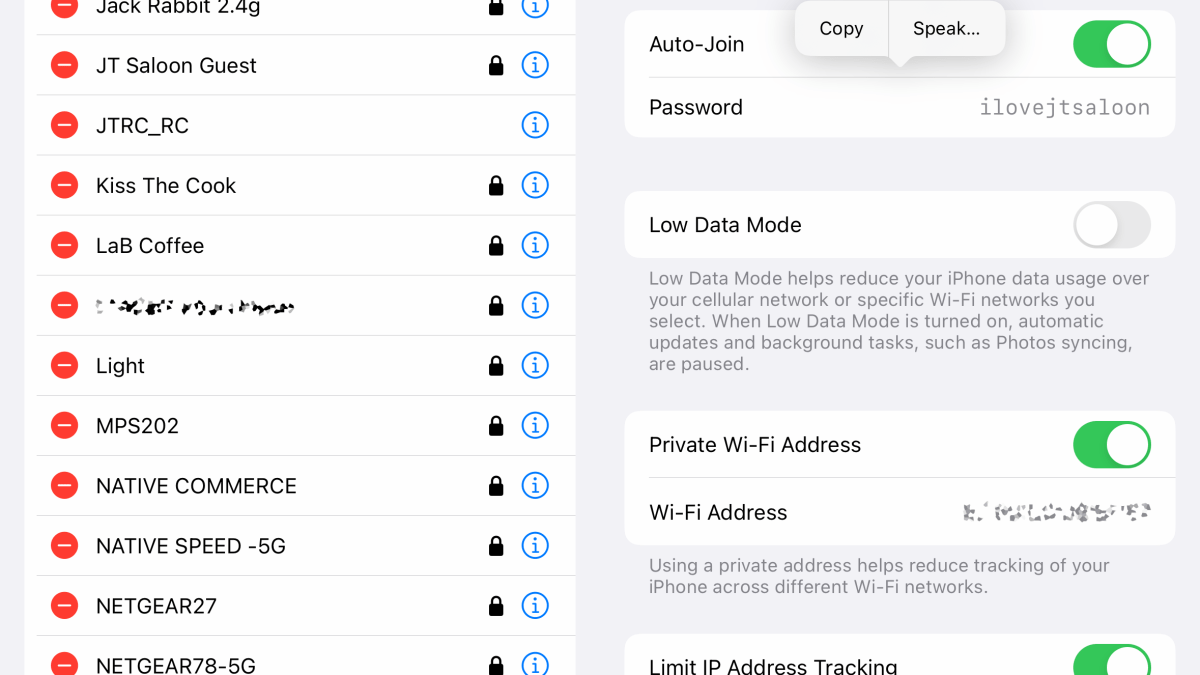
iPhone không chỉ lưu mật khẩu của mạng đang kết nối mà còn giữ tất cả mạng WiFi từng dùng:
- Mở Cài đặt → Wi-Fi
- Chạm nút Sửa ở góc trên bên phải
- Chạm biểu tượng i bên cạnh mạng WiFi bất kỳ trong danh sách
- Chạm Mật khẩu, xác thực và sao chép
Chia sẻ mật khẩu WiFi bằng mã QR trên iOS 18
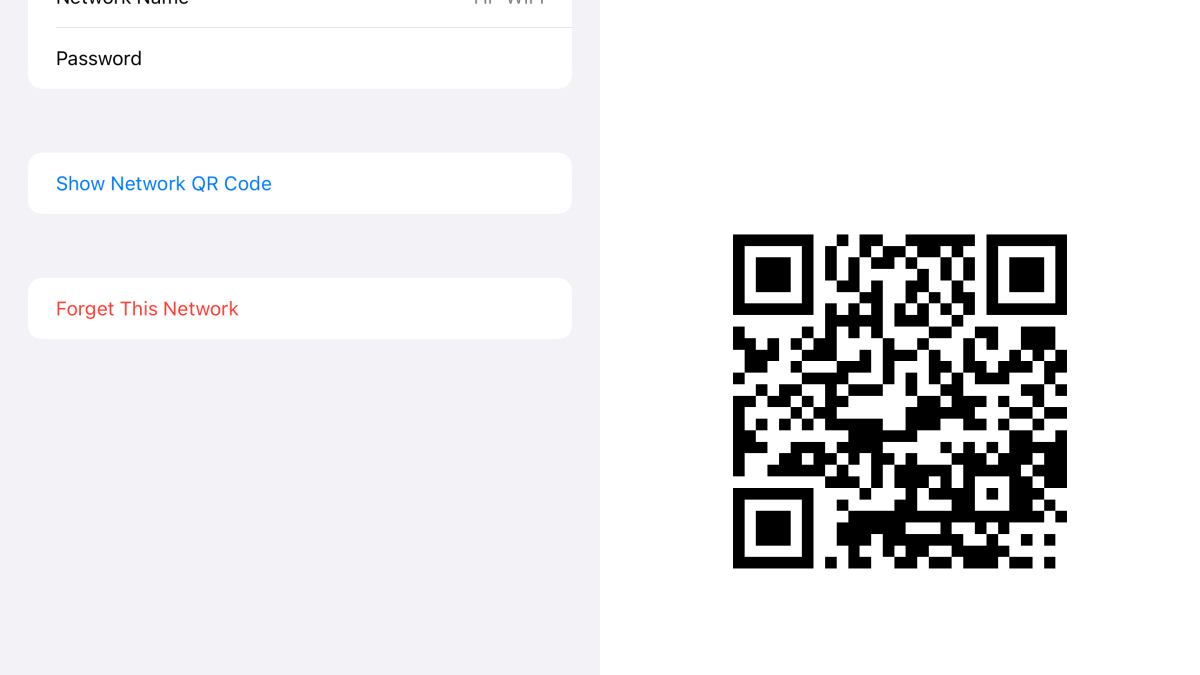
Nếu dùng iOS 18, bạn có cách hay hơn: mở ứng dụng Mật khẩu (Passwords), chọn mục Wi-Fi, chạm vào mạng cần chia sẻ rồi chạm Hiển thị mã QR mạng. Người khác chỉ cần mở camera và quét mã là kết nối được ngay, không cần đọc mật khẩu bằng chữ.
Cách xem mật khẩu WiFi đã lưu trên Android
Trên Android 10 trở lên, Google đã bổ sung tính năng xem mật khẩu WiFi gốc. Cách thực hiện:
- Mở Cài đặt → Mạng và Internet (hoặc Kết nối trên một số máy) → Wi-Fi
- Chạm vào tên mạng WiFi đang kết nối (hoặc biểu tượng bánh răng)
- Chạm nút Chia sẻ
- Xác thực bằng vân tay, mật mã hoặc khuôn mặt
- Mã QR hiện ra, bên dưới là mật khẩu dạng chữ (trên một số máy)
Bạn có thể chụp màn hình mã QR này để dùng sau. Khi quét mã QR bằng điện thoại khác, nội dung thường có dạng WIFI:T:WPA;S:TênMạng;P:MậtKhẩu;; — đây là chuẩn chung mà mọi hệ điều hành đều hiểu.
Android cũ (dưới Android 10) phải làm sao?
Với Android 9 trở xuống, không có tính năng xem mật khẩu gốc. Các cách khác gồm:
- Điện thoại đã root: dùng trình duyệt file mở file cấu hình
/data/misc/wifi/WifiConfigStore.xml(Android 6 trở lên) hoặcwpa_supplicant.conf(bản cũ), tìm thẻ chứa mật khẩu dạng mã hóa - Dùng máy tính Windows: mở Command Prompt và chạy lệnh
netsh wlan show profileđể xem danh sách mạng, sau đó chạynetsh wlan show profile name="TênMạng" key=clearđể xem mật khẩu ở mục Key Content - Vào trang quản trị router: đăng nhập bằng địa chỉ IP như 192.168.1.1, tìm mục Wireless Security hoặc Wi-Fi Settings
Lưu ý bảo mật khi xem và chia sẻ mật khẩu WiFi
Mật khẩu WiFi là một dạng thông tin nhạy cảm, vì kẻ vào được mạng có thể truy cập thiết bị trong cùng mạng nội bộ. Một số nguyên tắc nên nhớ:
- Không dán mật khẩu WiFi vào nhóm chat công khai hoặc mạng xã hội
- Ưu tiên chia sẻ bằng mã QR vì không lộ mật khẩu dạng chữ
- Chỉ chạy lệnh
netsh key=cleartrên máy tính của chính bạn, không phải máy công cộng - Nếu nghi ngờ mật khẩu bị lộ, đổi mật khẩu router ngay và cập nhật lại trên thiết bị
- Kết hợp bảo mật WiFi bằng WPA2 hoặc WPA3, không dùng WEP vì đã lỗi thời
Tổng kết
Việc xem mật khẩu WiFi đã lưu trên iPhone và Android giờ đây rất đơn giản nhờ các tính năng gốc của hệ điều hành. Với iPhone, dùng mục Wi-Fi trong Cài đặt hoặc ứng dụng Mật khẩu trên iOS 18. Với Android 10 trở lên, tính năng Chia sẻ bằng mã QR là nhanh nhất. Máy cũ hơn có thể dùng máy tính Windows hoặc root để đọc file cấu hình. Hãy nhớ bảo mật mật khẩu WiFi như bảo mật tài khoản cá nhân.
Tham khảo thêm: