
Cách ẩn ứng dụng trên điện thoại
Ẩn ứng dụng là tính năng cần thiết giúp bảo mật thông tin cá nhân, tránh người khác tò mò khi mượn điện thoại. Dù sử dụng iPhone hay Android, bạn hoàn toàn có thể ẩn ứng dụng bằng nhiều cách khác nhau mà không cần cài thêm phần mềm. Bài viết hướng dẫn chi tiết từng phương pháp trên cả hai nền tảng.
Ẩn ứng dụng trên iPhone
1. Ẩn khỏi màn hình chính (iOS 14+)
Đây là cách đơn giản nhất để ẩn ứng dụng mà không cần xóa. Ứng dụng vẫn được cài đặt nhưng biến mất khỏi mọi trang màn hình chính.
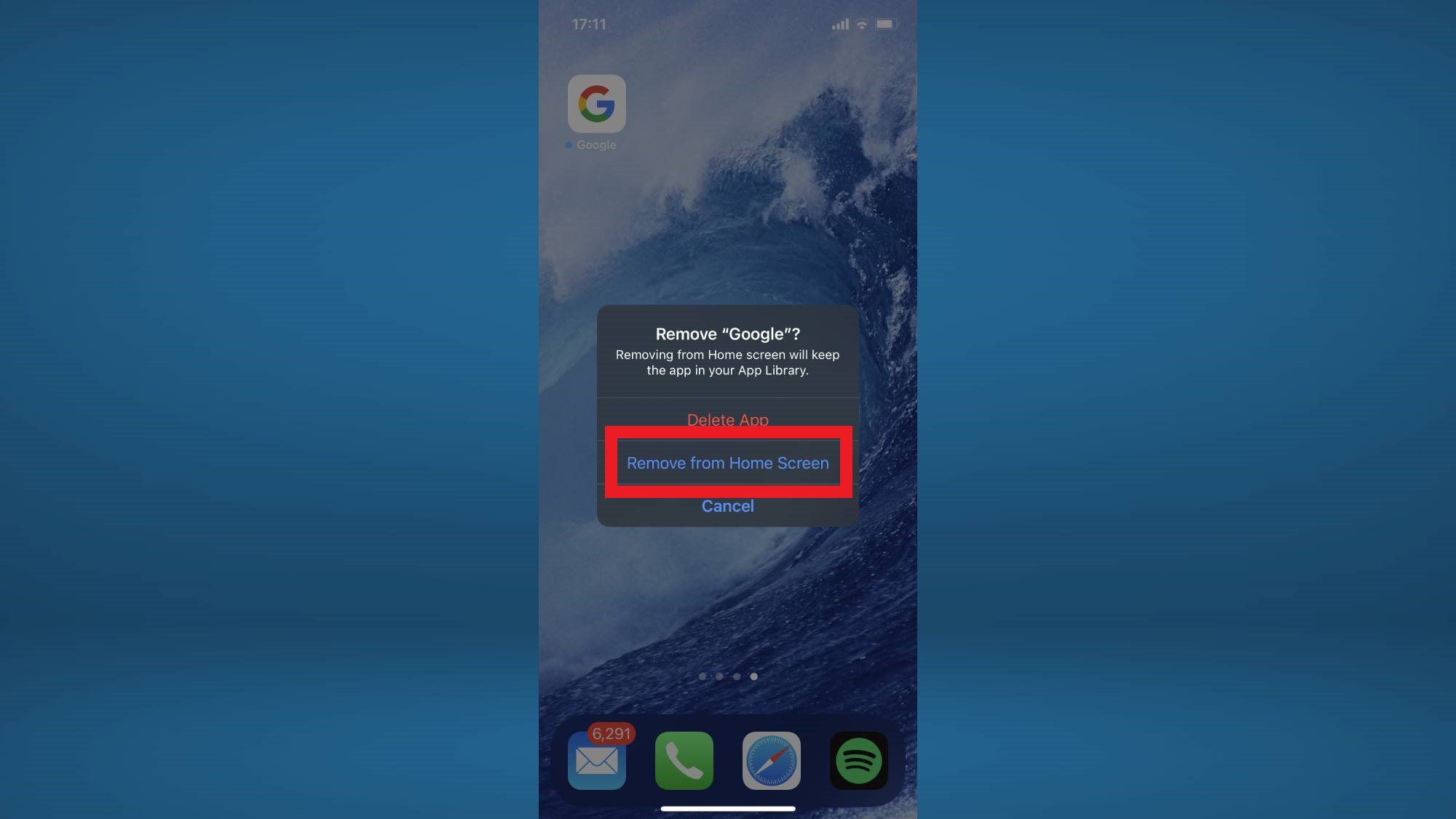
- Nhấn giữ biểu tượng ứng dụng cần ẩn
- Chọn “Xóa ứng dụng” → “Xóa khỏi Màn hình chính”
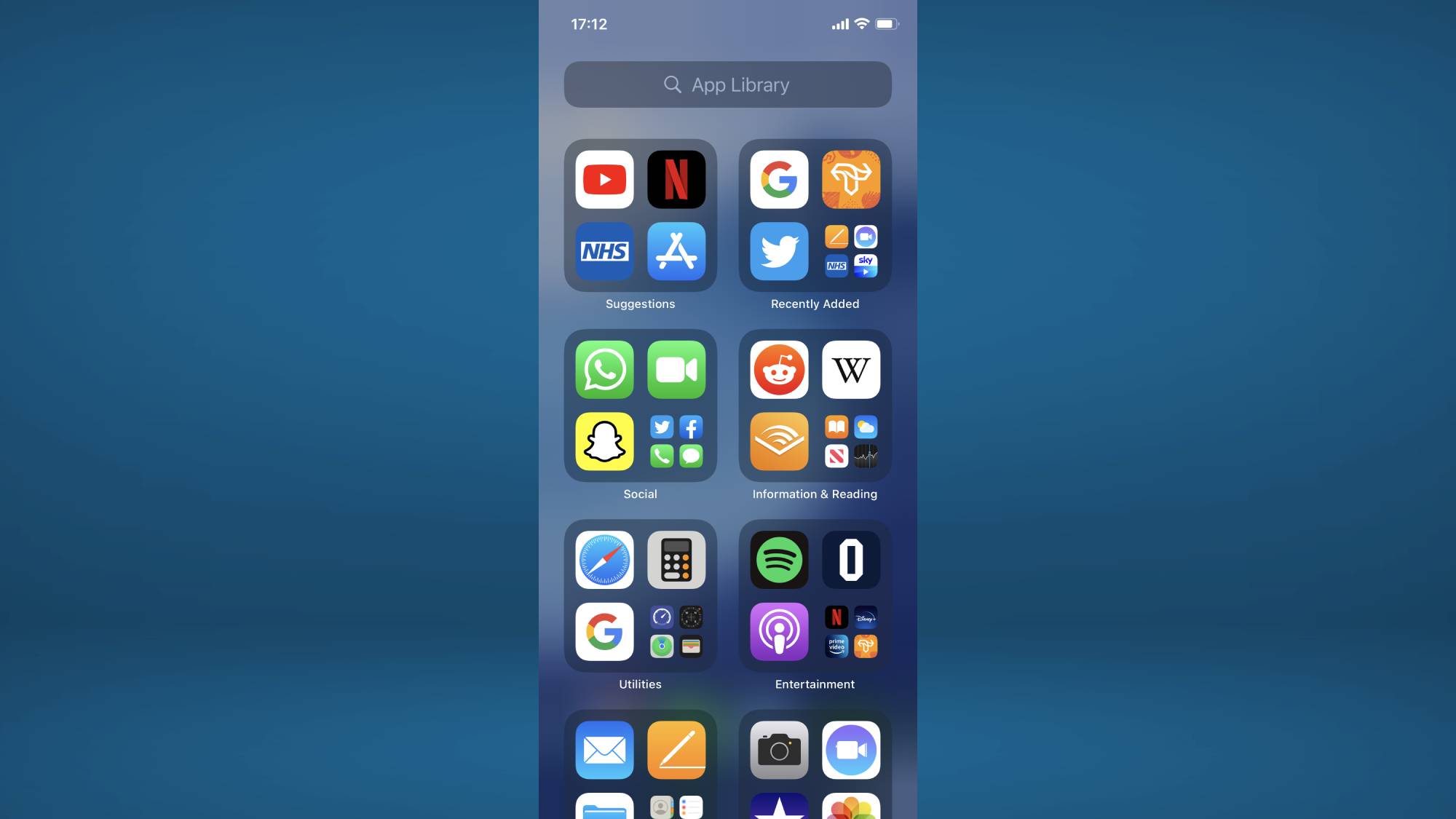
- Ứng dụng sẽ chuyển vào App Library (trang cuối cùng, vuốt phải hết cỡ)
Để hiển thị lại: Mở App Library → giữ biểu tượng ứng dụng → “Thêm vào Màn hình chính”.
2. Ẩn toàn bộ trang màn hình (iOS 14+)
Nếu muốn ẩn nhiều ứng dụng cùng lúc, bạn có thể ẩn cả một trang màn hình:
- Nhấn giữ khoảng trống trống trên màn hình chính
- Nhấn vào các chấm tròn ở dưới cùng
- Bỏ chọn trang muốn ẩn → nhấn “Xong”
Các ứng dụng trên trang đó vẫn truy cập được qua App Library hoặc Spotlight Search.
3. Ẩn khỏi Tìm kiếm (iOS 14+)
Ngay cả khi ẩn khỏi màn hình chính, ứng dụng vẫn xuất hiện khi tìm kiếm bằng Spotlight. Để chặn hoàn toàn:
- Vào Cài đặt → Siri & Tìm kiếm
- Chọn ứng dụng cần ẩn
- Tắt “Hiện ứng dụng trong Tìm kiếm”
4. Giới hạn ứng dụng qua Thời gian sử dụng (iOS 12+)
Cách này ẩn các ứng dụng gốc Apple (Safari, Camera, Mail…) mà không cài thêm gì:
- Vào Cài đặt → Thời gian sử dụng → Rào cản nội dung & Riêng tư
- Bật tính năng này, đặt mã_passcode Thời gian sử dụng
- Chọn “Cho phép Ứng dụng” → tắt các ứng dụng muốn ẩn
5. Ẩn bằng Face ID (iOS 18+) — Cách an toàn nhất
iOS 18 giới thiệu tính năng ẩn ứng dụng gốc với xác thực sinh trắc học:
- Nhấn giữ biểu tượng ứng dụng
- Chọn “Yêu cầu Face ID” → “Ẩn và yêu cầu Face ID”
- Ứng dụng chuyển vào thư mục “Đã ẩn” trong App Library
- Phải dùng Face ID hoặc mật mã để mở
Đây là phương phá
Face ID.
Ẩn ứng dụng trên Android
1. Samsung — Ứng dụng ẩn (One UI 3.0+)
Samsung có tính năng ẩn ứng dụng tích hợp sẵn trên One UI:
- Nhấn giữ khoảng trống trên màn hình chính
- Nhấn biểu tượng bánh răng (Settings)
- Chọn “Ẩn ứng dụng”
- Chọn các ứng dụng muốn ẩn → nhấn “Áp dụng”
Ứng dụng sẽ biến mất khỏi cả Màn hình chính lẫn Drawer. Để hiển thị lại, làm tương tự và bỏ chọn.
2. Samsung Secure Folder
Không chỉ ẩn ứng dụng, Secure Folder tạo một không gian riêng biệt hoàn toàn được mã hóa:
- Vào Cài đặt → Sinh trắc học và Bảo mật → Thư mục bảo mật
- Tạo tài khoản Samsung Account, đặt mã PIN hoặc sinh trắc học
- Cài đặt hoặc di chuyển ứng dụng vào Secure Folder
- Ứng dụng bên ngoài Secure Folder sẽ không hiển thị
3. Xiaomi / Redmi / Poco (MIUI / HyperOS)
Các thiết bị Xiaomi hỗ trợ ẩn ứng dụng qua ứng dụng Bảo mật:
- Mở ứng dụng “Bảo mật” (Security)
- Chọn “Khóa ứng dụng” (App Lock)
- Đặt mã pattern → bật tab “Ứng dụng ẩn” (Hidden apps)
- Chọn ứng dụng muốn ẩn
Để truy cập: Vuốt hai ngón tay mở rộng trên màn hình chính.
4. OnePlus — Hidden Space
- Mở Drawer (vuốt lên)
- Nhấn “+” chọn ứng dụng muốn ẩn
- Có thể bật mật mã bảo vệ
<li Vuốt sang phải để vào “Hidden Space”
5. Android gốc và các launcher khác
Pixel và các thiết bị Android gốc không có tính năng ẩn ứng dụng tích hợp. Giải pháp:
- Nova Launcher: Nhấn giữ biểu tượng → chọn “Ẩn”
- App Lock tích hợp (Android 9+): Cài đặt → Bảo mật → App Lock
- Calculator Vault: Ứng dụng ngụy trang dưới dạng máy tính bỏ túi, cất giấu dữ liệu bên trong
Bảng so sánh tính năng ẩn ứng dụng
| Tính năng | Hệ điều hành | Yêu cầu |
|---|---|---|
| Ẩn khỏi Màn hình chính | iOS 14+ | Không cần gì thêm |
| Ẩn bằng Face ID | iOS 18+ | Face ID hoặc mật mã |
| Giới hạn ứng dụng gốc | iOS 12+ | Mã Thời gian sử dụng |
| Samsung Ẩn ứng dụng | One UI 3.0+ | Android 11+ |
| Samsung Secure Folder | One UI+ | Tài khoản Samsung |
| Xiaomi Ẩn ứng dụng | MIUI 10+ | Android 10+ |
| OnePlus Hidden Space | OxygenOS 9.0+ | Android 9+ |
| Nova Launcher | Tất cả Android | Cài đặt launcher |
Mẹo bảo mật thêm
- Sử dụng mã hóa toàn bộ: Bật mã hóa thiết bị (iOS mặc định mã hóa, Android kiểm tra tại Cài đặt → Bảo mật)
- Đặt mật mã mạnh: Tối thiểu 6 chữ số hoặc Face ID/Touch ID, không dùng mã đơn giản như 123456
- Kích hoạt Find My Device: iOS có Find My iPhone, Android có Find My Device để khóa từ xa nếu mất
- Không chia sẻ mã: Đặc biệt không cho trẻ em biết mã Thời gian sử dụng hoặc Face ID đã thiết lập cho việc ẩn ứng dụng
- Đăng xuất khi cho mượn: Nếu phải cho người khác mượn điện thoại, sử dụng chế độ Guest (Android) hoặc Guided Access (iOS)
Xem thêm hướng dẫn chi tiết từ Tom’s Guide – Cách ẩn ứng dụng iPhone và Apple Support.



