

Khi nào nên cài đặt lại Windows?
Cài đặt lại Windows là thao tác xóa toàn bộ hệ điều hành hiện tại và cài đặt một bản Windows mới từ đầu, giúp máy tính trở về trạng thái sạch sẽ như lúc mới mua. Các dấu hiệu cho thấy bạn nên cài lại: máy khởi động chậm kéo dài, xuất hiện lỗi hệ thống liên tục, bị nhiễm virus nặng không dọn được, hoặc lỗi ổ cứng sau khi thay ổ mới.
Bài viết này hướng dẫn chi tiết cách cài đặt lại Windows bằng USB boot, từ khâu chuẩn bị, tạo USB cài đặt, vào BIOS đến các bước cài đặt và cấu hình sau khi hoàn tất. Quy trình áp dụng cho cả Windows 11 và Windows 10.
Chuẩn bị trước khi cài đặt
Sao lưu dữ liệu
Trước khi bắt đầu, hãy sao lưu toàn bộ dữ liệu quan trọng sang ổ cứng ngoài hoặc dịch vụ đám mây: tài liệu, ảnh, video, bookmark trình duyệt và file cấu hình. Quá trình cài đặt sẽ xóa toàn bộ phân vùng hệ thống, vì vậy việc bỏ qua bước này có thể khiến bạn mất dữ liệu vĩnh viễn.
Chuẩn bị USB tối thiểu 8GB
Bạn cần một USB có dung lượng tối thiểu 8GB (khuyến nghị 16GB) và một máy tính có kết nối internet để tải file cài đặt. Lưu ý: toàn bộ dữ liệu trên USB sẽ bị xóa trong quá trình tạo ổ cài đặt, vì vậy hãy sao lưu USB trước khi thực hiện.
Kiểm tra cấu hình tối thiểu
Windows 11 yêu cầu CPU 64-bit 1GHz trở lên, RAM tối thiểu 4GB, ổ cứng 64GB và chip TPM 2.0 kèm Secure Boot. Nếu máy không đáp ứng, bạn có thể cài Windows 10 hoặc cân nhắc nâng cấp phần cứng.
Tạo USB cài đặt Windows
Cách 1: Dùng công cụ Media Creation Tool (khuyến nghị)
Media Creation Tool là công cụ chính thức của Microsoft, tải từ trang web hỗ trợ của hãng. Chạy file, chọn “Create installation media”, chọn ngôn ngữ và phiên bản Windows, sau đó chọn USB làm nơi lưu. Công cụ sẽ tự tải file cài đặt và ghi vào USB, hoàn tất trong khoảng 10-20 phút tùy tốc độ mạng.
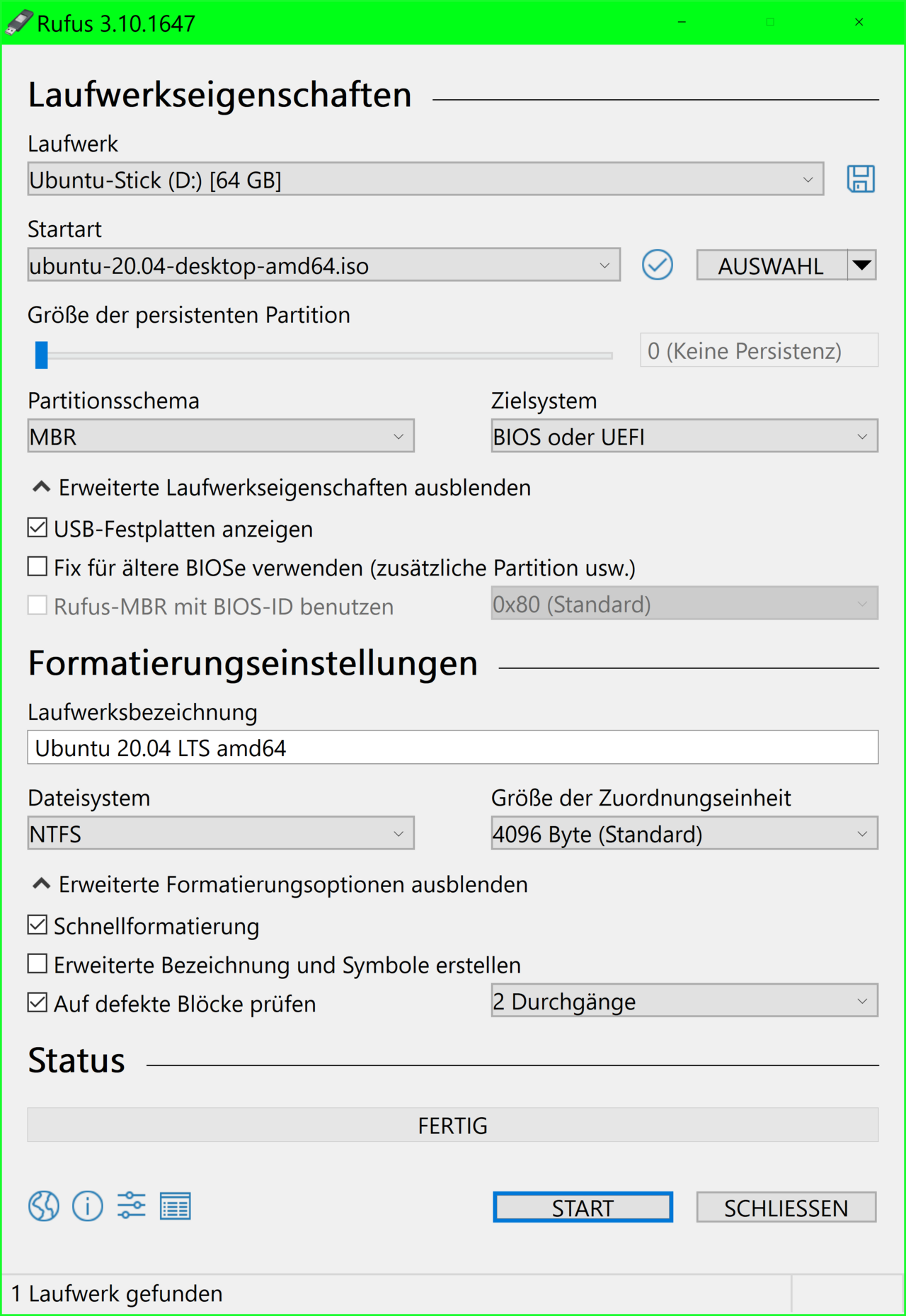
Cách 2: Dùng Rufus cho nhu cầu đặc biệt
Rufus là công cụ miễn phí hỗ trợ tạo USB boot từ file ISO, phù hợp khi bạn đã có sẵn file ISO tải từ trang chủ Microsoft. Rufus còn cho phép bỏ qua kiểm tra TPM và Secure Boot, hữu ích khi cài Windows 11 trên máy cũ không đáp ứng yêu cầu.
Cài đặt Windows từ USB
Bước 1: Vào BIOS/UEFI và chọn boot từ USB
Khởi động lại máy và nhấn phím truy cập BIOS (thường là Del, F2, F10 hoặc F12 tùy hãng máy) ngay khi logo nhà sản xuất xuất hiện. Trong BIOS, tìm mục Boot Order và đưa USB lên đầu danh sách, sau đó lưu và thoát. Một số máy hỗ trợ Boot Menu (F12 hoặc F11) để chọn thiết bị khởi động trực tiếp mà không cần vào BIOS.
Bước 2: Chạy trình cài đặt
Khi máy khởi động từ USB, màn hình cài đặt Windows xuất hiện. Chọn ngôn ngữ và định dạng bàn phím, nhấn “Install Now”, nhập key Windows nếu có (hoặc chọn “I don’t have a product key” để cài và kích hoạt sau). Chọn phiên bản Windows phù hợp với key bạn sở hữu.
Bước 3: Chọn kiểu cài đặt
Chọn “Custom: Install Windows only (advanced)” để cài sạch. Trong màn hình phân vùng, chọn phân vùng hệ thống cũ và nhấn Delete để xóa, sau đó chọn “Unallocated Space” và nhấn Next. Windows sẽ tự tạo phân vùng cần thiết và bắt đầu sao chép file.
Bước 4: Hoàn tất cấu hình ban đầu
Sau khi cài xong, máy khởi động lại và đưa bạn qua các bước thiết lập: chọn vùng, ngôn ngữ bàn phím, đăng nhập tài khoản Microsoft, đặt tên máy và chọn cài đặt quyền riêng tư. Quá trình này mất 5-10 phút.
Sau khi cài đặt xong
Khi vào được màn hình desktop, hãy cài ngay driver chipset và card đồ họa từ trang hỗ trợ của hãng máy, sau đó chạy Windows Update để tải các bản vá bảo mật mới nhất. Cài lại các phần mềm cần thiết, khôi phục dữ liệu từ bản sao lưu và bật tính năng BitLocker nếu muốn mã hóa ổ cứng.
Mẹo xử lý lỗi thường gặp
- Máy không boot từ USB: kiểm tra chế độ UEFI/Legacy trong BIOS, bật Secure Boot nếu cài Windows 11, hoặc thử cổng USB 2.0.
- Lỗi “Windows cannot be installed to this disk”: vào BIOS bật UEFI mode hoặc xóa toàn bộ phân vùng cũ trên ổ đĩa.
- Màn hình xanh trong lúc cài: kiểm tra RAM và ổ cứng, thử cài bằng bản Windows khác hoặc USB khác.
- Quên key Windows: key thường được lưu trong BIOS của máy bán kèm hệ điều hành, Windows sẽ tự kích hoạt.
Kết luận
Cài đặt lại Windows bằng USB là kỹ năng cơ bản mà ai dùng máy tính cũng nên biết, giúp bạn tự xử lý các lỗi hệ thống nghiêm trọng mà không cần mang máy ra tiệm. Chỉ cần một USB 8GB và khoảng 30-45 phút, máy tính của bạn sẽ trở lại trạng thái nhanh và ổn định như mới. Hãy luôn sao lưu dữ liệu trước khi bắt đầu và giữ USB cài đặt ở nơi an toàn cho những lần cần dùng sau.
Tham khảo thêm
Xem hướng dẫn chính thức từ trang hỗ trợ Microsoft về Media Creation Tool, hướng dẫn chi tiết từ trang chủ Rufus và thông tin cấu hình tối thiểu tại bài viết Windows 11 trên Wikipedia.



