
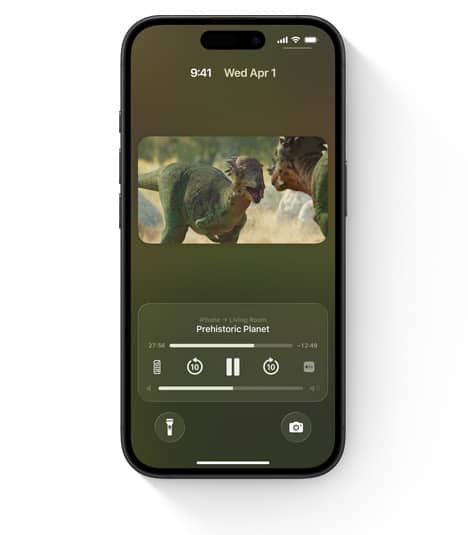
AirPlay là giao thức truyền phát không dây của Apple cho phép chia sẻ màn hình, video, âm thanh từ iPhone, iPad, Mac đến Apple TV, Smart TV hỗ trợ AirPlay, HomePod hoặc loa tương thích — chỉ với một chạm. Khác với HDMI cáp, AirPlay dùng Wi-Fi cục bộ, giữ nội dung riêng tư và hỗ trợ đa phòng (multi-room audio).
Yêu cầu tiên quyết
- iPhone/iPad chạy iOS 12+ / iPadOS 13+, Mac chạy macOS Mojave 10.14.5+.
- Thiết bị nhận: Apple TV 4K (tvOS 11.4+), Smart TV có logo Works with Apple AirPlay (Samsung 2018+, LG 2019+, Sony 2020+, Vizio 2020+), HomePod/HomePod mini, loa AirPlay 2.
- Cả hai thiết bị cùng kết nối mạng Wi-Fiเดียu (khuyến nghị băng thông 5 GHz để giảm độ trễ).
- Bật Bluetooth trên iPhone/iPad để phát hiện thiết bị gần (AirPlay 2 dùng Bonjour + Bluetooth LE).
Cách bật Screen Mirroring (chia sẻ toàn bộ màn hình)
- Mở Control Center: vuốt xuống từ góc trên phải (iPhone có Face ID) hoặc vuốt lên từ dưới (iPhone có Home button).
- Chạm vào nút Screen Mirroring (biểu tượng hai hình chữ nhật chồng lên nhau).
- Chọn thiết bị đích trong danh sách: Apple TV, Tên Smart TV, hoặc Mac (nếu Mac chạy macOS Monterey+ và bật AirPlay Receiver trong System Settings → General → AirDrop & Handoff).
- Nếu xuất hiện mã trên TV/Mac, nhập mã 4 chữ số trên iPhone để xác thực.
- Màn hình iPhone hiện được sao chép (mirror) 1:1 lên thiết bị lớn — xoay ngang để xem toàn màn hình video, trình chiếu Keynote, bảng tính.
Phát video/nhạc riêng (không mirror toàn màn hình)
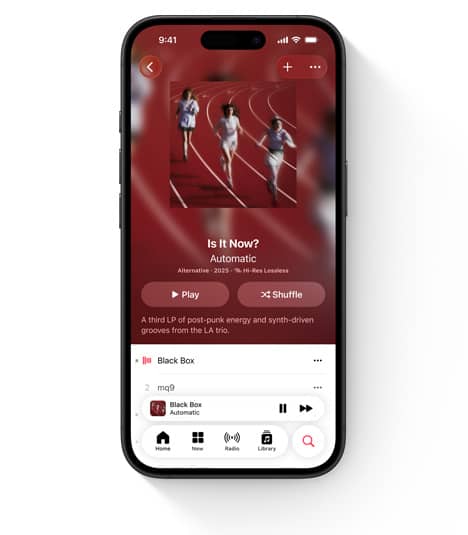
Trong app Video, Photos, Apple TV+, YouTube, Netflix, Apple Music, Spotify: chạm biểu tượng AirPlay (hình tam giác với ba vòng tròn) → chọn thiết bị. Nội dung phát trên TV/loa, điện thoại vẫn dùng được việc khác, pin tiết kiệm hơn mirror.
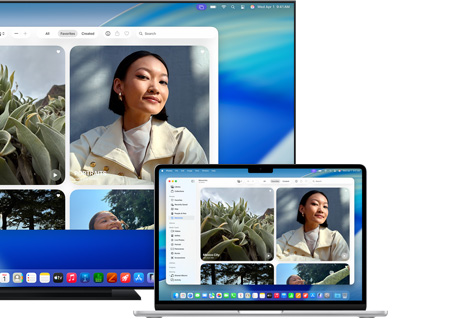
Chia sẻ màn hình Mac lên TV / iPhone/iPad lên Mac
- Mac → TV: Control Center (menu bar) → Screen Mirroring → chọn Apple TV/Smart TV. Hoặc System Settings → Displays → Add Display → chọn thiết bị AirPlay.
- iPhone/iPad → Mac: Mac phải chạy macOS Monterey 12+, bật AirPlay Receiver (System Settings → General → AirDrop & Handoff → AirPlay Receiver: Current User / Everyone on Network). Sau đó dùng Screen Mirroring trên iPhone chọn Mac.
Tính năng nâng cao: Multi-room Audio & Handoff
- Multi-room: Control Center → AirPlay → chọn nhiều HomePod/loa AirPlay 2 cùng lúc → âm nhạc phát đồng bộ khắp nhà.
- Handoff AirPlay: iOS 17+/macOS Sonoma+ ghi nhớ thói quen — gợi ý AirPlay đến TV phòng khách khi bạn thường xem phim tối, hoặc HomePod mini ở bếp khi nấu ăn.
- Siri điều khiển: “Hey Siri, phát Prehistoric Planet trên TV phòng khách” hoặc “Chuyển nhạc sang HomePod phòng ngủ”.
Khắc phục sự cố thường gặp
| Vấn đề | Nguyên nhân & Cách sửa |
|---|---|
| Không thấy thiết bị trong danh sách | Khác mạng Wi-Fi, tắt Bluetooth, TV chưa bật AirPlay trong cài đặt. Khởi động lại router + thiết bị. |
| Giật lag, độ trễ cao | Dùng band 5 GHz, giảm khoảng cách router, tắt VPN/firewall chặn Bonjour (port 5353 UDP). |
| Mã xác thực không hiện / sai | Tắt AirPlay Receiver trên Mac, bật lại. Trên TV: Settings → AirPlay → Require Code → First Time Only / Never. |
| Âm thanh không ra loa TV | Control Center → AirPlay → chọn TV cho cả Video và Audio. Kiểm tra TV không bị mute. |
| Mac không nhận AirPlay từ iPhone | Kiểm tra macOS ≥ Monterey, bật AirPlay Receiver, tắt Firewall chặn incoming connections (System Settings → Network → Firewall → Options). |
Mẹo hay ít người biết
- Giữ phím Option (Mac) khi click Screen Mirroring → chọn Use As Separate Display để mở rộng màn hình thay vì mirror — hữu ích cho trình chiếu presenter view.
- Trong FaceTime: chạm AirPlay → chọn TV → cả cuộc gọi và hình ảnh người kia hiện trên TV lớn, microphone iPhone vẫn thu âm.
- Khách đến nhà: bật Everyone on Network trong AirPlay Receiver (Mac) hoặc Allow Access: Everyone (Apple TV) → khách AirPlay không cần Apple ID chủ nhà.
Tóm tắt
AirPlay biến hệ sinh thái Apple thành trung tâm giải trí không dây liền mạch: mirror màn hình cho trình chiếu, phát video/nhạc riêng tiết kiệm pin, multi-room audio đồng bộ khắp nhà, và Siri/Handoff tự động hoá thói quen. Chỉ cần cùng Wi-Fi, một chạm — nội dung hiện trên màn hình lớn nhất trong nhà.
Nguồn: Apple AirPlay | Apple Support – Use AirPlay



