
HEIC là định dạng ảnh mặc định trên iPhone từ iOS 11, nén tốt hơn JPEG nhưng lại kém tương thích với nhiều thiết bị và phần mềm. Nếu bạn gặp khó khăn khi gửi ảnh HEIC cho người dùng Windows, tải lên website hay đăng ký hồ sơ trực tuyến, bài viết này sẽ hướng dẫn cách chuyển ảnh HEIC sang JPG nhanh chóng trên mọi thiết bị.
HEIC là gì và vì sao cần chuyển sang JPG?
HEIC là biến thể của chuẩn HEIF (High Efficiency Image File Format), được chuẩn hóa theo ISO/IEC 23008-12. Apple là hãng tiên phong áp dụng HEIC làm định dạng mặc định trên iPhone và iPad từ iOS 11, nhờ khả năng nén tốt hơn JPEG khoảng gấp đôi ở cùng chất lượng hình ảnh, giúp tiết kiệm dung lượng lưu trữ và băng thông iCloud.
Tuy nhiên, HEIC không được hỗ trợ rộng rãi như JPEG. Nhiều trang web, hệ thống đăng ký hồ sơ, phần mềm chỉnh sửa ảnh cũ và máy tính Windows cài bản cũ không đọc được định dạng này. Chẳng hạn, Adobe Photoshop chỉ hỗ trợ HEIC 8-bit, không xử lý được file 10-bit hay 12-bit từ camera. Chuyển sang JPG giúp đảm bảo mọi nơi đều mở được ảnh của bạn.
Cách chuyển HEIC sang JPG trên iPhone và iPad
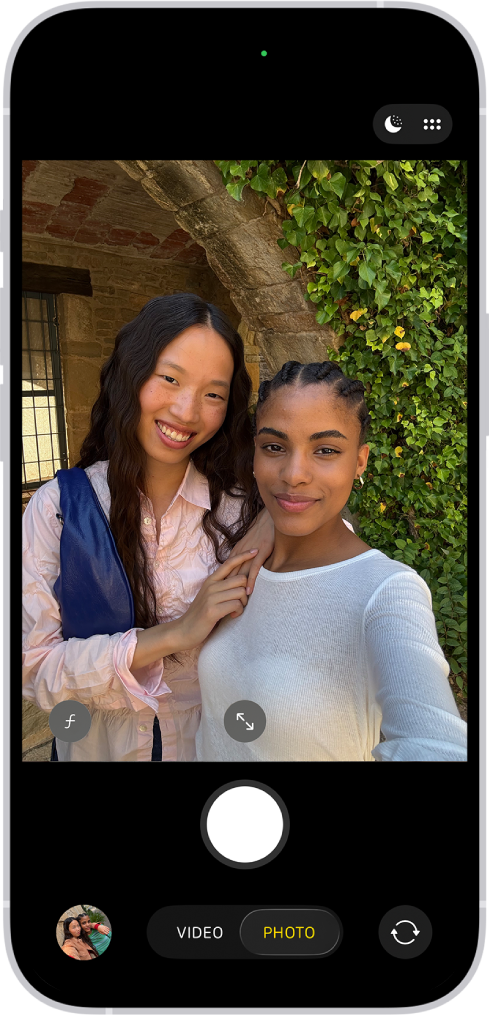
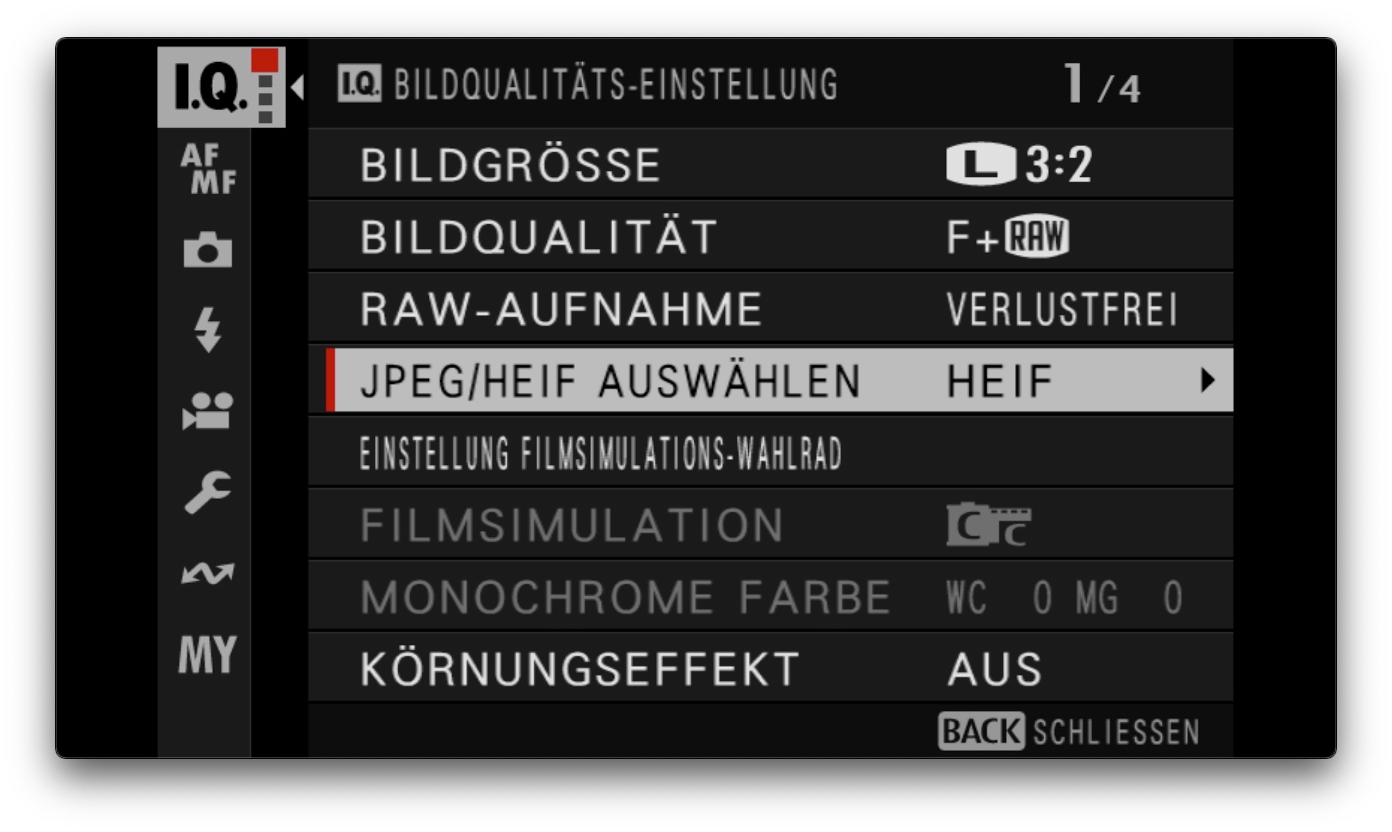
Cách đơn giản nhất là đổi định dạng chụp mặc định. Vào Cài đặt, chọn Camera, rồi Định dạng, chọn “Tương thích tốt nhất” để máy lưu ảnh dưới dạng JPEG thay vì HEIC. Lưu ý cách này chỉ áp dụng cho ảnh chụp mới, không chuyển được ảnh cũ.
Với ảnh đã chụp, mở ảnh trong ứng dụng Ảnh, nhấn nút chia sẻ, chọn tùy chọn chia sẻ và hệ thống sẽ tự động chuyển sang JPEG khi gửi cho thiết bị không hỗ trợ HEIC. Nếu muốn xuất file JPG cụ thể, dùng tính năng Lưu vào tệp hoặc gửi qua AirDrop cho máy Mac rồi xuất từ đó.
Chuyển HEIC sang JPG trên máy Mac
Trên macOS, mở ảnh HEIC bằng ứng dụng Xem trước (Preview) hoặc Ảnh (Photos), chọn File, rồi Xuất và chọn định dạng JPEG. Bạn có thể điều chỉnh chất lượng nén trước khi lưu. Với hàng loạt ảnh, chọn nhiều ảnh cùng lúc trong ứng dụng Ảnh rồi xuất hàng loạt ra thư mục mong muốn, rất tiện khi cần chuyển cả bộ ảnh du lịch hay sự kiện.
Nếu bạn quen dùng dòng lệnh, công cụ sips có sẵn trên macOS cũng xử lý được: sips -s format jpeg anh.heic --out anh.jpg.
Chuyển HEIC sang JPG trên Windows
Windows mặc định không đọc được HEIC, nhưng bạn có thể cài gói mở rộng HEIF Image Extensions từ Microsoft Store. Sau khi cài, mở ảnh HEIC bằng ứng dụng Ảnh, chọn Lưu dưới dạng bản sao và đổi định dạng sang JPG. Cách này không cần phần mềm bên thứ ba và an toàn cho dữ liệu của bạn.
Dùng công cụ online miễn phí
Khi không có thiết bị Apple hoặc cần chuyển gấp, các dịch vụ trực tuyến là lựa chọn nhanh. CloudConvert hỗ trợ chuyển HEIC sang JPG miễn phí, chấp nhận tải lên nhiều file cùng lúc. Convertio cũng là công cụ phổ biến, chuyển trực tiếp trên trình duyệt không cần cài đặt. Với ảnh nhạy cảm, nên ưu tiên chuyển offline trên máy thay vì tải lên dịch vụ bên thứ ba.
Chuyển hàng loạt bằng ImageMagick
Với lập trình viên hoặc người dùng cần xử lý số lượng lớn, ImageMagick hỗ trợ đọc HEIC thông qua thư viện libheif. Cài ImageMagick kèm libheif rồi chạy lệnh mogrify -format jpg *.heic để chuyển toàn bộ file trong thư mục sang JPG chỉ trong vài giây. Đây là cách hiệu quả nhất khi bạn có hàng nghìn ảnh cần chuyển.
Mẹo khi chuyển HEIC sang JPG
Khi chuyển ảnh HEIC sang JPG, hãy chú ý chất lượng nén. JPG là định dạng nén mất dữ liệu, nên chọn mức chất lượng từ 85 trở lên để giữ chi tiết tốt. Nếu cần giữ nguyên chất lượng hoàn toàn, hãy xuất sang PNG thay vì JPG. Một lưu ý quan trọng khác: khi đổi định dạng chụp trên iPhone sang “Tương thích tốt nhất”, dung lượng mỗi ảnh sẽ tăng gấp đôi do JPEG nén kém hơn HEIC, hãy cân nhắc dung lượng iCloud khi bật tính năng này.
Tóm lại, cách chuyển HEIC sang JPG phụ thuộc vào thiết bị bạn đang dùng: đổi định dạng chụp trên iPhone, xuất từ Photos trên Mac, cài gói mở rộng trên Windows, hoặc dùng công cụ online khi cần chuyển nhanh. Chọn cách phù hợp nhất với nhu cầu để không bao giờ bị kẹt với định dạng ảnh khó mở.
Tham khảo thêm:
Apple: giới thiệu về HEIF và HEIC,
Wikipedia: High Efficiency Image File Format,
CloudConvert: chuyển HEIC sang JPG online,
ImageMagick: danh sách định dạng hỗ trợ.



