
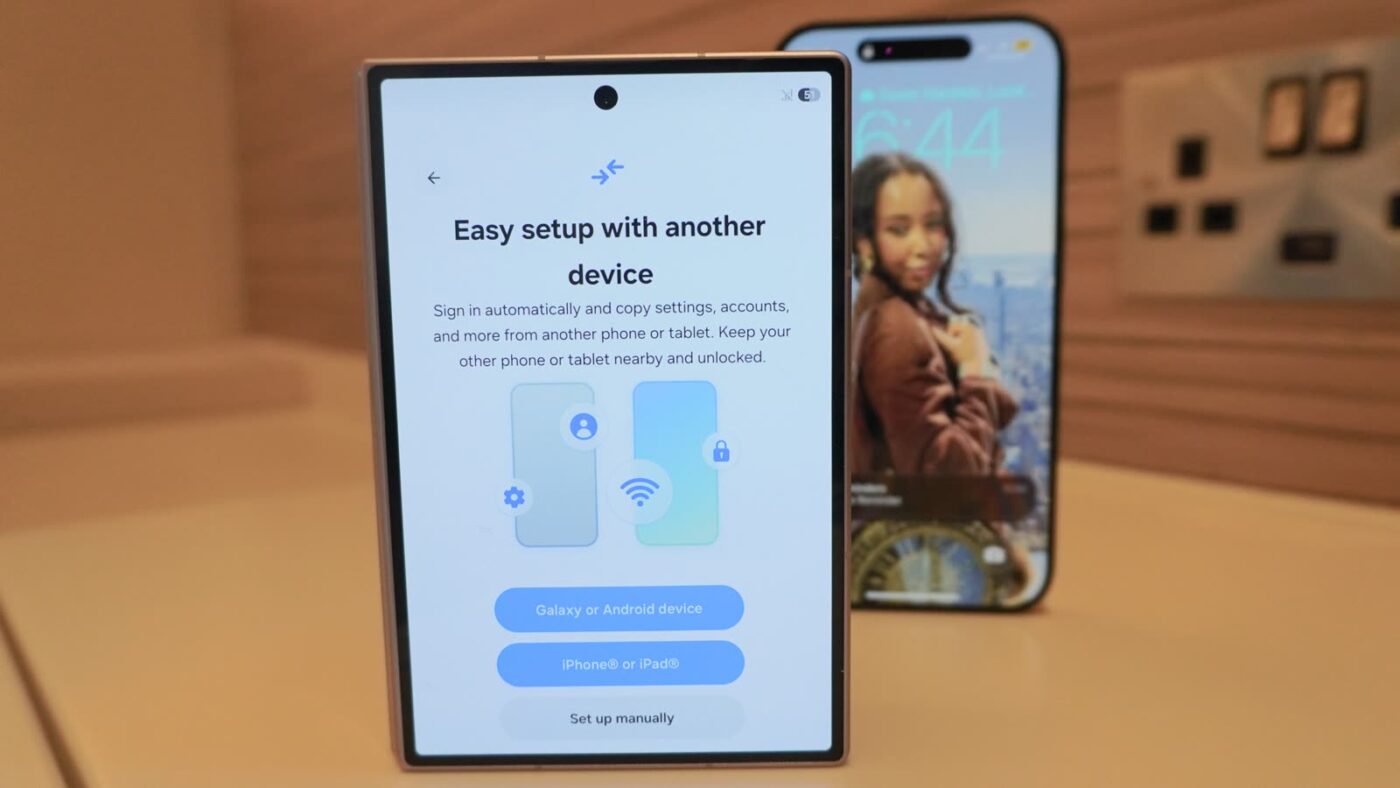
Việc chuyển dữ liệu sang điện thoại mới thường khiến nhiều người lo lắng, nhưng thực tế quy trình này đã trở nên đơn giản hơn rất nhiều nhờ các công cụ hỗ trợ sẵn từ Apple, Google và các hãng sản xuất. Bài viết này sẽ hướng dẫn chi tiết cách chuyển dữ liệu sang điện thoại mới cho cả iPhone và Android, kèm theo những lưu ý quan trọng để không mất dữ liệu.
Chuẩn bị trước khi chuyển dữ liệu
Trước khi bắt đầu, bạn cần đảm bảo điện thoại cũ đã được sao lưu đầy đủ. Kiểm tra xem bản sao lưu mới nhất được tạo khi nào, xóa bớt dữ liệu không cần thiết để quá trình chuyển nhanh hơn, và nạp đầy pin cả hai thiết bị. Quan trọng nhất là ghi lại các tài khoản quan trọng và mã khôi phục của ứng dụng xác thực hai lớp trước khi bắt đầu.
Chuyển dữ liệu giữa hai iPhone
Apple cung cấp ba cách chuyển dữ liệu giữa hai iPhone: Quick Start, khôi phục từ bản sao lưu iCloud, và khôi phục qua máy tính. Mỗi cách có ưu nhược điểm riêng phù hợp với từng tình huống.
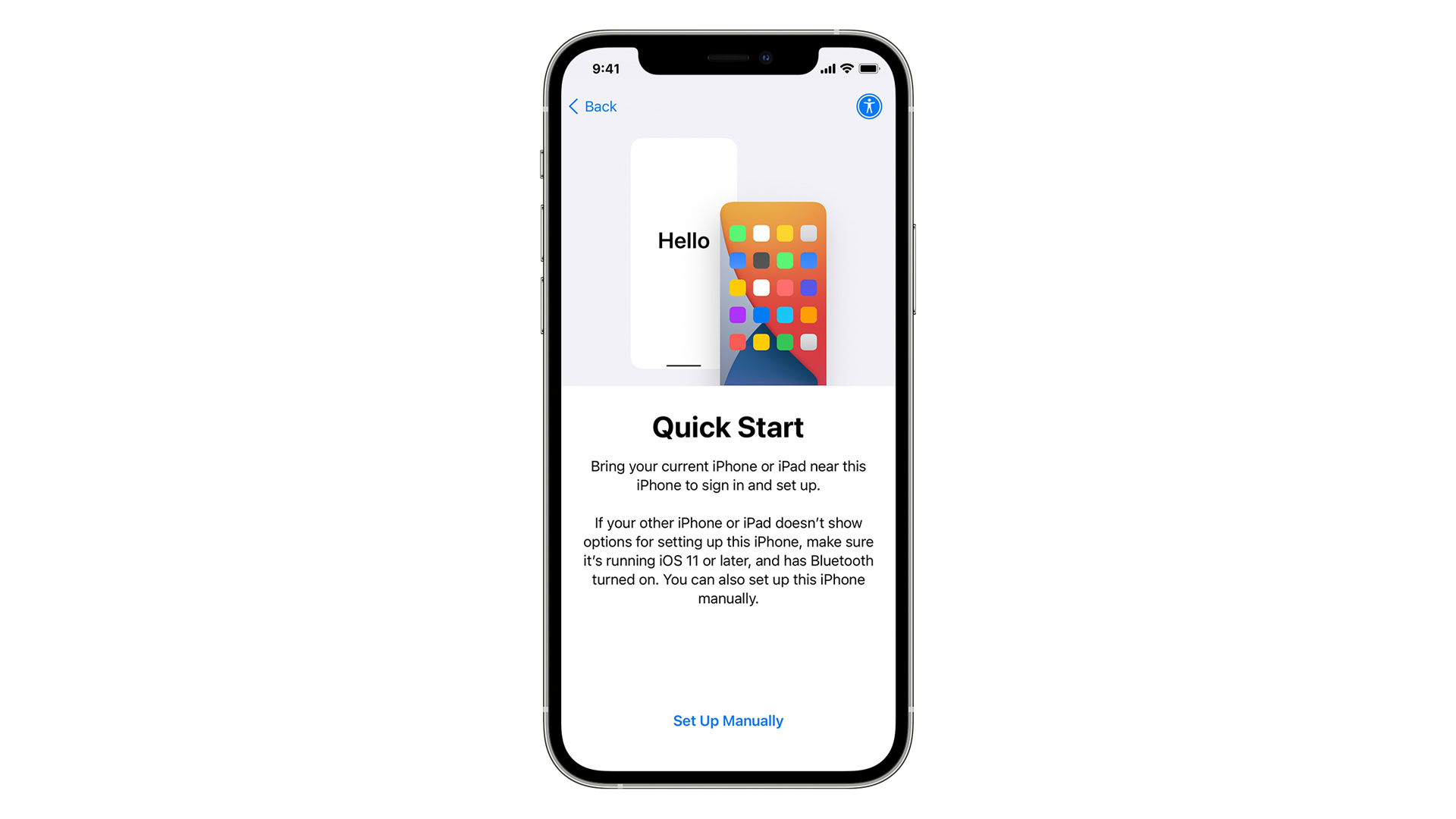
Quick Start: Cách nhanh nhất là đặt iPhone mới cạnh máy cũ, cả hai cắm sạc và bật Bluetooth. Màn hình máy cũ sẽ hiện thông báo thiết lập iPhone mới, bạn chỉ cần quét hoa văn và làm theo hướng dẫn. Toàn bộ dữ liệu bao gồm ứng dụng, ảnh, tin nhắn và cài đặt sẽ được chuyển trực tiếp qua Wi-Fi. Tốc độ chuyển phụ thuộc vào lượng dữ liệu và chất lượng mạng.
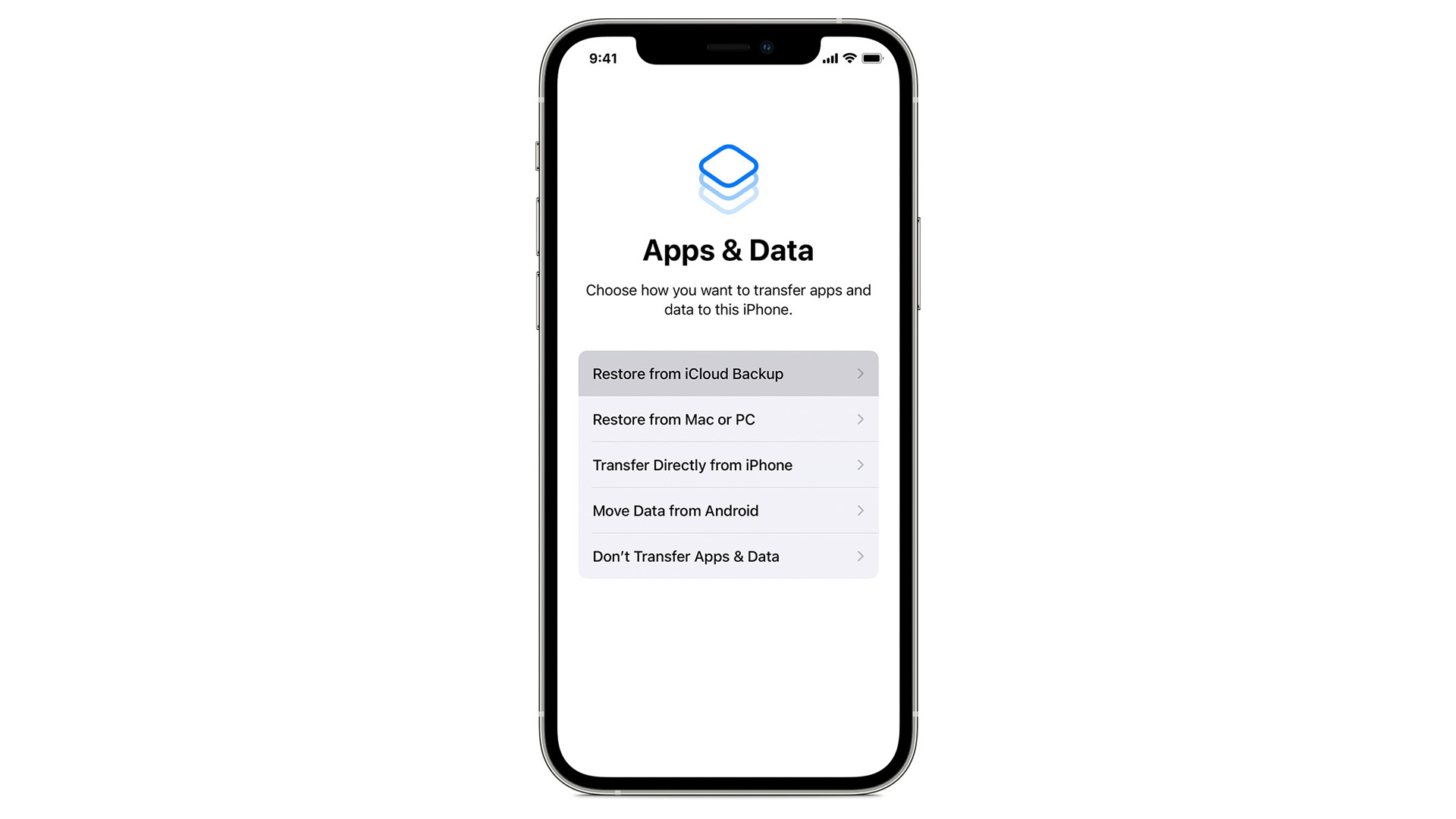
Khôi phục từ iCloud: Nếu không thể dùng Quick Start, bạn có thể tạo bản sao lưu iCloud trên máy cũ bằng cách vào Cài đặt, chọn tên tài khoản, vào mục iCloud, chọn Sao lưu iCloud và bấm Sao lưu ngay. Trên máy mới, chọn mục Khôi phục từ bản sao lưu iCloud tại màn hình Ứng dụng và dữ liệu. Lưu ý gói iCloud miễn phí chỉ có 5GB, gần như chắc chắn không đủ, bạn cần nâng cấp gói trả phí như 50GB với giá 0,99 USD mỗi tháng hoặc 200GB với giá 2,99 USD mỗi tháng.
Qua máy tính: Cắm điện thoại vào máy tính, dùng iTunes trên Windows hoặc Finder trên macOS để tạo bản sao lưu cục bộ. Nhớ tích chọn mã hóa bản sao lưu để giữ được mật khẩu và dữ liệu sức khỏe. Sau đó kết nối máy mới và chọn khôi phục từ bản sao lưu này.
Chuyển dữ liệu giữa hai điện thoại Android
Với Android, Google cung cấp tính năng sao lưu tự động vào tài khoản Google bao gồm danh bạ, lịch, ảnh và cài đặt. Khi thiết lập máy mới, bạn chọn tùy chọn sao chép ứng dụng và dữ liệu, có thể chuyển trực tiếp qua cáp hoặc Wi-Fi.
Các hãng sản xuất cũng có ứng dụng chuyển dữ liệu riêng, phổ biến nhất là Samsung Smart Switch. Ứng dụng này cho phép chuyển dữ liệu từ điện thoại Samsung cũ sang máy mới qua cáp hoặc Wi-Fi, thậm chí chuyển được từ iPhone. Các hãng khác có Xiaomi Mi Mover, Oppo Clone Phone hay các công cụ tương tự của vivo và iQOO.
Lưu ý quá trình sao chép chỉ chạy một lần trong lúc thiết lập ban đầu, nên hãy chắc chắn bạn đã chọn đúng nguồn dữ liệu. Một số dữ liệu không được sao chép bao gồm ứng dụng cài ngoài Google Play, nhạc chuông tùy chỉnh và các file tải xuống.
Chuyển dữ liệu qua lại giữa iPhone và Android
Nếu chuyển từ Android sang iPhone, ứng dụng Move to iOS của Apple vẫn hoạt động tốt. Ứng dụng này chuyển ảnh, danh bạ, tin nhắn, lịch và cả lịch sử trò chuyện WhatsApp sang máy mới. Trên iOS 26 và iPhone mới, Apple còn bổ sung tùy chọn chuyển trực tiếp từ Android mà không cần cài ứng dụng, chỉ cần mã code hiển thị trên màn hình.
Chiều ngược lại, khi thiết lập điện thoại Android mới, bạn có thể chọn mục iPhone hoặc iPad và quét mã QR để chuyển ảnh, danh bạ và lịch. Dữ liệu WhatsApp cần được chuyển riêng thông qua tính năng di chuyển lịch sử trò chuyện trong ứng dụng.
Những dữ liệu không tự động chuyển
Nhiều người mất tài khoản vì nghĩ rằng mọi thứ đều được sao lưu tự động. Thực tế, một số dữ liệu bắt buộc phải xử lý thủ công:
- Ứng dụng xác thực hai lớp: Mã OTP của Google Authenticator hay Authy không nằm trong bản sao lưu. Bạn phải cài lại ứng dụng trên máy mới và quét mã QR từng tài khoản bằng mã khôi phục. Nếu không giữ mã khôi phục, bạn có thể bị khóa vĩnh viễn các tài khoản.
- Ứng dụng ngân hàng: Hầu hết cần xác thực lại bằng OTP qua SMS hoặc thiết bị mới.
- Ví tiền mã hóa: Phải nhập lại cụm từ khôi phục seed phrase, không có cách nào chuyển tự động.
- Tin nhắn iMessage và RCS: Cần kích hoạt lại trên máy mới để nhận tin nhắn bình thường.
- Telegram: Tin nhắn được lưu trên đám mây nên chỉ cần đăng nhập lại, nhưng nhớ giữ mật khẩu đám mây để tránh bị đăng xuất.
Checklist sau khi chuyển dữ liệu
Sau khi chuyển xong, hãy kiểm tra danh bạ và ảnh có đầy đủ không, đăng nhập lại các ứng dụng quan trọng, kiểm tra tin nhắn nhận được bình thường, và chỉ xóa dữ liệu trên máy cũ khi đã chắc chắn mọi thứ hoạt động. Đừng quên đăng xuất khỏi các dịch vụ trên máy cũ trước khi bán hoặc tặng để bảo vệ dữ liệu cá nhân.
Tham khảo thêm
Apple: Set up your new iPhone from a backup



