
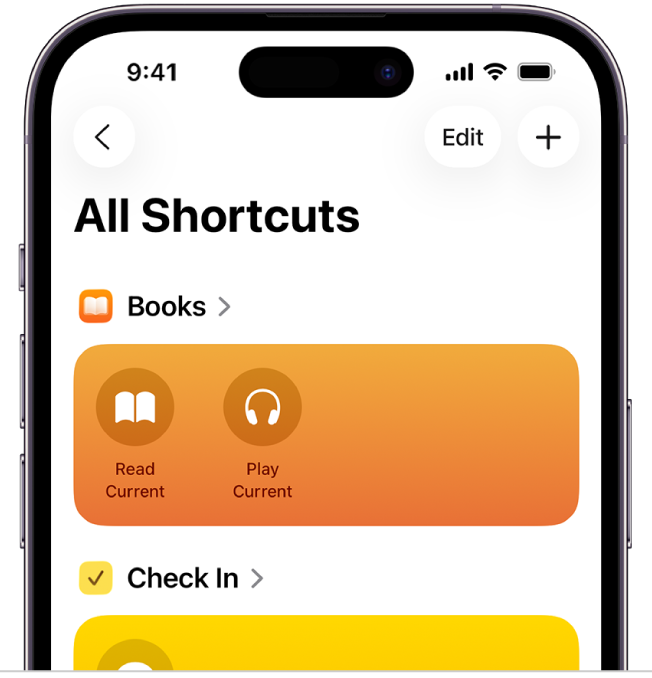
Bạn có biết iPhone có thể tự động gửi tin nhắn khi bạn đến nơi làm việc, tự xoay màn hình khóa mỗi sáng, hay tự sao lưu ảnh khi bạn kết nối với Wi-Fi nhà? Đó chỉ là một số trong hàng trăm tác vụ mà ứng dụng Shortcuts trên iPhone có thể làm — chỉ với vài cú nhấp, không cần biết viết code.
Shortcuts trên iPhone là gì?
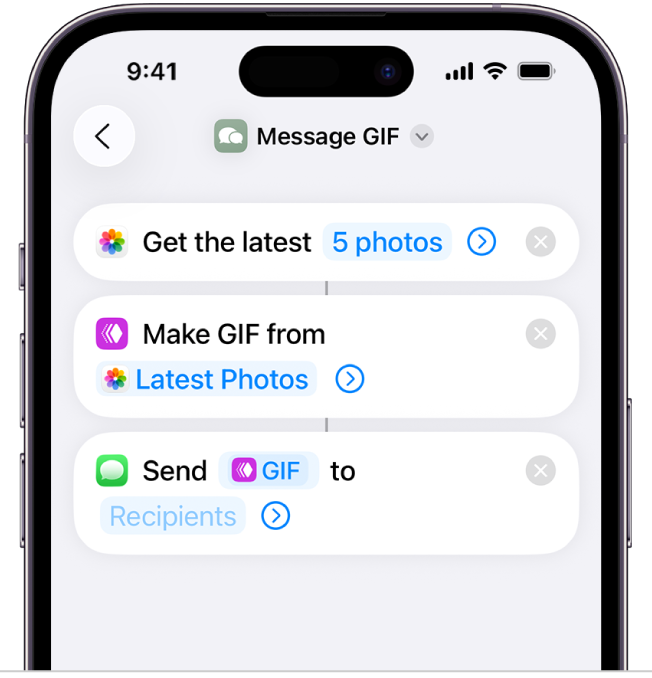
Shortcuts là ứng dụng tích hợp sẵn trên iOS, cho phép bạn tự động hóa tác vụ lặp đi lặp lại bằng cách “ghép” các khối hành động thành một chuỗi. Mỗi shortcut hoạt động như một chương trình mini: bạn nhập đầu vào (nhịp, vị trí, thời gian), ứng dụng xử lý qua các bước bạn định nghĩa, và cuối cùng trả về kết quả.
Shortcuts có 2 loại hoạt động chính:
- Shortcut thủ công: chạy khi bạn nhấn vào biểu tượng, thêm vào màn hình chính, hoặc gọi qua Siri
- Tự động hóa cá nhân: chạy tự động khi đáp ứng điều kiện nhất định (giờ nhất định, địa điểm, v.v.) mà không cần chạm màn hình
Cách tạo shortcut đầu tiên trong 5 phút
Để bắt đầu, mở ứng dụng Shortcuts (biểu tượng nút bấm hồng/đỏ trên iOS). Dưới đây là cách tạo shortcut gửi SMS cho người thân khi bạn về đến nhà:
- Chọn + ở góc trên bên phải để tạo mới
- Tìm hành động Gửi tin nhắn trong thanh tìm kiếm
- Chọn người nhận và nội dung tin nhắn
- Thêm hành động Vị trí hiện tại vào trước đó
- Bật Hiển thị khi chạy để xem trước trước khi gửi
Bạn vừa tạo xong short hand đầu tiên. Giờ thử chạy nó: mở Shortcuts, chọn shortcut bạn vừa tạo, và xem kết quả.
Auto-Automation — tự động hóa không cần chạm
Mạnh mẽ hơn shortcut thủ công, Automation cho phép tác vụ chạy ngầm khi đáp ứng điều kiện bạn đặt. Để bật:
- Chuyển sang tab Tự động hóa ở dưới cùng
- Chọn Tạo tự động hóa cá nhân
- Chọn điều kiện (ví dụ: Thời gian 07:00 sáng mỗi ngày)
- Thêm hành động bạn muốn (ví dụ: bật Wi-Fi, hiển thị thời tiết)
- Đảm bảo tùy chọn Yêu cầu xác nhận tắt nếu muốn chạy hoàn toàn tự động
Các shortcut mẫu hữu ích cho người mới
| Tên shortcut | Tác dụng | Điều kiện kích hoạt |
|---|---|---|
| Buổi sáng | Hiển thị lịch, thời tiết, nhạc yêu thích | 07:00 sáng hàng ngày |
| Từ chối đăng nhập khác | Tự chặn tin nhắn rác bằng AI | Khi bật Focus Do Not Disturb |
| Sao lưu nhanh | Gửi ảnh mới nhất sang iCloud hoặc Google Drive | Khi kết nối Wi-Fi nhà |
| Chạy đường đi | Hiển thị lộ trình đến sở làm khi sáng 07:30 | Thời gian + vị trí |
Tích hợp Shortcuts với Siri
Bạn có thể đặt tên shortcut và gọi bằng Siri. Ví dụ: sau khi tạo shortcut “Sáng mai chạy 5km”, chỉ cần nói “Hey Siri, sáng mai chạy 5km” và iPhone sẽ đặt báo thức, hiển thị bản đồ, bật nhạc phù hợp.
Để đặt tên cho Siri:
- Mở Shortcuts, chọn shortcut bạn muốn
- Nhấn biểu tượng info (chấm than) ở dưới cùng
- Tìm phần Add to Siri, nhấn giữ nút ghi âm, nói tên
- Xác nhận và lưu
Một số shortcut mẹo hữu ích cho người dùng
Ngoài các shortcut đã đề cập, đây là một số mẹo nâng cao bạn có thể thử:
- Quét mã QR nhanh: Tạo shortcut gọi ngay hành động quét QR, tự động mở URL kết quả trong Safari.
- Ghi âm giọng nói thành văn bản: Kết hợp Dictate Text + lưu vào Notes để ghi chú nhanh.
- Chụp màn hình có chú thích: Chụp màn hình, thêm văn bản mô tả, chia sẻ ngay lên Messages.
- Kiểm tra pin theo giờ: Hiển thị thông báo pin khi pin xuống ngưỡng 20% vào lúc cụ thể.
- Gửi email hàng tuần: Tự động gửi email báo cáo tuần tự động mỗi thứ Hai.
- Chuyển đổi PDF sang văn bản: Lấy file PDF từ Files, chuyển đổi thành văn bản và lưu.
Bạn cũng có thể cài đặt các ứng dụng bên thứ ba hỗ trợ Shortcuts như Scriptable (chạy JavaScript), Runtastic (theo dõi thể thao), hoặc Things 3 (quản lý công việc) để mở rộng khả năng tự động hóa.
Mỗi shortcut mạnh càng khi kết hợp nhiều hành động lại với nhau. Đừng ngại thử nghiệm — bạn có thể dễ dàng sao chép shortcut từ cộng đồng (qua iCloud Share) và tùy biến cho riêng mình.
Kết luận
Shortcuts trên iPhone là công cụ tự động hóa mạnh mẽ và dễ tiếp cận nhất trên smartphone hiện nay. Dù bạn không biết lập trình, chỉ với vài cú nhấp cũng có thể tạo ra hàng loạt tác vụ tự động — giúp tiết kiệm thời gian, giảm lỗi do nhập tay, và tạo trải nghiệm iPhone cá nhân hóa theo nhu cầu riêng.
Nguồn tham khảo:



