
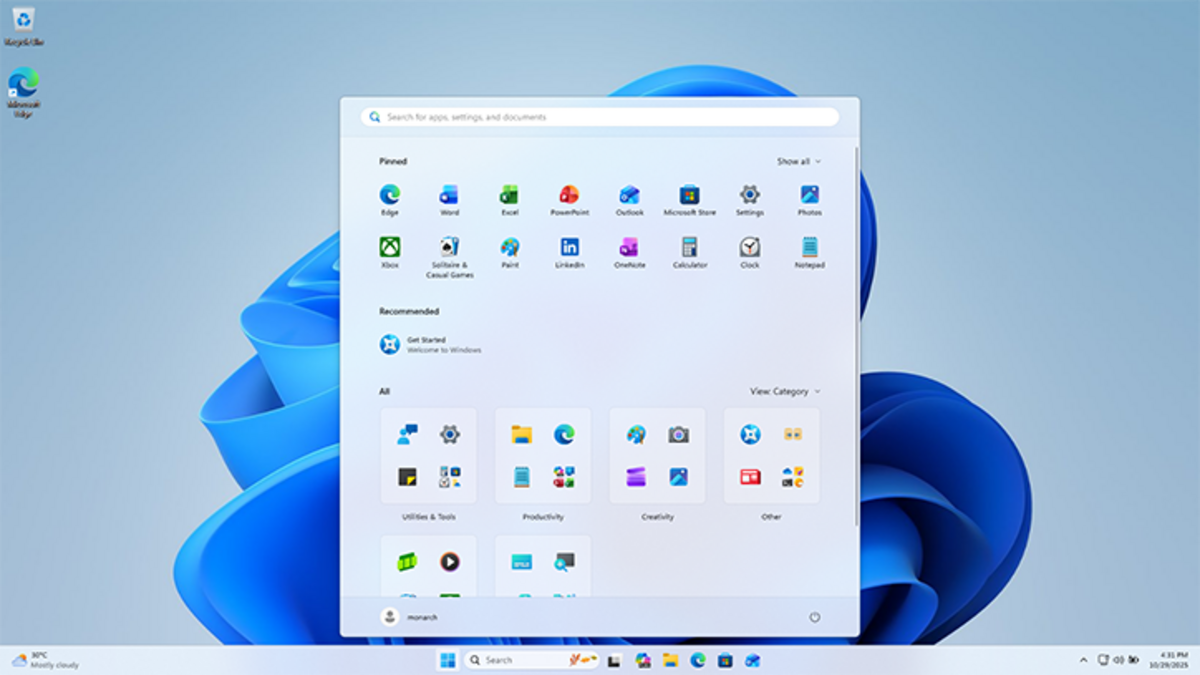
Windows 11 chạy chậm sau vài tháng sử dụng là vấn đề phổ biến, nhưng bạn không cần nâng cấp phần cứng hay cài phần mềm tối ưu đáng ngờ. Đa số trường hợp chỉ cần tắt dịch vụ nền, dọn startup, tối ưu hiển thị và chỉnh Power Plan — toàn bộ mất khoảng 15 phút.
Nếu bạn mua máy đã cài sẵn Windows 11, nhà sản xuất thường cài hàng chục tiện ích khởi động cùng Windows, chạy nền và chiếm RAM. Dọn sạch chúng thường giúp máy khởi động nhanh hơn 30-50% mà không cần reset lại hệ điều hành.
Dọn startup bằng Task Manager
Nhấn Ctrl + Shift + Esc mở Task Manager, chọn tab Startup apps. Tắt tất cả tiện ích không cần thiết: updater phần mềm cũ, cloud sync lạ, công cụ quảng cáo. Chỉ giữ lại antivirus, GPU driver, và phần mềm bạn dùng hàng ngày.
Tiêu chí tắt: nếu bạn không nhận ra tên, hãy Google trước 5 giây. Nếu là phần mềm quảng cáo, cập nhật phần mềm bạn không dùng nữa, hoặc tiện ích của nhà sản xuất không rõ chức năng → tắt.
Tắt dịch vụ nền không cần thiết
Nhấn Win + R, gõ services.msc. Tìm các dịch vụ sau, đổi thành Disabled nếu bạn không dùng:
- SysMain (Superfetch): Chạy nền dự đoán app bạn mở. Trên SSD hiện đại, nó thường làm chậm hơn thay vì tăng tốc.
- Windows Search: Chỉ tắt nếu bạn không dùng Search của Windows, hoặc dùng Everything thay thế.
- Print Spooler: Nếu máy không nối máy in mạng, tắt để tránh service khởi động ngẫu nhiên.
- Windows Push Notification Service: Tắt nếu bạn không dùng tin nhắn nền từ app Microsoft.
- Xbox Game Bar: Nếu không chơi game trên Windows, tắt hoàn toàn.
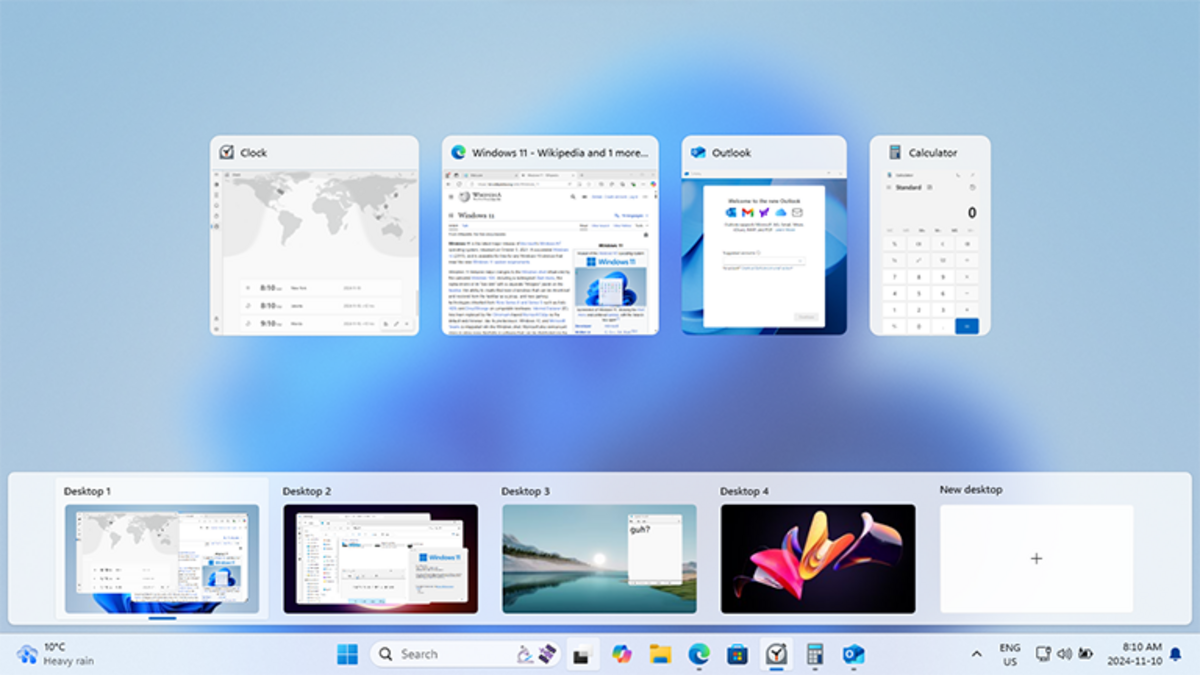
Tối ưu hiệu năng trong Settings
Mở Settings > System > Power & battery > Power mode, chọn Best performance thay vì Balanced. Máy sẽ giảm boost khi không cần, tiết kiệm nhiệt và ồn quạt.
Vào Settings > System > For developers, tắt Windows Subsystem for Linux nếu bạn không dùng WSL hoặc Docker desktop. Tắt Background apps hoàn toàn trong Settings > Apps > Apps & features > Advanced settings — Windows sẽ không cho phép app chạy khi bạn không mở.
Tối ưu hiển thị cho máy yếu
Nếu máy có RAM dưới 8GB, mở Settings > System > Display > Graphics, tắt Transparency effects và Animation effects trong Settings > Accessibility > Visual effects. Bạn thấy khác biệt lớn khi mở nhiều cửa sổ cùng lúc.
Cũng trong Display, chuyển Refresh rate về 60Hz nếu màn hình không cần 120Hz. Tần số quét cao tiêu tốn GPU và pin laptop rất nhiều.
Dọn dữ liệu rác định kỳ
Mỗi tháng chạy Disk Cleanup (cleanmgr) để xóa Windows Update cache, Recycle Bin, temporary files. Hoặc dùng Storage Sense trong Settings để tự động dọn khi ổ đầy. Đừng cài phần mềm dọn rác thứ ba — Windows đã có sẵn công cụ đủ dùng.
Lời kết
Máy tính chạy Windows 11 chậm không phải lỗi hệ điều hành, mà là cấu hình mặc định phục vụ nhiều đối tượng khác nhau. Bạn chỉ cần tắt những gì không dùng: startup, dịch vụ nền, animation, background apps. Sau đó SSD vẫn là nâng cấp có tác động lớn nhất nếu máy đang dùng HDD.



