
Cập nhật tự động ứng dụng tiện lợi nhưng đôi khi gây phiền toái: tiêu tốn dữ liệu 4G, làm chậm thiết bị khi đang dùng, hoặc cài phiên bản mới bị lỗi. Bài viết hướng dẫn tắt cập nhật tự động trên iPhone (iOS) và Android từng bước, kèm mẹo quản lý thủ công hiệu quả.
Tắt cập nhật tự động ứng dụng trên iPhone (iOS 17/18)
Cách 1: Tắt qua App Store (khuyên dùng)
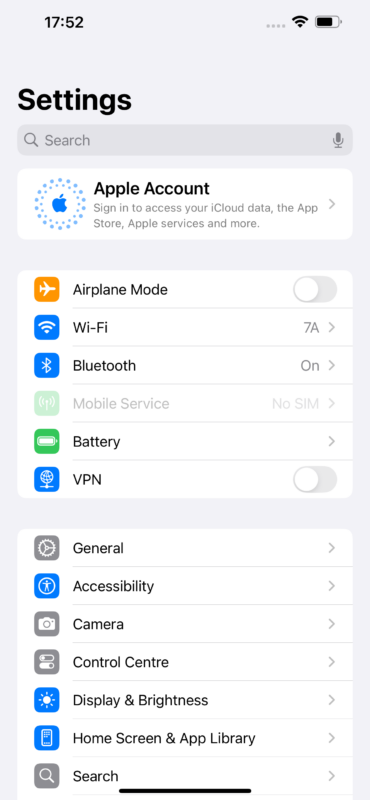
- Mở Cài đặt (Settings) → cuộn xuống chọn App Store.
- Tắt Tải ứng dụng (App Downloads) và Cập nhật ứng dụng (App Updates) trong mục TẢI TỰ ĐỘNG (AUTOMATIC DOWNLOADS).
- (Tuỳ chọn) Bật Ứng dụng ngoài bộ nhớ (Offload Unused Apps) để iOS tự xóa app ít dùng nhưng giữ dữ liệu.
Cách 2: Tắt cho từng ứng dụng cụ thể
- Mở App Store → chạm ảnh đại diện góc trên phải.
- Kéo xuống danh sách Cập nhật sắp tới (Upcoming Automatic Updates).
- Vuốt trái ứng dụng cần chặn → chạm Ưu tiên cập nhật (Prioritize Update) để bỏ chọn, hoặc chạm Xóa (Delete) để hủy cập nhật đó.
Cách 3: Chặn cập nhật qua Dữ liệu di động (tiết kiệm 4G/5G)
- Vào Cài đặt → Dữ liệu di động (Cellular/Mobile Data).
- Cuộn xuống danh sách ứng dụng, tìm App Store → tắt công tắc.
- Kết quả: App Store chỉ tải/cập nhật khi có Wi-Fi.
Tắt cập nhật tự động ứng dụng trên Android (Google Play Store)
Cách 1: Tắt toàn cục trong Play Store
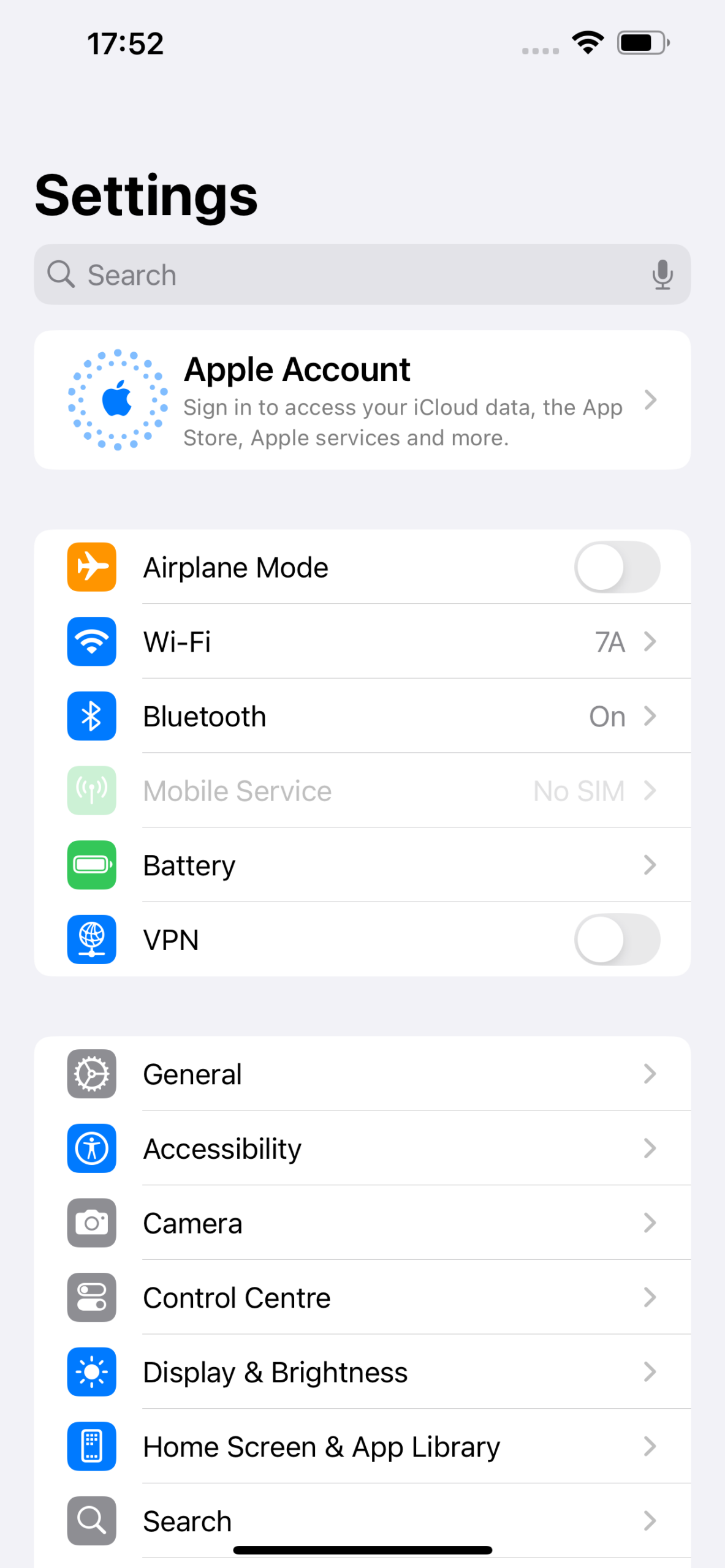
- Mở Google Play Store → chạm ảnh đại diện góc trên phải → Cài đặt (Settings).
- Chọn Tùy chọn mạng (Network preferences) → Cập nhật ứng dụng tự động (Auto-update apps).
- Chọn Không cập nhật ứng dụng tự động (Don’t auto-update apps) → Xong (Done).
Cách 2: Chỉ cập nhật qua Wi-Fi (cân bằng tiện lợi và tiết kiệm)
- Vào Play Store → Cài đặt → Tùy chọn mạng → Cập nhật ứng dụng tự động.
- Chọn Chỉ qua Wi-Fi (Over Wi-Fi only).
Cách 3: Tắt cho từng ứng dụng (giữ cập nhật quan trọng)
- Play Store → ảnh đại diện → Quản lý ứng dụng & thiết bị (Manage apps & device).
- Chuyển tab Quản lý (Manage) → chạm ứng dụng cần tùy chỉnh.
- Bỏ chọn Bật cập nhật tự động (Enable auto update).
Tắt cập nhật hệ điều hành (System Update) — tùy chọn
Ngoài app, hệ điều hành cũng tự tải bản cập nhật lớn (nhiều GB). Cách chặn:
Trên iPhone:
- Cài đặt → Chung (General) → Cập nhật phần mềm (Software Update).
- Chạm Tùy chọn cập nhật tự động (Automatic Updates).
- Tắt Tải cập nhật iOS (Download iOS Updates) và Cài đặt cập nhật iOS (Install iOS Updates).
Trên Android (Pixel/Samsung/OneUI/OxygenOS):
- Cài đặt → Hệ thống (System) → Cập nhật hệ thống (System update).
- Tìm Tải tự động (Auto download) hoặc Cập nhật tự động (Auto update) → tắt.
- Một số giao diện (OneUI) đặt ở: Cài đặt → Chăm sóc thiết bị (Device care) → Cập nhật phần mềm → tắt tải tự động.
Quản lý cập nhật thủ công hiệu quả
Tắt tự động không có nghĩa là bỏ qua cập nhật. Lịch trình khuyến nghị:
- Hàng tuần: Mở App Store / Play Store → kéo xuống làm mới → xem danh sách cập nhật.
- Ưu tiên: App ngân hàng, ví điện tử, bảo mật (Bitwarden, 2FA), trình duyệt, OS security patch.
- Bỏ qua: Game, app giải trí, app ít dùng — cập nhật khi rảnh hoặc đợi review cộng đồng.
- Đọc changelog: Trước khi bật “Cập nhật”, xem “Novidades” / “What’s new” để biết có lỗi mới không.
Mẹo nâng cao cho power user
| Mục đích | Giải pháp |
|---|---|
| Chặn cập nhật 1 app vĩnh viễn (phiên bản cũ ổn định) | iOS: Không thể hoàn toàn. Android: Dùng APKMirror cài phiên bản cũ → tắt auto-update cho app đó. |
| Cập nhật hàng loạt chỉ khi sạc + Wi-Fi | iOS: Bật “Cài đặt tự động” nhưng chọn “Cài đặt vào ban đêm” trong Automatic Updates. Android: Play Store → Cài đặt → Tự động cập nhật → “Chỉ qua Wi-Fi” + bật “Tự động cập nhật khi sạc” (nếu có). |
| Quản lý fleet thiết bị (doanh nghiệp/phòng net) | Dùng MDM (Mobile Device Management): Jamf (iOS), ManageEngine (Android) — policy chặn/tùy chỉnh cập nhật tập trung. |
| Rollback app Android sau cập nhật lỗi | Cài đặt → Ứng dụng → App đó → Gỡ cài đặt cập nhật (Uninstall updates) → quay về phiên bản gốc nhà máy. |
Vấn đề thường gặp và giải pháp
- App vẫn tự cập nhật sau khi tắt: Kiểm tra lại cả 2 chỗ: Play Store settings VÀ cài đặt từng app. Một số OEM (Samsung, Xiaomi) có store riêng (Galaxy Store, GetApps) cũng có setting auto-update riêng — phải tắt ở đó nữa.
- Không thấy tùy chọn “Cập nhật tự động” trên Android: Play Store phiên bản cũ. Cập nhật Play Store trước: Play Store → Cài đặt → Giới thiệu → Phiên bản Play Store → chạm 7 lần để bật dev → cập nhật.
- iOS báo “Cập nhật sẵn sàng” liên tục: Vào Cài đặt → Chung → Cập nhật phần mềm → tắt “Tải cập nhật iOS”. App Store badge số đỏ: vào App Store → kéo xuống làm mới để xóa.
- Dữ liệu 4G vẫn bị hao dù tắt: Kiểm tra “Hỗ trợ Wi-Fi (Wi-Fi Assist)” trên iOS (Cài đặt → Dữ liệu di động → cuộn cuối) và “Chuyển đổi dữ liệu di động” trên Android — tắt để tránh tự chuyển 4G khi Wi-Fi yếu.
Kết luận
Tắt cập nhật tự động giúp bạn chủ động dữ liệu, hiệu năng và tránh lỗi phiên bản mới. iOS tập trungsetting ở Cài đặt → App Store, Android ở Play Store → Cài đặt → Tùy chọn mạng. Kết hợp với thói quen kiểm tra thủ công hàng tuần (ưu tiên app bảo mật, ngân hàng) là cách cân bằng tốt nhất giữa an toàn và tiện lợi. Nếu quản lý nhiều thiết bị, cân nhắc giải pháp MDM để áp dụng policy đồng loạt.



