

Điện thoại bị mất là tình huống ai cũng có thể gặp, và cách tìm điện thoại bị mất nhanh nhất chính là dùng công cụ định vị từ xa tích hợp sẵn. Cả ba hệ sinh thái lớn gồm Apple, Google và Samsung đều cung cấp tính năng này miễn phí, giúp bạn xem vị trí máy trên bản đồ, khóa từ xa và xóa toàn bộ dữ liệu khi cần. Bài viết này hướng dẫn chi tiết từng bước để bạn bảo vệ dữ liệu và tăng cơ hội lấy lại máy.
<!– IMG:
–>
Chuẩn bị trước khi mất máy: điều quan trọng nhất
Nguyên tắc vàng khi dùng tính năng chống mất máy: bạn phải bật sẵn tính năng định vị và đăng nhập tài khoản trước khi mất máy. Nếu chưa bật, khi máy đã rơi vào tay kẻ khác thì không có cách nào định vị từ xa được. Bên cạnh đó, máy phải còn pin và có kết nối mạng thì lệnh định vị, khóa hay xóa mới thực thi được.
Một lưu ý về tên gọi mới: Google đã đổi tên Find My Device thành Find Hub, Samsung đổi Find My Mobile thành SmartThings Find, còn Find My của Apple giữ nguyên tên. Các bước thực hiện vẫn tương tự, chỉ khác tên gọi trên giao diện.
Tìm iPhone bị mất bằng Find My
Với iPhone, bạn mở trang icloud.com/find trên máy tính hoặc dùng ứng dụng Find My cài sẵn trên iOS. Điều kiện là máy đã bật Find My trước đó và đăng nhập Apple Account. Các thao tác chính gồm:
- Play Sound: phát âm thanh dù máy đang ở chế độ im lặng, rất hữu ích khi máy rơi trong nhà hoặc văn phòng.
- Mark as Lost: khóa máy từ xa, hiện thông điệp kèm số điện thoại liên hệ trên màn hình khóa, đồng thời theo dõi vị trí thiết bị.
- Erase This Device: xóa toàn bộ dữ liệu từ xa theo hướng dẫn chính thức của Apple.
Điểm quan trọng khi xóa dữ liệu: máy vẫn kích hoạt Activation Lock, nghĩa là kẻ trộm không thể dùng lại máy nếu không có mật khẩu Apple Account của bạn. Nếu máy đang offline, lệnh xóa sẽ hiện trạng thái chờ và tự thực thi khi máy lên mạng — bạn có thể hủy lệnh này nếu tìm thấy máy trước đó.
Tìm điện thoại Android bằng Find Hub
Với điện thoại Android, hãy truy cập android.com/find hoặc mở ứng dụng Find Hub trên Google Play. Tính năng này được bật mặc định khi bạn thêm Google Account vào máy. Google lưu vị trí gần nhất đã mã hóa của thiết bị và cho phép tham gia mạng lưới Find Hub — mạng định vị cộng đồng mã hóa đầu cuối, giúp tìm máy ngay cả khi không có kết nối internet.
Để dùng mạng này, bạn cần đặt PIN hoặc mật khẩu màn hình trước. Các thao tác gồm xem vị trí trên bản đồ, phát âm thanh, khóa máy từ xa và xóa dữ liệu. Với Android 15 trở lên, tính năng Theft Protection và Remote Lock cho phép khóa máy từ xa ngay cả khi chưa bật Find Hub thường xuyên, theo tài liệu của Google.
<!– IMG:
–>
Tìm điện thoại Samsung bằng SmartThings Find
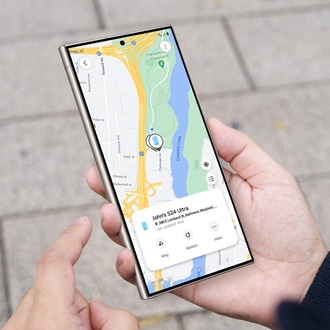
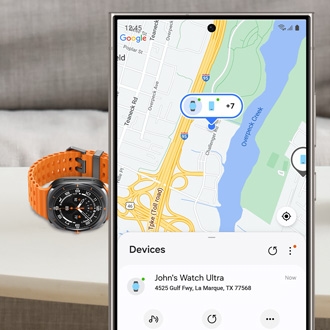
Người dùng Samsung Galaxy dùng trang SmartThings Find hoặc ứng dụng cùng tên. Sau khi đăng nhập Samsung Account và bật tìm thiết bị từ xa trong Cài đặt, bạn có thể định vị máy trên bản đồ, phát âm thanh, khóa màn hình kèm thông điệp liên hệ và xóa dữ liệu từ xa. Điểm cộng là SmartThings Find còn tìm được cả Galaxy Watch, tai nghe Buds, máy tính bảng và SmartTag.
Quy trình 9 bước khi mất điện thoại
- Bình tĩnh và gọi thử số máy từ điện thoại khác — nhiều khi máy chỉ rơi tại chỗ.
- Mở ngay công cụ định vị: icloud.com/find, android.com/find hoặc smartthingsfind.samsung.com.
- Phát âm thanh nếu nghi máy còn trong nhà hoặc văn phòng.
- Xem vị trí trên bản đồ, dùng vị trí gần nhất nếu máy đang offline.
- Kích hoạt chế độ khóa từ xa và hiển thị số điện thoại liên hệ trên màn hình khóa.
- Chỉ xóa dữ liệu khi chắc chắn không thể lấy lại máy.
- Báo nhà mạng để khóa SIM, tránh bị lợi dụng gọi điện hoặc lừa đảo.
- Đổi mật khẩu tài khoản Google, Apple, ngân hàng và mạng xã hội.
- Trình báo công an nếu bị trộm, cung cấp mã IMEI (bấm *#06# hoặc xem trên hộp máy).
Sai lầm thường gặp cần tránh
Nhiều người mất điện thoại rồi mới tìm cách định vị, nhưng thực tế có vài sai lầm phổ biến khiến mọi cố gắng trở nên vô ích: không bật sẵn tính năng định vị, xóa dữ liệu quá sớm khiến mất luôn khả năng theo dõi vị trí, quên mật khẩu tài khoản nên không kích hoạt lại được máy sau khi xóa, hoặc tin vào các dịch vụ “định vị qua số điện thoại” trên web — phần lớn là lừa đảo thu phí và đánh cắp dữ liệu.
Cuối cùng, hãy bật sao lưu định kỳ (iCloud Backup hoặc Google One) để dữ liệu không mất khi phải xóa máy từ xa, đồng thời ghi lại mã IMEI và bật xác thực hai yếu tố cho tài khoản. Chuẩn bị kỹ từ trước là cách tốt nhất để biến tình huống mất điện thoại từ thảm họa thành sự cố nhỏ.
Tham khảo thêm
Để tìm hiểu sâu hơn, bạn có thể đọc hướng dẫn chính thức từ Apple Find My, bài viết của Android về điện thoại bị mất, và trang hỗ trợ Apple về bảo mật thiết bị.



