
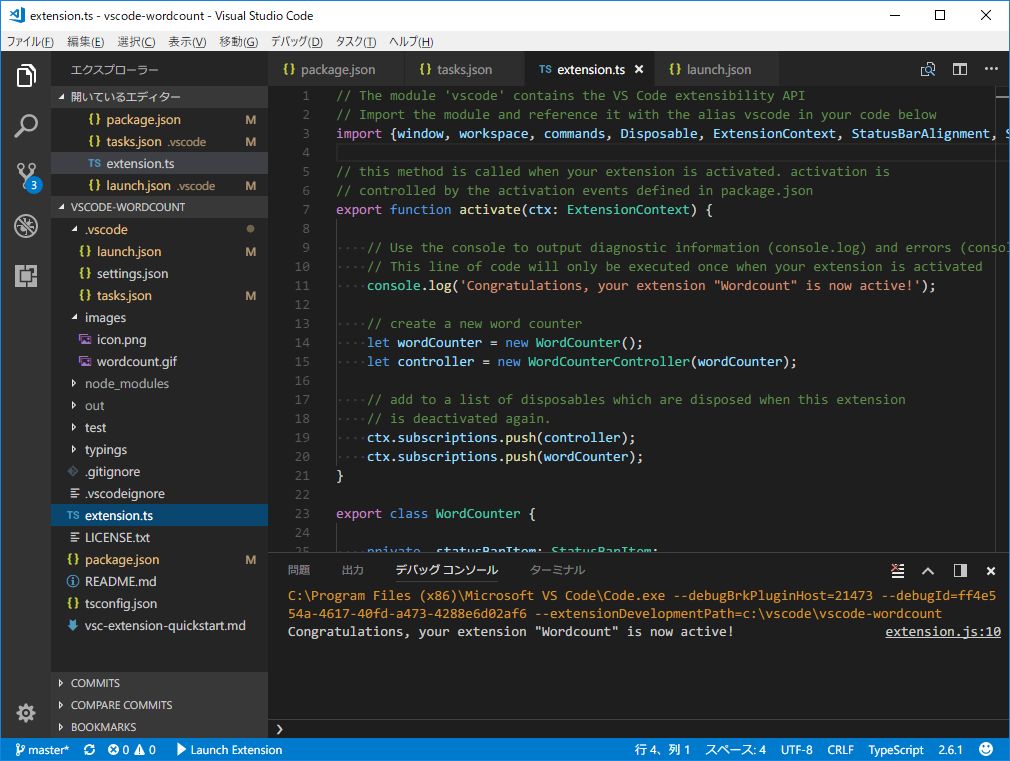
Cách tối ưu hiệu suất VS Code cho lập trình viên: 10 extension phải có
Visual Studio Code (VS Code) là một trong những trình soạn thảo mã (code editor) phổ biến nhất trong giới lập trình viên nhờ tính năng mở rộng, nhẹ và hỗ trợ đa ngôn ngữ lập trình. Tuy nhiên, nhiều developer không biết cách tối ưu VS Code để đạt hiệu suất tối đa, dẫn đến trải nghiệm chậm, tốn RAM và làm giảm năng suất làm việc. Bài viết này sẽ hướng dẫn chi tiết cách tối ưu VS Code với 10 extension không thể thiếu.
5 extension cần thiết để tăng tốc độ làm việc
1. Prettier – Code formatter tự động
Prettier tự động định dạng mã nguồn theo quy chuẩn chung, đồng giúp bạn tránh mất thời gian format thủ công. Chỉ cần cài đặt và bật auto-format on save trong settings.json:
- “editor.formatOnSave”: true
- “[javascript]”: {“editor.defaultFormatter”: “esbenp.prettier-vscode”}
2. GitLens – Quản lý phiên bản thông minh
GitLens cung cấp thông tin chi tiết về dòng code, lịch sử commit và sự thay đổi trong từng dòng code ngay trong VS Code. Tính năng mạnh nhất là khả năng so sánh (diff) và đường thời gian (timeline) trực quan.
3. Auto Rename Tag
Tự động đổi tên thẻ HTML/XML đối xứng khi bạn thay đổi một thẻ, tránh lỗi thẻ không khớt nhau. Đây là extension sống thần cho frontend developer.
4. Bracket Pair Colorizer
Màu sắc các cặp ngoặc ngoặc giúp bạn dễ dàng nhận biết phạm vi của từng khối code, đặc biệt hữ� với code JS/TS phức tạp có nhiều cấp nesting.
5. Path Intellisense
Tự động gợi ý đường dẫn file khi import, giúp bạn tăng tốc độ nhập code và giảm lỗi đường dẫn sai.
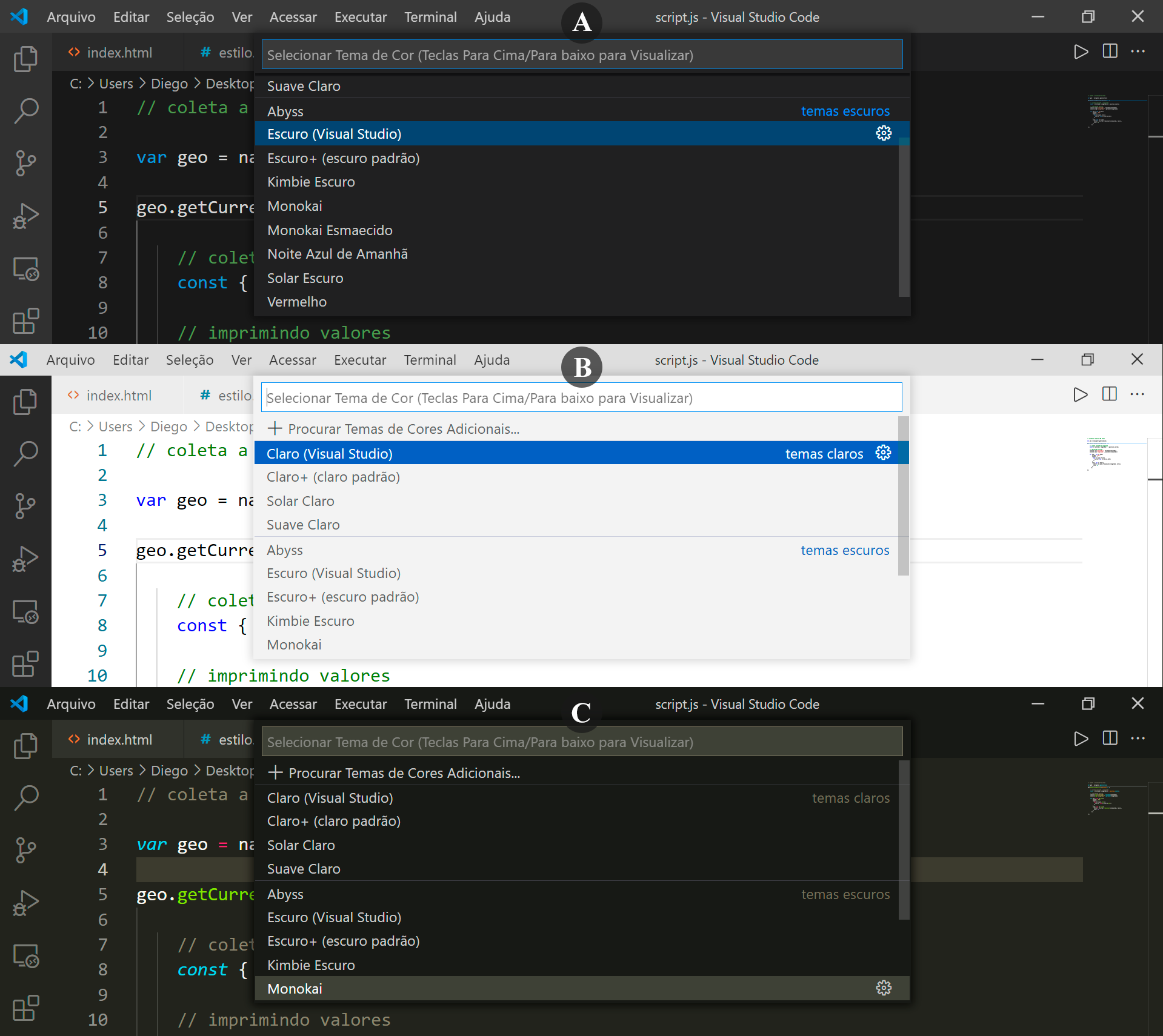
5 extension cho lập trình viên thông minh
6. Error Lens – Hiển thị lỗi ngay trên code
Error Lens hiển thị chi tiết lỗi, cảnh báo ngay tại vị trí code thay vì chỉ hiển thị biểu tượng nhỏ ở sidebar. Tính năng này giúp bạn nhanh chóng phát hiện và sửa lỗi mà không cần di chuyển chuột.
7. Todo Tree – Quản lý công việc trong code
Todo Tree quét toàn bộ dự án và liệt kê tất cả các comment TODO, FIXME, HACK trong một panel riêng, giúp bạn không bỏ sóng công việc pending.
8. Bracket Scroller – Điêu chỉnh scroll bar
Thay thế thanh cuộn (scrollbar) mặc định bằng các dấu hiệu trực quan (markers) cho lỗi, bookmark, và thay đổi, giúp bạn điều hướng nhanh đến vị trí cần thiết.
9. indent-rainbow – Đánh dấu indent
Bật màu nền cho các cấp thụt lề khác nhau, giúp bạn dễ dàng nhận biết cấu trúc code, đặc biệt hữ� với Python và YAML.
10. Project Manager – Quản lý dự án đa dạng
Lưu và truy cập nhanh các dự án đang làm việc mà không cần mở lại từng folder. Tích hợp sẵn trong VS Code và hỗ trợ đồng bộ cài đặt.

Cài đặt thực tế: Tối ưu settings.json
Ngoài extension, việc tùy chỉnh settings.json cũng rất quan trọng để tối ưu hiệu suất:
- Tắt file icon theme nặng: Sử dụng theme nhẹ hoặc bật tùy chọn “workbench.fileIcon.maxMemoryForRendering” để giới hạn icon tải về
- Tắt auto-save khi không cần: “files.autoSave”: “off” để tránh ghi liên tục
- Tối ưu autocomplete: Tắt IntelliSense cho ngôn ngữ không dùng với “editor.suggest.showUnused”: false
- Sử dụng workspace recommendations: Chỉ cài đặt extension cần thiết cho từng dự án thông qua file .vscode/extensions.json
- Tắt breadcrumbs: “breadcrumbs.enabled”: false nếu không dùng tính năng điều hướng nhanh này
Những extension nên tránh
Nhiều developer vô tình cài đặt quá nhiều extension, làm chậm VS Code. Những extension nên hạn chế:
- Live Server: Chỉ bật khi thực sự cần thiết để chạy web server cục bản
- Debugger cho ngôn ngữ không dùng: Tắt hoặc gỡ bỏ để tiết kiệm bộ nhớ
- Theme icon pack nặng: Chọn theme có kích thước nhỏ, tải ít tài nguyên
Bảo trì và cập nhật VS Code thường xuyên
Để duy trì hiệu suất tối ưu của VS Code trong thời gian dài, các nhà phát triển nên xây dựng thói quen kiểm tra và cập nhật định kỳ. Điều này bao gồm việc xem xét danh sách extension đã cài đặt mỗi tháng để gỡ bỏ những extension không còn sử dụng, cập nhật tất cả extension lên phiên bản mới nhất để nhận được bản vá bảo mật và cải thiện hiệu suất, và sao lưu cài đặt settings.json để dễ dàng khôi phục khi cần thiết. Một thực hành tốt là tạo một bản sao lưu của toàn bộ thư mục .vscode mỗi tháng để có thể quay lại trạng thái ổn định nếu gặp vấn đề sau khi cài đặt extension mới.
Ngoài ra, việc tham gia cộng đồng VS Code qua các diễn đàn, GitHub repository và các buổi họp trực tuyến có thể giúp bạn cập nhật được thông tin về các extension mới và mẹo sử dụng hiệu quả. Nhiều extension phổ biến thường có cộng đồng phụ động lớn nơi người dùng chia sẻ các cấu hình tối ưu và cách khắc phục sự cố, giúp bạn tiết kiệm thời gian trong quá trình thử nghiệm và tùy chỉnh.
Kết luận
Tối ưu VS Code không cần phải phức tạp. Chỉ cần 10 extension được đề cập trên, cùng với một số cài đặt settings.json hợp lý, bạn có thể nâng cao năng suất làm việc lên đến 30-50%. Điều quan trọng là chọn lựa những extension thực sự cần thiết cho dự án của bạn và tránh cài đặt quá tải chương trình.
Nguồn tham khảo: VS Code Documentation – Extensions, Prettier Official Site



