
Bloatware trên Android là những ứng dụng được nhà sản xuất hoặc nhà mạng cài sẵn ngay từ khi máy xuất xưởng, khiến máy chậm, đầy bộ nhớ và kèm quảng cáo khó chịu. Bài viết này hướng dẫn bạn cách xóa bloatware trên Android an toàn, từ thao tác đơn giản không cần máy tính đến phương pháp dùng ADB mạnh mẽ cho người dùng nâng cao.

Bloatware là gì và vì sao nhà sản xuất cài sẵn?
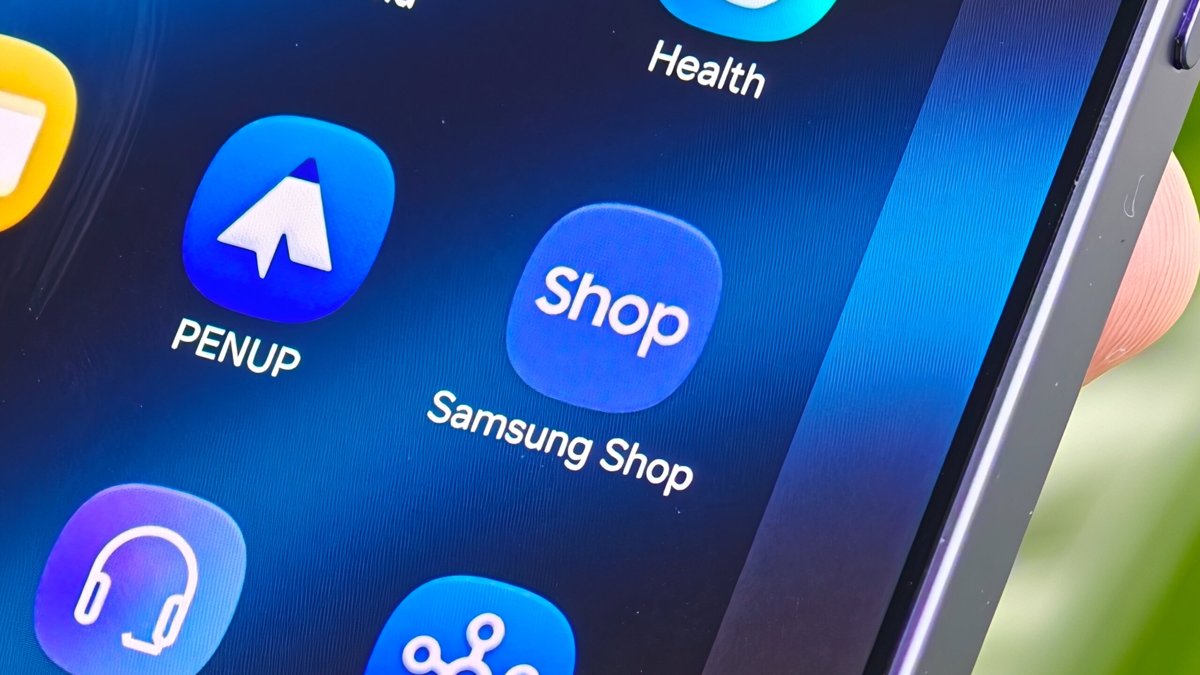
Bloatware (hay còn gọi là ứng dụng rác) là các app mà bạn không yêu cầu nhưng vẫn xuất hiện trên máy: cửa hàng ứng dụng riêng của hãng, ứng dụng văn phòng dùng thử, mạng xã hội, trò chơi demo, bàn phím của bên thứ ba… Lý do đơn giản là tiền: Samsung, Xiaomi, OPPO nhận phí từ các hợp đồng quảng cáo và dữ liệu với Google, Microsoft, Meta, LinkedIn. Một bài kiểm tra của Android Authority trên Galaxy S26 cho thấy máy đi kèm Samsung Shop, TV Plus, Global Goals, Samsung Kids, Microsoft 365 Copilot, OneDrive và LinkedIn — xóa cả 7 ứng dụng này giải phóng hơn 1GB dung lượng.
Năm 2025–2026, áp lực pháp lý lên các hãng ngày càng lớn. Vụ Nothing Phone 3a vào tháng 11/2025 cài sẵn Facebook và Instagram không thể gỡ đã gây phản ứng dữ dội, buộc Nothing phải hứa cho gỡ trong bản cập nhật Nothing OS 4.0. Liên minh châu Âu cũng đang thúc đẩy dự luật ép hãng cho phép xóa ứng dụng cài sẵn.
Cách 1: Xóa bằng thao tác chạm — nhanh nhất
Cách đơn giản nhất là giữ (long-press) biểu tượng ứng dụng trên màn hình chính, chọn Gỡ cài đặt (Uninstall) hoặc Tắt (Disable). Với các app cho phép gỡ, chỉ cần vài giây là xong, không cần máy tính.
- App thương mại (Facebook, LinkedIn, OneDrive…): thường có nút Uninstall.
- App hệ thống (Bixby, các dịch vụ Google): chỉ hiện nút Disable — tức tắt app, không xóa khỏi phân vùng hệ thống.
- Vào Cài đặt → Ứng dụng, chọn từng app, bấm Gỡ cập nhật rồi Tắt nếu không có nút gỡ.

Cách 2: Xóa bloatware bằng ADB — không cần root
ADB (Android Debug Bridge) là công cụ mạnh nhất để xóa bloatware, gỡ được cả những ứng dụng không có nút gỡ trên giao diện, và quan trọng là không cần root. Các bước thực hiện:
- Bật Tùy chọn nhà phát triển: vào Cài đặt → Giới thiệu về máy → bấm 7 lần vào Số hiệu bản build.
- Trong Tùy chọn nhà phát triển, bật USB Debugging.
- Cài platform-tools (ADB) trên máy tính, cắm điện thoại qua USB.
- Mở terminal, chạy lệnh kiểm tra kết nối:
adb devices - Xóa ứng dụng bằng cú pháp hiện đại:
adb shell pm uninstall-user --user 0 <package>
Ví dụ xóa Facebook: adb shell pm uninstall-user --user 0 com.facebook.katana. Muốn khôi phục, chạy adb shell pm install-existing <package>. Lưu ý: ứng dụng vẫn nằm trong phân vùng hệ thống, chỉ bị ẩn khỏi người dùng — máy không mất gốc, nhưng bản cập nhật OTA có thể đưa app trở lại. Nếu không quen terminal, bạn có thể dùng Shizuku kết hợp ứng dụng Canta để xóa bằng giao diện đồ họa.
Danh sách package bloatware phổ biến
| Hãng | Package cần chú ý |
|---|---|
| Samsung | com.samsung.android.bixby.wakeup, com.samsung.android.bixby.agent, com.samsung.android.app.spage, com.microsoft.skydrive (OneDrive), com.microsoft.office.officehubrow (Office) |
| Xiaomi / HyperOS | com.miui.video, com.miui.player, com.mi.globalbrowser, com.xiaomi.gamecenter, com.sohu.inputmethod.sogou.xiaomi (bàn phím Sogou) |
| OPPO / ColorOS | com.heytap.market, com.coloros.video, com.coloros.music, com.facebook.katana (Facebook) |
| Google (máy nhiều hãng) | com.google.android.apps.youtube.music, com.google.android.apps.tachyon, com.google.android.videos |
Dung lượng giải phóng rất đáng kể: trên Galaxy S26, OneDrive chiếm khoảng 166MB còn Microsoft 365 Copilot chiếm tới 334MB.

Tắt (Disable) hay gỡ hẳn (Uninstall)?
Hai khái niệm này khác nhau về bản chất. Tắt chỉ ẩn app khỏi launcher, không chạy nền, không tốn RAM nhưng không giải phóng bộ nhớ và dễ khôi phục. Gỡ hẳn xóa dữ liệu cùng bản cập nhật, trả lại dung lượng thật. Nguyên tắc an toàn: tắt với app hệ thống nghi ngờ, gỡ với bloatware thương mại đã biết rõ.
Rủi ro cần tránh khi xóa ứng dụng hệ thống
Không phải app nào cũng an toàn để gỡ. Tuyệt đối không đụng vào com.android.phone (ứng dụng điện thoại), com.android.systemui (giao diện hệ thống), com.google.android.gms (Google Play Services — gỡ là hỏng đăng nhập và thông báo đẩy) hay launcher mặc định. Gỡ nhầm app nền tảng có thể gây lỗi vòng lặp hoặc treo máy; khi nghi ngờ, hãy chọn Disable thay vì Uninstall. Ngoài ra, khôi phục cài đặt gốc (factory reset) hoặc cập nhật firmware sẽ đưa toàn bộ bloatware quay lại — đây là chuyện bình thường, không phải lỗi máy.
Kết luận
Xóa bloatware trên Android giúp máy nhanh hơn, thoáng bộ nhớ và giảm quảng cáo phiền toái. Hãy bắt đầu từ thao tác long-press đơn giản, nâng cấp dần lên ADB khi đã quen, và luôn kiểm tra chức năng của app trước khi gỡ. Với người dùng phổ thông, việc tắt (disable) các app hệ thống không dùng đến là phương án cân bằng nhất giữa hiệu quả và an toàn.



