
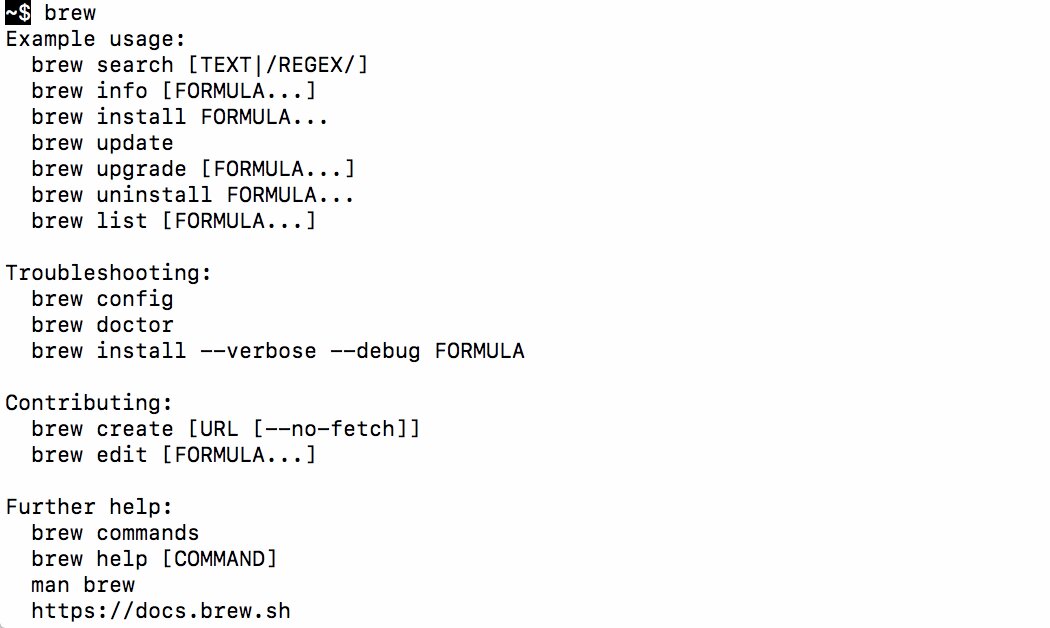
Homebrew Là Gì?
Homebrew là package manager phổ biến nhất cho macOS, Linux, và Windows Subsystem for Linux (WSL). Nó cho phép bạn cài đặt, quản lý và cập nhật các công cụ dòng lệnh và ứng dụng một cách nhanh chóng — không cần tải thủ công từ website hay xử lý dependency phức tạp.
Homebrew miễn phí, mã nguồn mở, được duy trì bởi cộng đồng tình nguyện viên. Dự án được tạo bởi Max Howell năm 2009 và hiện nay đã trở thành tiêu chuẩn trên macOS developer ecosystem.
Yêu Cầu Hệ Thống
- macOS: Sonoma (14) hoặc mới hơn
- Linux: Các bản phân phối phổ biến (Ubuntu, Debian, Fedora…)
- WSL: Windows 10/11 với WSL2
- Disk space: Ít nhất 1GB trống
Cài Đặt Homebrew Trên macOS
Bước 1: Cài Xcode Command Line Tools
Mở Terminal và chạy:
xcode-select --install
Hộp thoại xuất hiện — nhấn Install. Đây là bắt buộc vì Homebrew cần gcc, make, và các tool biên dịch.
Bước 2: Chạy Script Cài Đặt
Truy cập brew.sh và copy lệnh cài đặt chính thức:
/bin/bash -c "$(curl -fsSL https://raw.githubusercontent.com/Homebrew/install/HEAD/install.sh)"
Script sẽ:
- Giải thích những gì nó sẽ làm trước khi thực hiện
- Tạo thư mục Homebrew tại
/opt/homebrew(Apple Silicon) hoặc/usr/local(Intel Mac) - Cài đặt shell completions cho bash và zsh
Bước 3: Thêm Homebrew Vào PATH
Sau khi cài xong, script hiển thị lệnh echo để thêm Homebrew vào PATH. Chạy theo hướng dẫn:
echo 'eval "$(/opt/homebrew/bin/brew shellenv)"' >> ~/.zprofile
eval "$(/opt/homebrew/bin/brew shellenv)"
Với zsh (mặc định macOS), dùng ~/.zprofile. Với bash, dùng ~/.bash_profile.
Bước 4: Xác Nhận Cài Đặt
Chạy:
brew --version
Kết quả hiển thị phiên bản Homebrew — cài đặt thành công.
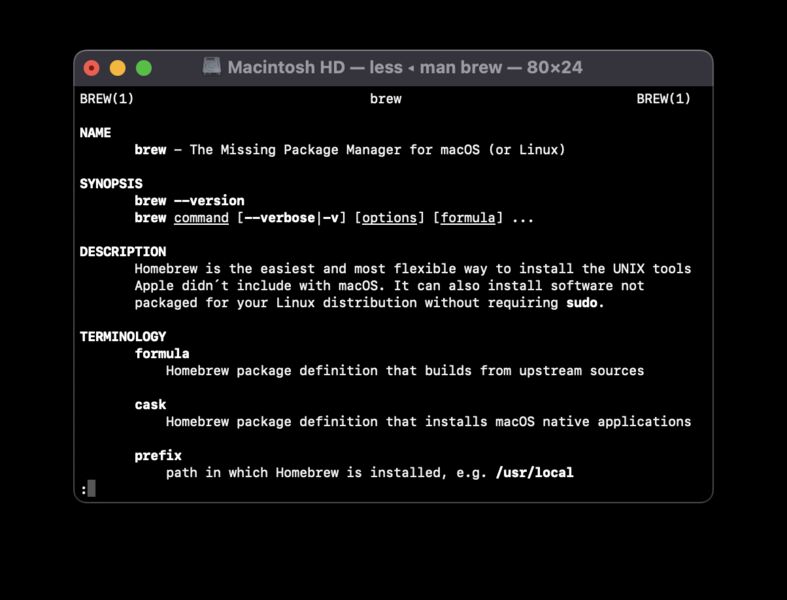
Các Khái Niệm Cơ Bản
Formulae Và Casks
Homebrew quản lý hai loại package:
- Formulae: Định nghĩa build cho công cụ dòng lệnh (Python, Node.js, Git, wget…). Cài đặt từ mã nguồn hoặc binary.
- Casks: Cài ứng dụng GUI có sẵn binary (Firefox, VS Code, Spotify…). Không cần build.
Những Thư Mục Quan Trọng
| Thư mục | Mục đích |
|---|---|
/opt/homebrew | Prefix — thư mục gốc cài đặt Homebrew (Apple Silicon) |
.../Cellar/ | Nơi lưu các package đã cài, mỗi package trong thư mục riêng |
.../bin/ | Symlinks đến các binary trong Cellar |
.../Caskroom/ | Nơi lưu ứng dụng cài qua casks |
Các Lệnh Cơ Bản
brew install <tên>— Cài package (formula hoặc cask)brew install --cask <tên>— Cài ứng dụng GUIbrew uninstall <tên>— Gỡ packagebrew update— Cập nhật danh sách packagebrew upgrade— Nâng cấp tất cả package đã lỗi thờibrew upgrade <tên>— Nâng cấp một package cụ thểbrew search <từ khóa>— Tìm kiếm packagebrew info <tên>— Xem thông tin packagebrew list— Liệt kê package đã càibrew bundle— Cài hàng loạt từ Brewfile
Homebrew Bundle — Quản Lý Cài Đặt Nhất Quán
Thay vì phải nhớ từng lệnh brew install, tạo file Brewfile để khai báo tất cả package muốn cài:
brew bundle dump
Lệnh trên tự tạo Brewfile từ các package đang cài. Sau đó, khi cần setup máy mới:
brew bundle install
Brewfile cũng có thể bao gồm: taps (repository package), casks, VSCode extensions, Mac App Store apps, và cả dịch vụ cần chạy. Điều này giúp thiết lập development environment mới trong vài phút.
Xử Lý Lỗi Thường Gặp
- Permission denied: Đừng tự ý
chown— dùngbrew doctorđể được hướng dẫn sửa đúng. - Bottle not found: Homebrew cần build từ source — đảm bảo Xcode CLI tools đã cài.
- Command not found: Kiểm tra PATH đã thêm Homebrew chưa:
echo $PATHphải chứa/opt/homebrew/bin. - Outdated: Chạy
brew update && brew upgradetrước khi tìm hiểu lỗi khác.
Kết Luận
Homebrew là công cụ không thể thiếu cho bất kỳ developer macOS nào. Từ cài đặt Python, Node.js đến VS Code, Firefox — tất cả chỉ một lệnh brew install. Kết hợp Homebrew Bundle, bạn có thể tự động hóa hoàn toàn việc setup môi trường development. Đây là “package manager for everywhere” — đúng như khẩu hiệu của Homebrew.
Tham khảo: Homebrew Official Site · Homebrew Installation Docs



