
Tại sao cần chặn theo dõi quảng cáo?
Mỗi lần lướt web, mở ứng dụng, hay đơn giản là để điện thoại mở màn hình — hàng chục tracker đang ghi nhận hành vi của bạn. ID quảng cáo (IDFA trên iOS, GAID trên Android), địa chỉ IP, fingerprint trình duyệt, danh sách ứng dụng đã cài, thậm chí cả mô hình cách gõ phím — tất cả hợp nhất thành hồ sơ số hóa được bán cho nhà quảng cáo, broker dữ liệu, và đôi khi là bên thứ ba không rõ ràng.

Chặn theo dõi không chỉ bảo vệ quyền riêng tư — nó còn giảm tiêu thụ pin, băng thông, và ngăn chặn “giá cả cá nhân hóa” (dynamic pricing) khi mua sắm trực tuyến. Một nghiên cứu của Princeton University chỉ ra: trung bình một ứng dụng Android gửi dữ liệu đến 10-15 domain tracker trong 5 phút đầu tiên chạy.
Cấp độ 1: Cài đặt hệ thống tích hợp sẵn
Trước khi cài đặt ứng dụng bên thứ ba, hãy tận dụng tối đa các công cụ có sẵn trên thiết bị. Không cần root, không cần jailbreak, không tốn chi phí.
iOS: Limit Ad Tracking và App Tracking Transparency
Từ iOS 14.5, Apple yêu cầu ứng dụng xin phép trước khi truy cập IDFA. Mặc định người dùng từ chối (Ask App Not to Track), nhưng một số ứng dụng vẫn tìm cách đo lường qua fingerprint. Cách tăng cường bảo vệ:
- Cài Điện thoại → Quyền riêng tư & Bảo mật → Theo dõi → tắt Cho phép ứng dụng yêu cầu theo dõi.
- Cài Điện thoại → Quyền riêng tư & Bảo mật → Quảng cáo của Apple → tắt Quảng cáo cá nhân hóa.
- Cài Điện thoại → Safari → bật Ngăn chặn theo dõi giữa các trang web và Ẩn địa chỉ IP.
Mẹo: dùng tính năng Mail Privacy Protection (iOS 15+) để ẩn địa chỉ IP khi mở email, ngăn chặn tracking pixel trong thư quảng cáo.
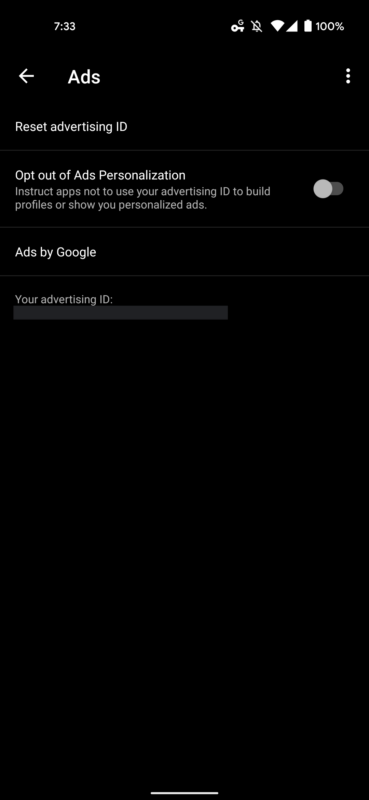
Android: Opt out of Ads Personalization
Google cung cấp tùy chọn rút lui từ quảng cáo cá nhân hóa cấp độ hệ thống:
- Cài đặt → Google → Quảng cáo → bật Tắt tùy chỉnh quảng cáo (Opt out of Ads Personalization).
- Cài đặt → Quyền riêng tư → Quảng cáo → xóa ID quảng cáo (Delete advertising ID) — hành động này đặt lại ID về rỗng, buộc ứng dụng tạo mới khi xin phép.
- Trên Android 12+: Cài đặt → Quyền riêng tư → Trung tâm bảo mật → kiểm tra các ứng dụng có quyền truy cập vị trí, microphone, camera không cần thiết.
Cấp độ 2: DNS blocking — chặn ở tầng mạng
DNS (Domain Name System) giống như danh bạ internet — nó chuyển tên miền thành địa chỉ IP. Nếu cấu hình DNS trả về 0.0.0.0 cho các domain tracker, thiết bị không thể kết nối đến máy chủ thu thập dữ liệu. Cách này hoạt động trên tất cả ứng dụng, không cần cài đặt từng app.
Cấu hình DNS riêng tư trên iOS
iOS 14+ hỗ trợ DNS-over-HTTPS (DoH) và DNS-over-TLS (DoT) nguyên bản:
- Cài Điện thoại → Wi‑Fi → nhấn biểu tượng (i) bên cạnh mạng đang dùng → Cấu hình DNS → Thủ công → Thêm máy chủ.
- Nhập địa chỉ DoH:
https://dns.adguard-dns.com/dns-query(AdGuard) hoặchttps://dns.nextdns.io/your-config-id(NextDNS). - Lưu lại → iPhone sẽ sử dụng DNS này cho toàn bộ kết nối (Wi‑Fi và dữ liệu di động nếu bật trong Cài Điện thoại → Dữ liệu di động → Tùy chọn dữ liệu di động → Cấu hình DNS).
Cấu hình DNS riêng tư trên Android
Android 9+ (Pie) có Private DNS tích hợp:
- Cài đặt → Mạng & Internet → Private DNS → Tên máy chủ DNS riêng tư.
- Nhập:
dns.adguard-dns.com(AdGuard) hoặc hostname NextDNS của bạn. - Nhấn Lưu — hệ thống sẽ kết nối DoT tự động.
Dịch vụ DNS phổ biến cho chặn tracker: AdGuard DNS (miễn phí, không log), NextDNS (tùy biến danh sách chặn, log 30 ngày miễn phí 300k query/tháng), Control D (profiles theo khu vực, hỗ trợ DoH/DoT/DNSCrypt).
Cấp độ 3: Ứng dụng chuyên dụng — kiểm soát chi tiết
Khi cần báo cáo chi tiết, danh sách trắng/đen tùy chỉnh, hoặc chặn tracker trong ứng dụng không dùng DNS hệ thống (ví dụ: một số app hardcode IP), các ứng dụng sau là lựa chọn hàng đầu.
AdGuard (iOS/Android/macOS/Windows)
AdGuard không chỉ chặn quảng cáo — nó là firewall ứng dụng đầy đủ. Phiên bản miễn phí chặn quảng cáo trên trình duyệt, phiên bản Pro (trả phí một lần) mở khóa bảo vệ toàn hệ thống, lọc HTTPS, và cho phép tạo quy tắc tùy chỉnh.
- Trên iOS: hoạt động qua Local VPN profile (không gửi dữ liệu ra ngoài) — chặn quảng cáo trong Safari và các app dùng WebView.
- Trên Android: phiên bản từ Play Store bị hạn chế do chính sách Google; phiên bản đầy đủ tải từ trang chủ AdGuard (cần bật cài đặt ứng dụng từ nguồn không xác định).
NextDNS App (iOS/Android)
Ứng dụng chính thức của NextDNS cung cấp giao diện quản lý cấu hình DNS, xem log truy vấn theo thời gian thực, và bật/tắt các danh sách chặn (OISD, HaGeZi, StevenBlack) chỉ bằng một cú chạm. Hỗ trợ cấu hình theo hồ sơ — ví dụ: hồ sơ “Gia đình” chặn nội dung người lớn + tracker, hồ sơ “Cá nhân” chỉ chặn tracker.
DNS66 / Personal DNS Filter (Android only, open source)
Hai ứng dụng mã nguồn mở miễn phí hoàn toàn, dùng Local VPN để chặn DNS query đến domain tracker. Personal DNS Filter hỗ trợ DoH/DoT/DNSCrypt, nhập danh sách blocklist từ URL, và xuất log ra file để phân tích. Không quảng cáo, không telemetry, code public trên GitHub.
Cấp độ 4: Firewall ứng dụng — kiểm soát kết nối từng app
Nếu muốn biết chính xác ứng dụng nào đang kết nối đến đâu, và chặn chọn lọc từng kết nối, cần firewall cấp độ ứng dụng. Trên iOS chưa có firewall không-jailbreak (do sandbox), nhưng trên Android có hai công cụ mạnh:
RethinkDNS + Firewall (Android, open source)
Kết hợp DNS blocking + firewall ứng dụng + hỗ trợ WireGuard. Cho phép:
- Xem log kết nối real-time của từng ứng dụng (domain, IP, port, protocol).
- Chặn ứng dụng cụ thể truy cập internet (ví dụ: chặn game offline không cần net vẫn load quảng cáo).
- Chuyển hướng traffic qua WireGuard server tự host để chặn tracker ở cấp độ mạng.
NetGuard (Android, open source)
Firewall rootless kinh điển, dùng Local VPN API. Giao diện đơn giản: danh sách ứng dụng, bật/tắt Wi‑Fi/dữ liệu di động cho từng app. Không chặn quảng cáo bên trong app (vì không lọc nội dung HTTPS), nhưng ngăn chặn app “gọi về nhà” khi không được phép.
Kiểm tra hiệu quả: cách biết tracker đã bị chặn
Sau khi cấu hình xong, hãy kiểm tra thực tế:
- Cài đặt DNS Check hoặc truy cập dnsleaktest.com → chạy Extended Test → xác nhận DNS resolver hiển thị là nhà cung cấp bạn cấu hình (AdGuard, NextDNS, v.v.).
- Mở ứng dụng có nhiều quảng cáo (báo điện tử, game free) → quan sát: quảng cáo biến mất, không load banner, không xuất hiện popup.
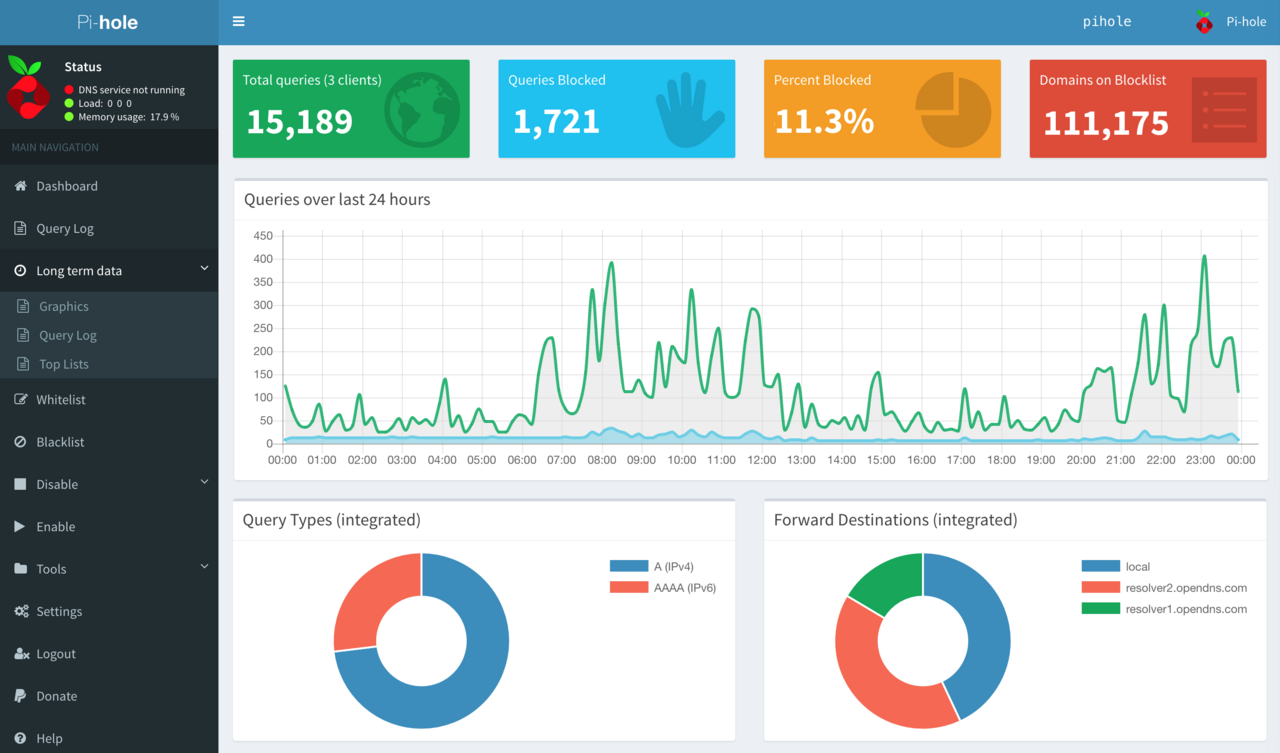
- Dùng AdGuard Home hoặc Pi-hole trên Raspberry Pi/VPS để xem dashboard thống kê query bị chặn theo thời gian thực — thấy được thiết bị nào, domain nào, tần suất bao nhiêu.
Lưu ý quan trọng: cân bằng giữa bảo vệ và trải nghiệm
Chặn quá mức có thể làm hỏng chức năng hợp pháp: thanh toán VNPAY/MoMo báo lỗi kết nối, app ngân hàng không load OTP, streaming video bị đơ do chặn CDN. Giải pháp:
- Tạo allowlist cho domain ngân hàng, thanh toán, chính phủ (gov.vn, vnpay.vn, momo.vn).
- Sử dụng chế độ “chỉ chặn tracker, không chặn quảng cáo” (NextDNS cho phép tách biệt danh sách).
- Bật log và xem domain nào bị chặn khi app lỗi → thêm vào allowlist.
Mục tiêu không phải chặn 100% kết nối — là chặn tracker quảng cáo, analytics, fingerprint trong khi giữ nguyên chức năng cốt lõi của ứng dụng.
Tham khảo danh sách blocklist cộng đồng: HaGeZi DNS Blocklists, OISD, StevenBlack hosts.



