
Chuyển đổi định dạng video là thao tác chuyển một file video từ định dạng này sang định dạng khác, ví dụ từ MKV sang MP4 hay từ AVI sang WebM, để phù hợp với thiết bị phát, nền tảng tải lên hoặc nhu cầu nén dung lượng. Đây là kỹ năng cơ bản mà ai cũng cần khi làm việc với video, từ cắt ghép phim, gửi file cho bạn bè tới tối ưu video đăng mạng xã hội.
Việc chọn đúng công cụ và định dạng giúp bạn tiết kiệm thời gian, giữ nguyên chất lượng hình ảnh và tránh tình trạng file phát không được trên một số thiết bị. Bài viết này tổng hợp các định dạng video phổ biến, so sánh codec, giới thiệu công cụ miễn phí tốt nhất trên máy tính lẫn điện thoại và hướng dẫn chọn công cụ phù hợp với từng nhu cầu.
Các định dạng video phổ biến
MP4 là định dạng phổ biến nhất hiện nay, dựa trên chuẩn ISO Base Media, tương thích gần như toàn bộ thiết bị và nền tảng, là lựa chọn mặc định khi tải video lên YouTube hay gửi qua mạng xã hội. MKV (Matroska) là container mã nguồn mở linh hoạt, chứa được nhiều track video, audio và phụ đề trong một file, thường dùng để lưu phim chất lượng cao, nhưng một số thiết bị cũ không phát được.
AVI là định dạng lâu đời từ thời Windows, tương thích rộng nhưng kém hiệu quả nén. MOV là định dạng của Apple, phổ biến trên máy Mac và iPhone. WebM do Google phát triển, miễn phí bản quyền, tối ưu cho video trên web và HTML5. FLV từng thống trị web video thời Flash nhưng nay gần như lỗi thời.
Codec nào đáng dùng?
Định dạng container chỉ là “vỏ bọc”, chất lượng thực sự nằm ở codec. H.264 (AVC) là codec phổ thông nhất, mọi thiết bị đều giải mã được phần cứng, phù hợp khi cần tương thích tối đa. H.265 (HEVC) nén tốt hơn 25-50% so với H.264 ở cùng chất lượng, lý tưởng cho video 4K, nhưng vướng phí bản quyền và không phải thiết bị nào cũng hỗ trợ.
AV1 là codec mã nguồn mở, miễn phí bản quyền, nén tốt hơn HEVC khoảng 30%, được YouTube và Netflix dùng cho video streaming, nhưng quá trình mã hóa chậm và cần GPU đời mới để giải mã mượt. Với hầu hết người dùng, H.264 vẫn là lựa chọn an toàn nhất, còn H.265 và AV1 dành cho người cần nén tối đa hoặc phát video trên thiết bị hiện đại.
Công cụ chuyển đổi video miễn phí trên máy tính
HandBrake
HandBrake là phần mềm mã nguồn mở miễn phí, chạy trên Windows, macOS và Linux, được đánh giá là công cụ chuyển đổi video đáng tin cậy nhất cho người dùng phổ thông. Giao diện trực quan với các preset sẵn cho thiết bị di động, máy tính bảng hay tải lên web, hỗ trợ đổi codec, cắt tỉa, thay đổi độ phân giải và chèn phụ đề. Phiên bản hiện tại là 1.11 với giao diện hiện đại và hiệu năng tăng đáng kể.
VLC
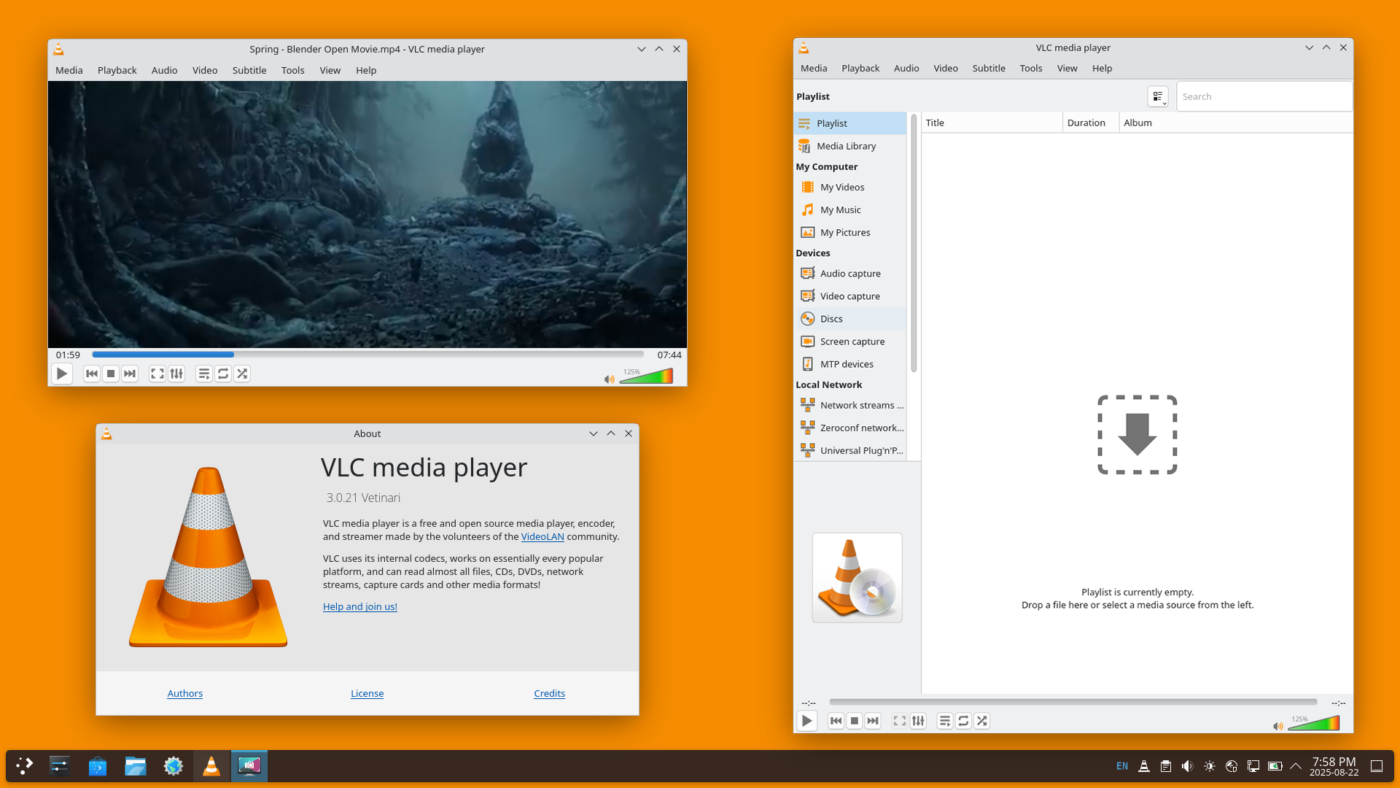
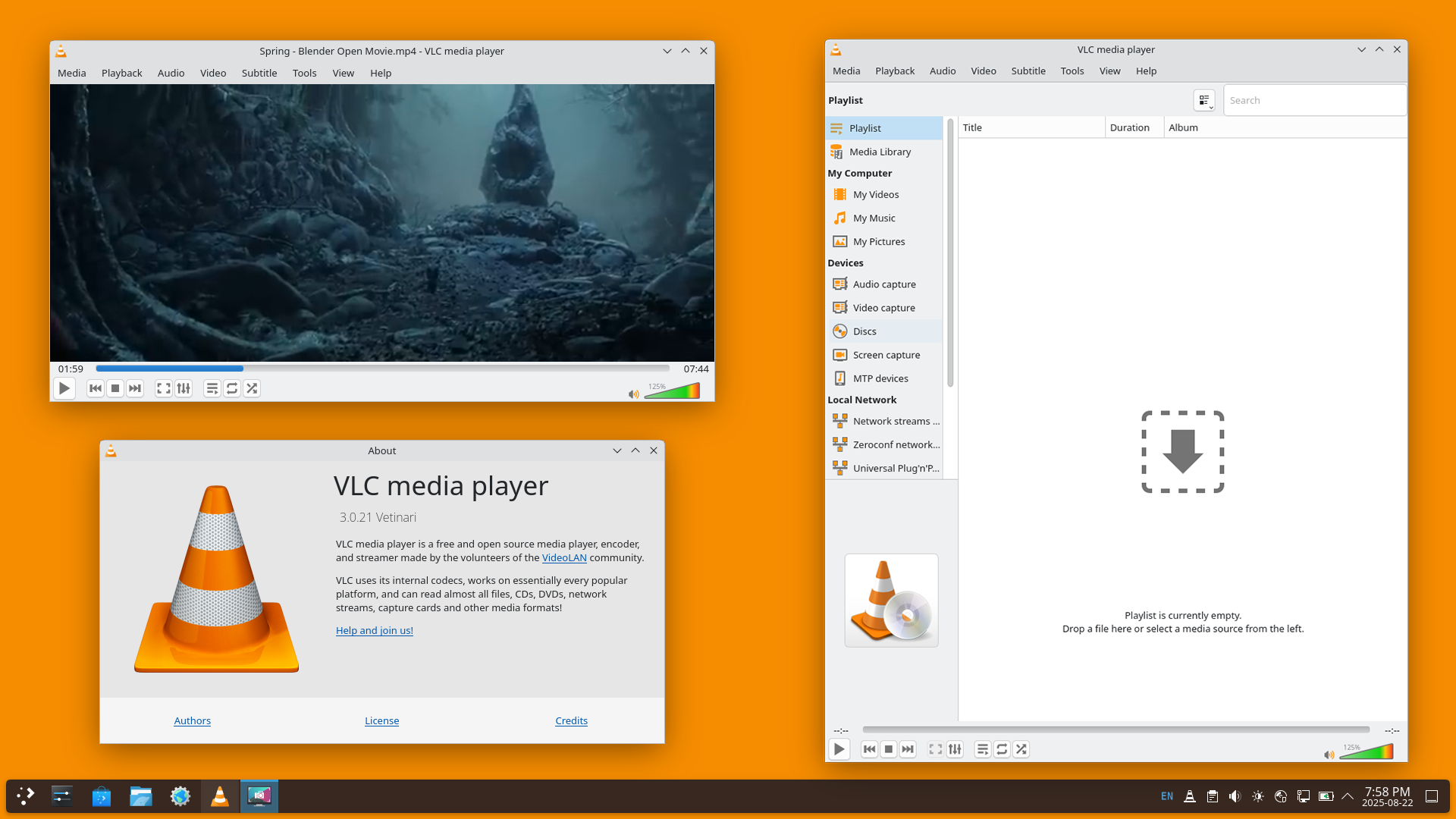
VLC nổi tiếng là trình phát đa năng, nhưng ít người biết nó cũng có tính năng chuyển đổi định dạng ngay trong menu. Bạn chỉ cần mở file, vào Convert/Save, chọn định dạng đầu ra và bắt đầu. VLC phù hợp cho nhu cầu chuyển đổi nhanh, không cần cài thêm phần mềm, dù tùy chọn nâng cao ít hơn HandBrake.
FFmpeg cho người dùng nâng cao
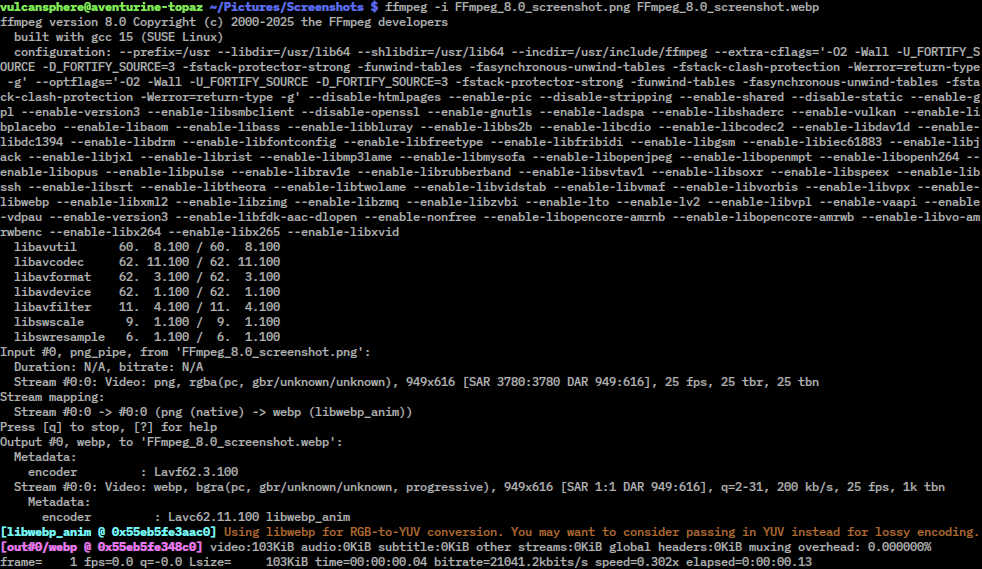
FFmpeg là bộ công cụ dòng lệnh mạnh nhất trong làng video, được ví như “con dao Thụy Sĩ” của xử lý đa phương tiện. Một lệnh duy nhất có thể đổi định dạng, nén, cắt, ghép, lọc và xử lý hàng loạt file. Dù phải học cú pháp dòng lệnh, FFmpeg là lựa chọn không thể thiếu cho người làm việc thường xuyên với video, nhờ tốc độ và độ linh hoạt vượt trội mọi công cụ đồ họa.
Công cụ chuyển đổi online và trên điện thoại
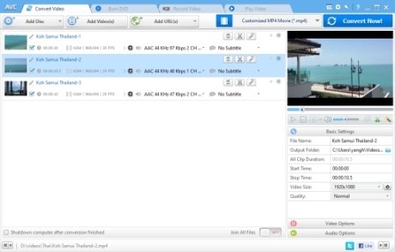
Nếu không muốn cài phần mềm, CloudConvert cho phép chuyển đổi online miễn phí tối đa 10 file mỗi ngày, file dưới 1GB, hỗ trợ hơn 28 định dạng video. Convertio tương tự với gói miễn phí file đến 1GB và hơn 300 định dạng, có giao diện tiếng Việt. Điểm yếu của công cụ online là phụ thuộc tốc độ mạng và giới hạn dung lượng, không phù hợp file video lớn.
Trên điện thoại, VLC for Mobile có sẵn tính năng chuyển đổi, còn nhiều ứng dụng chuyên dụng trên Play Store và App Store như Video Converter hỗ trợ đổi định dạng, nén dung lượng ngay trên máy. Với video dài hoặc nhiều file, chuyển sang máy tính dùng HandBrake vẫn nhanh và ổn định hơn.
Cách chọn công cụ phù hợp
| Nhu cầu | Công cụ phù hợp |
|---|---|
| Chuyển đổi thường xuyên trên máy tính | HandBrake |
| Chuyển nhanh, không cài phần mềm | VLC |
| Xử lý hàng loạt, tùy biến sâu | FFmpeg |
| Chuyển online, không cài đặt | CloudConvert, Convertio |
| Chuyển trên điện thoại | VLC Mobile, ứng dụng Video Converter |
Nguyên tắc chung: muốn tương thích tối đa thì xuất MP4 với codec H.264, muốn nén dung lượng cho phim 4K thì dùng H.265, muốn miễn phí bản quyền cho web thì chọn WebM với AV1. Luôn giữ file gốc trước khi chuyển đổi, vì quá trình nén có thể làm giảm chất lượng không thể khôi phục.
Tham khảo thêm
Bạn có thể tìm hiểu thêm qua trang chủ HandBrake, giới thiệu FFmpeg trên ffmpeg.org, bảng giá CloudConvert và công cụ Convertio bản tiếng Việt.



