

iPhone cho phép khóa từng ứng dụng riêng lẻ bằng Face ID hoặc Touch ID — tăng bảo mật khi người khác cầm điện thoại. Hướng dẫn chi tiết từ cơ bản đến nâng cao, không cần jailbreak.
Tại Cần Khóa Ứng Dụng Riêng?
Khóa màn hình chính bảo vệ toàn bộ máy, nhưng một số ứng dụng chứa dữ liệu nhạy cảm hơn:
- Banking: Ứng dụng ngân hàng, ví điện tử — lộ thông tin tài chính
- Memo: Ứng dụng ghi chú, nhật ký cá nhân — chứa ý riêng tư
- Messaging: Tin nhắn riêng tư, email — thông tin liên lạc cá nhân
- Gallery: Ảnh, video riêng tư — dữ liệu cá nhân quan trọng
Apple không cung cấp khóa ứng dụng trực tiếp trên iOS (không có tính năng “app lock” chính thức), nhưng có nhiều cách đạt được kết quả tương tự. Apple Support Face ID.
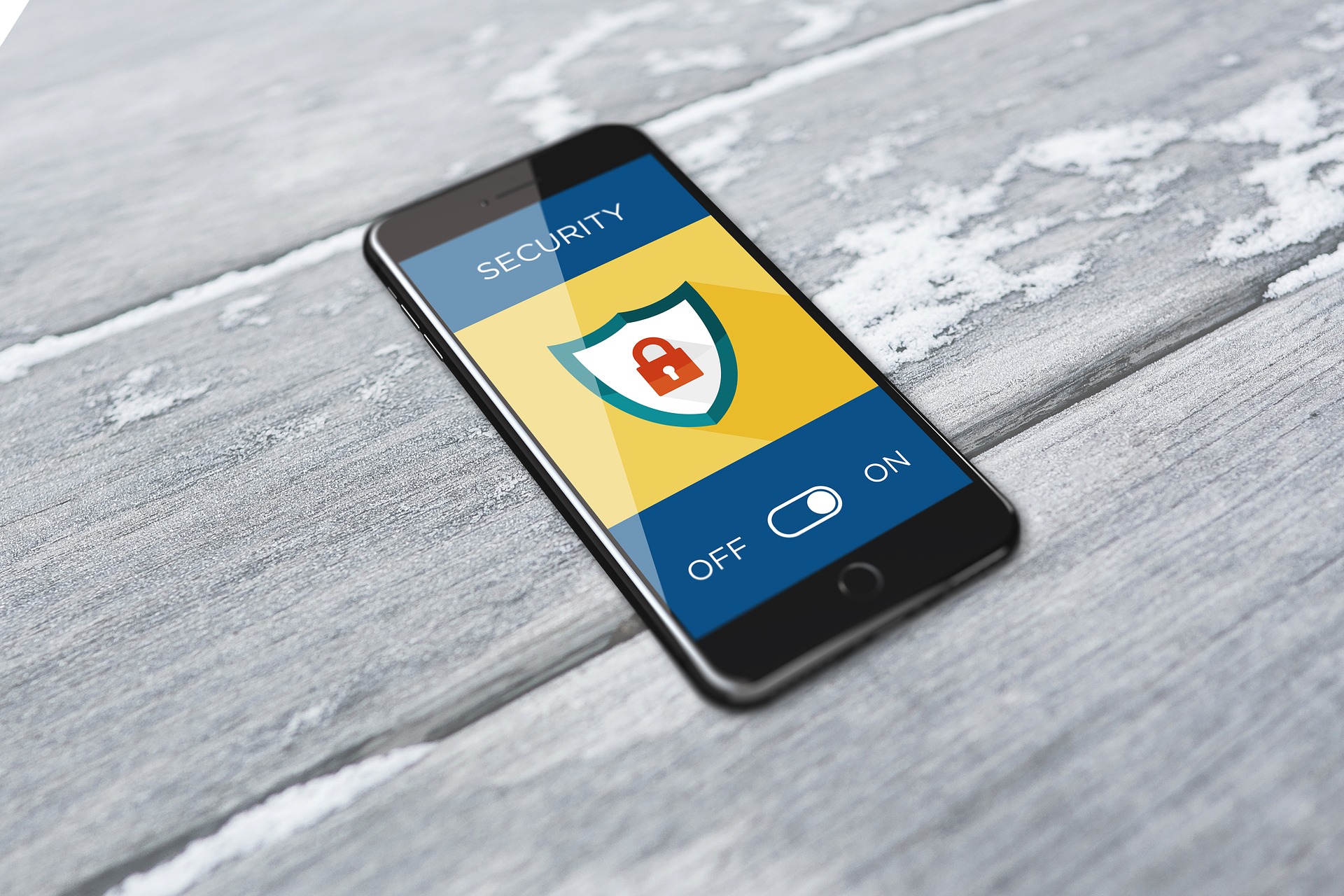
Cách 1: Dùng Tính Năng Built-In Của Ứng Dụng
Nhiều ứng dụng iOS có tính năng khóa riêng tích hợp sẵn:
Banking Apps
Ngân hàng thường yêu cầu Face ID/Touch ID mỗi khi mở app — không cần thiết lập thêm. Mở Settings → Face ID & Passcode kiểm tra quyền của từng app. Mỗi ngân hàng có cách triển khai Face ID riêng, nhưng đều dùng Local Authentication framework.
Messages & Mail
Vào Cài đặt → Cài đặt thông báo → Tin nhắn/Gmail → tắt “Show Preview” để nội dung bị ẩn khi khóa. Thiết lập này không khóa app nhưng ẩn nội dung nhạy cảm khi phone lock.
App Store & Safari
Cài đặt → Face ID & Passcode → App Store yêu cầu Face ID để tải app hoặc mua hàng. Safari có bảo mật riêng: yêu cầu xác thực khi điền thông tin thẻ tín dụng.
Apple thiết kế iOS bảo mật theo từng layer — mỗi app có thể có thêm layer bảo vệ riêng.
Cách 2: Screen Time — Khóa App Bằng Mật Khẩu
iOS 15+ cho phép đặt thời gian chờ và mật khẩu riêng cho từng ứng dụng:
- Vào Cài đặt → Thời gian sử dụng màn hình
- Bật Mật khẩu thời gian sử dụng màn hình (khác mật khẩu chính)
- Chọn App Limits → Thêm Limit
- Chọn danh mục hoặc ứng dụng cụ thể
- Đặt thời gian (ví dụ: 1 phút) → Khi hết thời gian, app yêu cầu mật khẩu để mở lại
Đây là cách khóa ứng dụng hiệu quả nhất mà không cần jailbreak. Ưu điểm: built-in, không cần cài đặt thêm, bảo mật tốt.

Cách 3: App Store — Ứng Dụng Khóa Bên Thứ Ba
Một số ứng dụng trên App Store chuyên khóa app khác:
| Ứng dụng | Tính năng chính | Giá |
|---|---|---|
| AppLock | Khóa bằng Face ID/Touch ID | Miễn phí |
| BioProtect | Khóa app + ảnh giả khi mở | Có phí |
| Guided Access | Khóa vào 1 app cố định (built-in) | Miễn phí |
Guided Access (Truy cập hướng dẫn) là tính năng built-in: Cài đặt → Trợ năng → Truy cập hướng dẫn. Bật, mở app cần khóa, nhấn nút Side 3 lần → app bị khóa cho đến khi nhập mật khẩu. Phù hợp cho trẻ em hoặc cho mượn điện thoại.
Cách 4: Khóa Thư Mục Trong App Files
iOS 16+ cho phép khóa thư mục trong ứng dụng Files — cách đơn giản bảo vệ tài liệu cá nhân:
- Mở Files → tạo thư mục cần bảo vệ
- Nhấn giữ thư mục → Lock Folder
- Xác thực Face ID/Touch ID
- Thư mục hiện khóa, cần xác thực để mở
Cách 5: Password Manager Với Auto-Lock
Dùng 1Password, Bitwarden, hoặc KeePassXC với auto-lock khi app background:
- 1Password: Cài Cài đặt → Auto-Lock → Immediately
- Bitwarden: Cài Cài đặt → Auto-Lock → On App Resign
- KeePassXC: Tự động khóa khi app vào background
Kết hợp Face ID + auto-lock = bảo mật ứng dụng mạnh mẽ mà không cần jailbreak.
Tóm Tắt
Không có cách khóa ứng dụng đơn giản 1-click trên iOS, nhưng kết hợp Screen Time + Guided Access + AppLock cho mức bảo mật đa tầng. Ưu tiên tính năng built-in hơn app bên thứ ba để giảm rủi ro quyền riêng tư.
Mỗi người có nhu cầu khác nhau — chọn cách phù hợp với mức độ bảo mật mong muốn. Quan trọng nhất là luôn dùng Face ID/Touch ID mạnh mẽ làm lớp bảo vệ đầu tiên.
Nhớ luôn cập nhật iOS phiên bản mới nhất để vá lỗi bảo mật. Face ID cũng hoạt động tốt nhất khi có đủ ánh sáng và góc độ phù hợp. Kết hợp với mật khẩu mạnh 6+ chữ số, bảo mật iPhone sẽ rất khó phá.
Nhớ luôn cập nhật iOS phiên bản mới nhất để vá lỗi bảo mật. Face ID cũng hoạt động tốt nhất khi có đủ ánh sáng và góc độ phù hợp.



