
KeePass là gì: Quản lý mật khẩu mã hóa mã nguồn mở miễn phí
KeePass là phần mềm quản lý mật khẩu mã nguồn mở, cho phép lưu trữ hàng trăm mật khẩu trong một cơ sở dữ liệu duy nhất, được mã hóa bằng AES-256, ChaCha20 hoặc Twofish và bảo vệ bằng một khóa chủ duy nhất. Cùng một tệp cơ sở dữ liệu chạy được trên Windows, macOS và Linux, nên đây là lựa chọn quen thuộc cho người dùng muốn tự quản lý bí mật mà không phụ thuộc vào dịch vụ đám mây.
Cấu trúc cơ sở dữ liệu
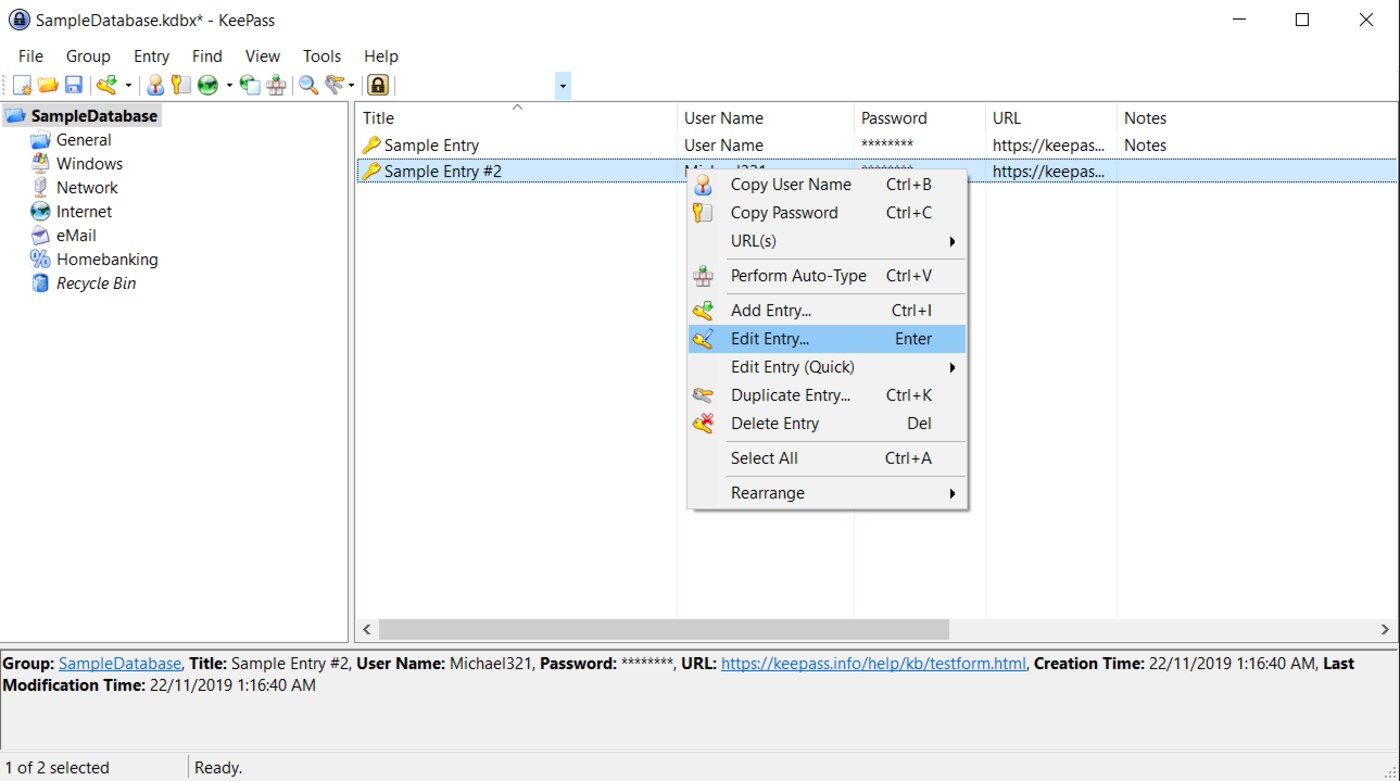
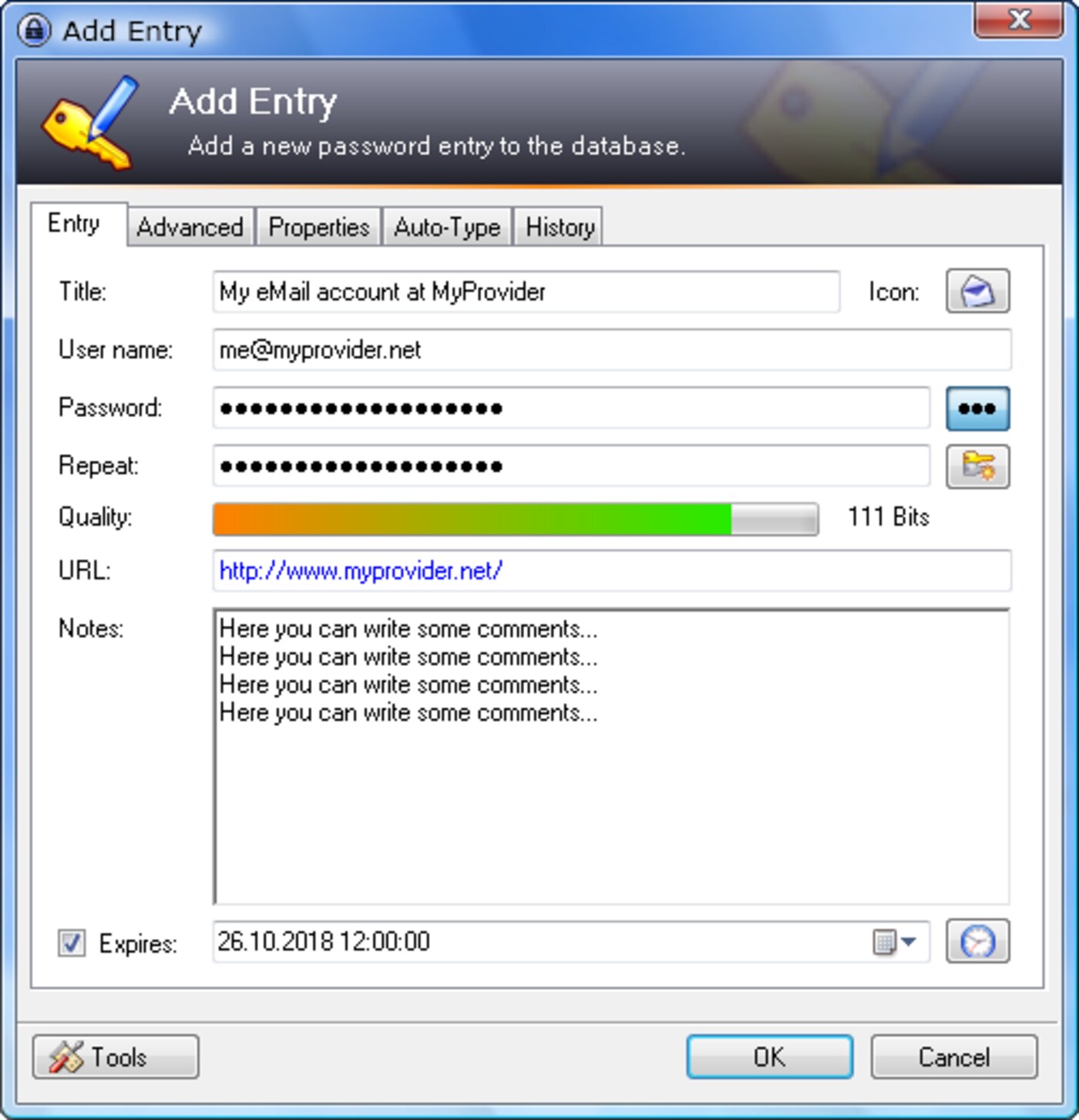
Cơ sở dữ liệu có đuôi kdbx là một tệp nhị phân được nén. Bên trong gồm ba lớp: lớp đầu chứa các tham số như thuật toán mã hóa và số vòng biến đổi khóa, phần giữa chứa dữ liệu nhạy cảm đã mã hóa, và phần đuôi chứa bộ đệm băm để kiểm tra tính toàn vẹn. Mỗi mục ghi lại ba trường cơ bản là tiêu đề, tên đăng nhập và mật khẩu, kèm URL, ghi chú, tệp đính kèm và lịch sử sử dụng. Tính năng nhóm và thư mục cho phép gom mật khẩu theo từng dự án hoặc tài khoản ngân hàng.
Cơ chế mã hóa và khóa chủ
Khóa chủ là yếu tố duy nhất bảo vệ toàn bộ cơ sở dữ liệu, và nó có thể được tạo từ ba nguồn:
- Mật khẩu do người dùng tự nhớ, đơn giản nhưng dễ bị đoán nếu yếu.
- Tệp khóa, thường là tệp ngẫu nhiên 32 byte do KeePass sinh ra; đây là lựa chọn mạnh hơn vì không thể đoán được.
- Tài khoản Windows, kết hợp với tệp khóa để tránh phụ thuộc hoàn toàn vào mật khẩu.
Để chống lại tấn công dò mật khẩu, KeePass chuyển khóa chủ qua hàng trăm vòng biến đổi khóa bằng SHA-256 trước khi dùng làm khóa phiên. Người dùng có thể tự tăng số vòng này trong cài đặt nâng cao, đổi lại thời gian mở tệp sẽ dài thêm một chút.
Tính năng đáng chú ý
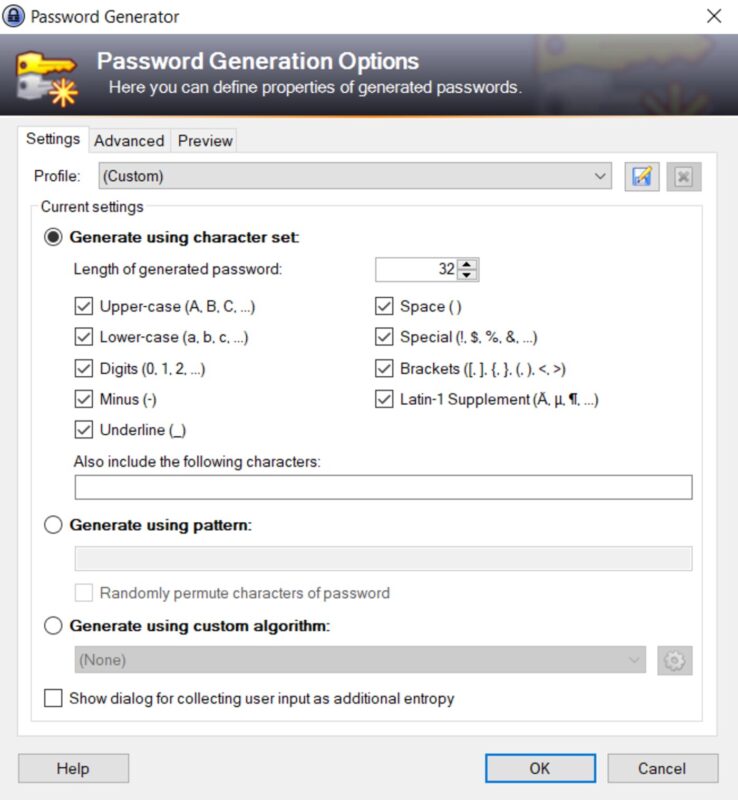
- Bộ sinh mật khẩu cho phép chọn độ dài từ 1 đến 128 ký tự, chọn bảng ký tự gồm chữ thường, chữ hoa, chữ số và ký tự đặc biệt, cùng tùy chọn loại bỏ ký tự dễ đoán như l và 1.
- Tự động nhập liệu giả lập thao tác gõ bàn phím để điền tên đăng nhập và mật khẩu vào biểu mẫu, cơ chế này an toàn hơn việc sao chép vào bộ nhớ tạm của hệ điều hành.
- Báo cáo kiểm tra phân tích độ mạnh của mật khẩu, phát hiện mật khẩu bị dùng lại và cảnh báo mật khẩu yếu.
- Trình duyệt tích hợp cho phép nhập tự động vào biểu mẫu trên trình duyệt mà không cần cài thêm thành phần riêng.
So sánh với các dịch vụ đám mây
| Tiêu chí | KeePass | 1Password | Bitwarden |
|---|---|---|---|
| Nơi lưu trữ | Tệp cục bộ | Đám mây | Đám mây |
| Chi phí | Miễn phí | Trả phí theo năm | Có bản miễn phí |
| Mã hóa đầu cuối | Có, cục bộ | Có | Có |
| Đồng bộ nhiều máy | Thủ công qua tệp | Tự động | Tự động |
| Rủi ro chính | Mất tệp là mất dữ liệu | Rò rỉ máy chủ | Rò rỉ máy chủ |
Điểm mạnh rõ rệt của KeePass là dữ liệu không rời khỏi máy người dùng. Đổi lại, người dùng phải tự chịu trách nhiệm sao lưu và đồng bộ, ví dụ bằng Syncthing, Nextcloud hoặc thẻ nhớ USB. Nếu tệp kdbx bị mất mà không có bản sao, toàn bộ mật khẩu mất vĩnh viễn và không có cách khôi phục.
Các lỗi thường gặp khi dùng
- Không sao lưu tệp kdbx. Đây là nguyên nhân phổ biến nhất dẫn tới mất toàn bộ dữ liệu. Nên có ít nhất hai bản sao, một bản nằm trên ổ lưu trữ khác.
- Đặt mật khẩu chủ quá đơn giản. Một mật khẩu chủ yếu bảo vệ toàn bộ kho mật khẩu, nên nên dùng một cụm từ dài thay vì một từ ngắn.
- Không bật khóa tự động. Nên cài đặt tự khóa sau một phút không hoạt động, và cài đặt khóa khi rời khỏi máy.
- Gửi tệp kdbx qua kênh không mã hóa. Nếu phải chuyển tệp, hãy dùng kênh mã hóa hoặc đặt thêm mật khẩu riêng cho tệp đính kèm.
- Lưu tệp trong thư mục đồng bộ theo thói quen cũ. Cần xác nhận công cụ đồng bộ xử lý định dạng nhị phân đúng cách, nếu không sẽ hỏng tệp.
Gợi ý cho người mới
Hãy bắt đầu bằng việc nhập thủ công khoảng mười mật khẩu quan trọng nhất, bật khóa tự động, và tạo ngay một bản sao lưu ở nơi khác. Khi đã quen với quy trình, hãy nhập phần còn lại và chuyển sang dùng tệp khóa kèm cụm từ mật khẩu dài. Cách này vừa giữ được tính đơn giản của phần mềm miễn phí, vừa đạt mức bảo mật tương đương các dịch vụ trả phí.
Nguồn: Wikipedia về KeePass, Trang chính thức KeePass, Trình quản lý mật khẩu



