

Kiểm soát của cha mẹ là gì?
Kiểm soát của cha mẹ (parental control) là tập hợp các tính năng hệ điều hành và ứng dụng bên thứ ba giúp cha mẹ quản lý thời gian con dùng thiết bị, lọc nội dung không phù hợp, và theo dõi hoạt động trực tuyến. Apple trang bị sẵn Screen Time trên iPhone/iPad, Google cung cấp Family Link miễn phí trên Android, và các nền tảng lớn như YouTube hay TikTok đều có cơ chế tài khoản giám sát riêng.
Vì sao cần kiểm soát thiết bị cho trẻ?
Thống kê từ tổ chức Common Sense Media cho thấy trẻ em từ 8-12 tuổi ở Mỹ trung bình dùng thiết bị hơn 5 giờ mỗi ngày. YouTube trả 30 triệu USD tiền phạt năm 2025 vì thu thập dữ liệu trẻ dưới 13 tuổi trong giai đoạn 2013-2020. Ở Việt Nam, số liệu từ Bộ Thông tin Truyền thông cho thấy tỷ lệ trẻ tiếp cận nội dung xấu trên mạng tăng đáng kể mỗi năm.
Các mối lo ngại bao gồm: tiếp xúc nội dung bạo lực, tình dục hoặc khủng bố; lãng phí thời gian vào game và mạng xã hội; rủi ro bị bắt nạt trực tuyến; và thu thập dữ liệu cá nhân trái phép. Kiểm soát của cha mẹ không phải là giám sát tuyệt đối mà là tạo ra môi trường an toàn để trẻ làm quen với thế giới số.
Kiểm soát trên iPhone: Screen Time
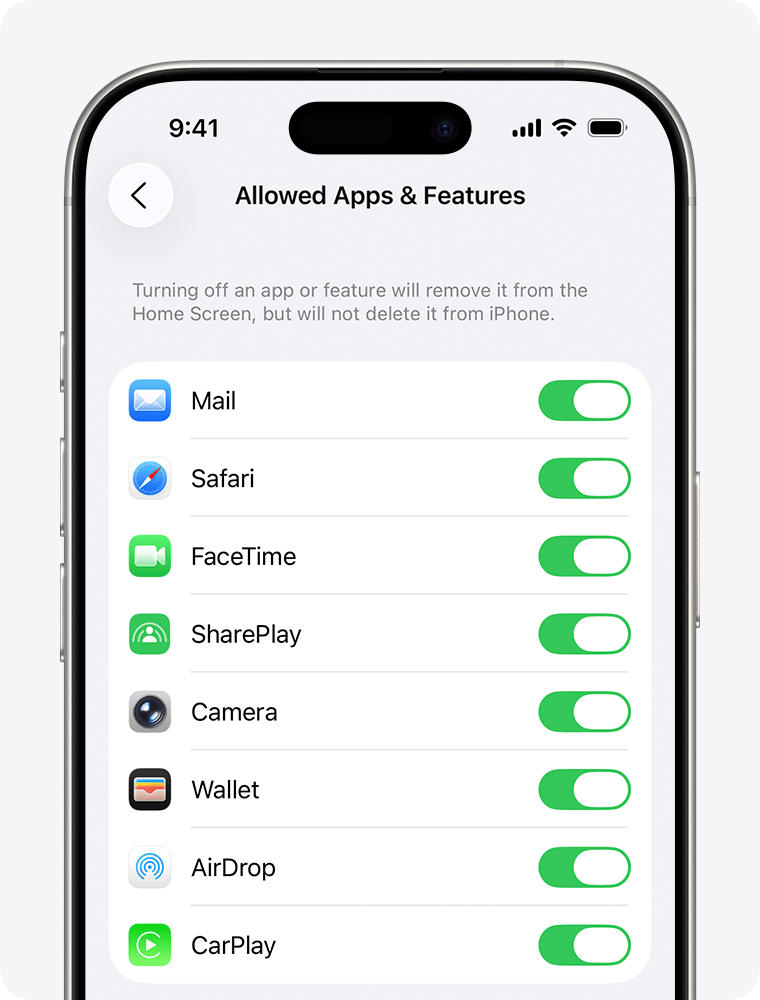
Screen Time tích hợp sẵn từ iOS 12, cho phép cha mẹ quản lý từ xa qua Family Sharing. Dưới đây là các tính năng chính:
- Downtime: Chặn toàn bộ app và thông báo theo khung giờ đã đặt. Chỉ cuộc gọi đến và app được chọn mới hoạt động trong thời gian này.
- App Limits: Giới hạn thời gian dùng theo hạng mục (games, mạng xã hội) hoặc từng app cụ thể. Ví dụ: giới hạn Messenger tối đa 1 giờ/ngày.
- Communication Limits: Hạn chế người con liên lạc qua Phone, FaceTime, Messages. Cha mẹ duyệt danh bạ con có thể gọi/nhắn.
- Content & Privacy Restrictions: Chặn nội dung App Store theo độ tuổi, chặn website người lớn trên Safari, tắt Game Center và mua hàng trong app.
- Communication Safety: Bảo vệ trẻ khỏi việc chia sẻ hoặc nhận ảnh, video nhạy cảm. Xử lý hoàn toàn trên thiết bị, Apple không truy cập nội dung.
- Screen Distance: Nhắc trẻ đưa thiết bị ra xa mặt nếu giữ quá gần trong thời gian dài.
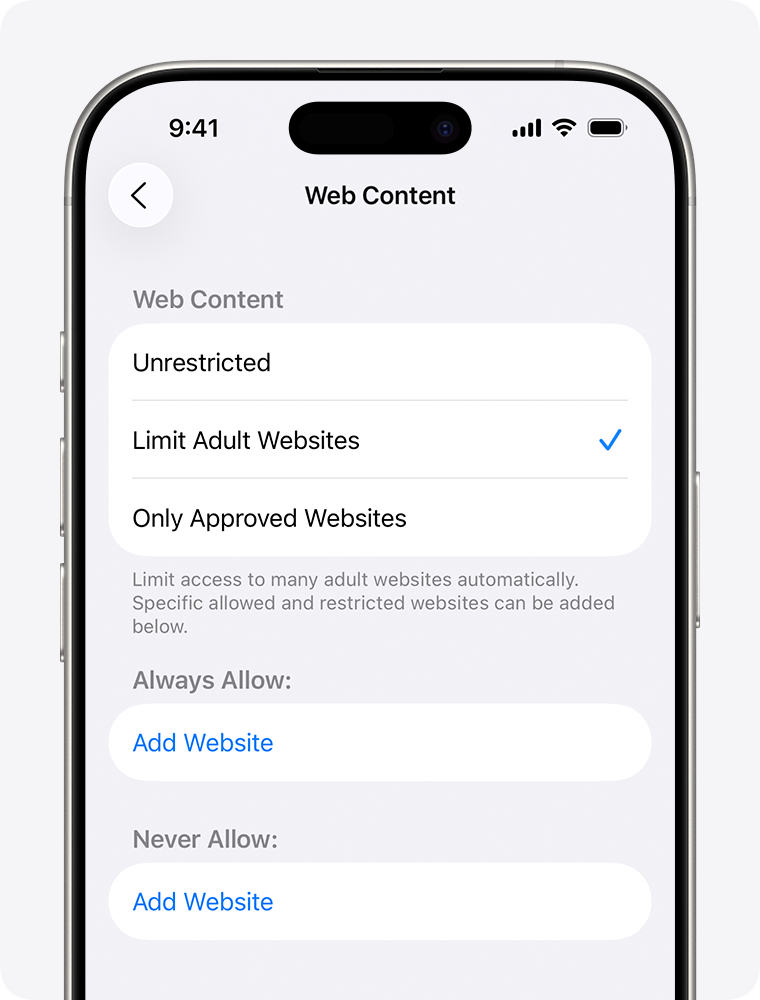
Để cài đặt: vào Settings → Screen Time → chọn tên con trong mục Family. Tài khoản trẻ dưới 13 tuổi là tài khoản giám sát, không thể tắt Ask to Buy. Chi tiết tại Apple Support.
Kiểm soát trên Android: Family Link
Google Family Link miễn phí, hoạt động trên thiết bị Android 6.0 trở lên. Cha mẹ cài app Family Link trên điện thoại của mình (hỗ trợ cả iOS 13+) để quản lý thiết bị con từ xa.
Tính năng chính của Family Link
- Quản lý app: Duyệt, chặn hoặc xóa app con đã cài. Chọn lọc nội dung trên Google Play theo độ tuổi.
- Giới hạn thời gian: Đặt hạn mức dùng hàng ngày và giờ đi ngủ. Thiết bị tự khóa khi hết giờ.
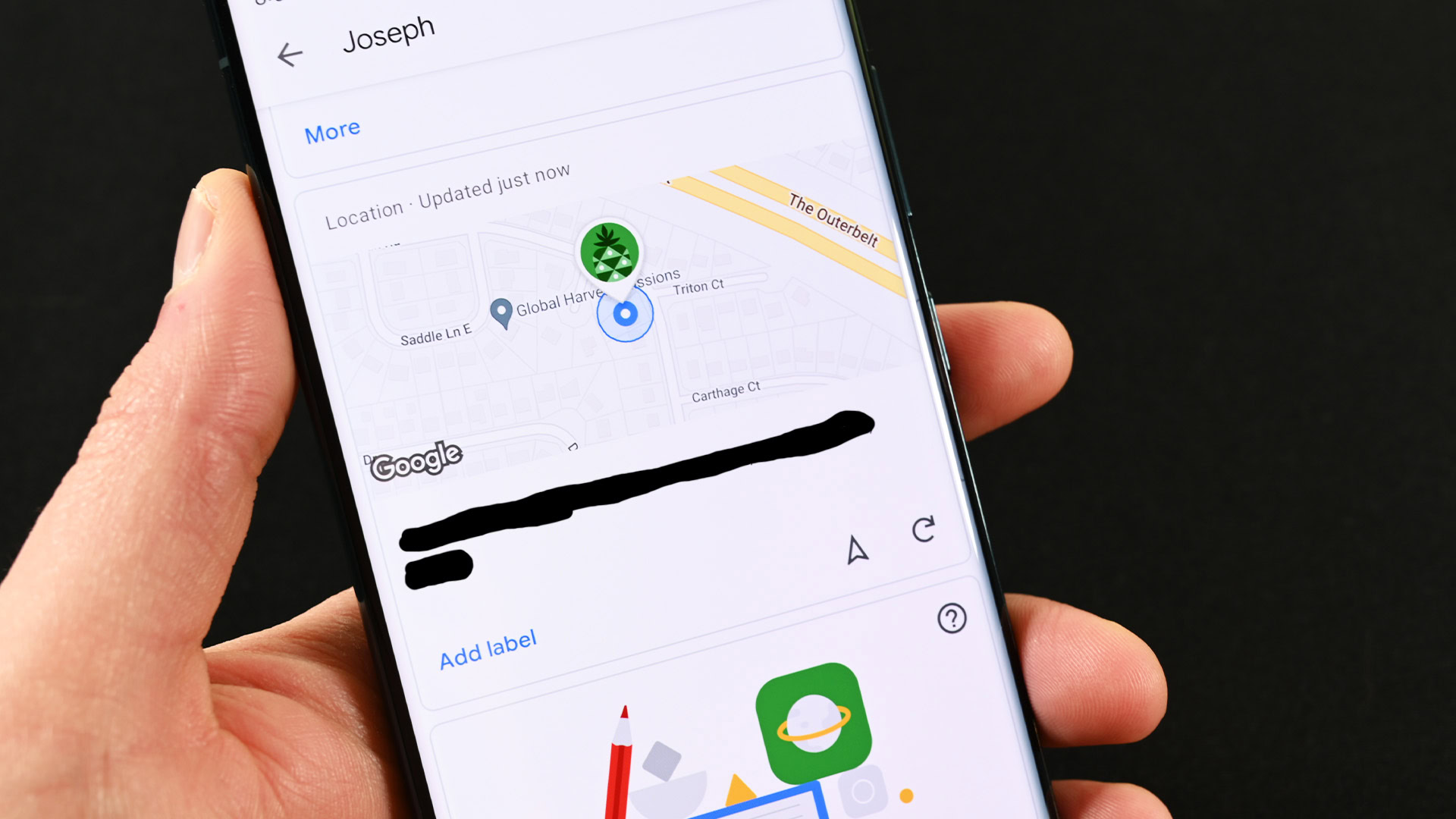
- Xem vị trí: Định vị thiết bị con thời gian thực trên Google Maps.
- Lọc web: Chặn trang web không phù hợp trên Chrome.
- Quản lý liên lạc: Cha mẹ duyệt danh bạ con được phép gọi và nhắn tin.
Bản cập nhật 2025 giới thiệu School Time: tự động giới hạn chức năng trong giờ học, im thông báo và đặt giờ giải lao. Chi tiết tại Android Authority và Google Support.
Kiểm soát nội dung YouTube và TikTok
YouTube cung cấp tài khoản giám sát cho trẻ qua Family Center. Cha mẹ chọn 1 trong 3 mức nội dung: Explore (dành cho 9-13 tuổi), Explore More (13+), Most of YouTube (toàn bộ). Có thể chặn kênh cụ thể và quản lý thời gian xem. YouTube Kids là ứng dụng riêng với nội dung được lọc kỹ hơn.
TikTok sử dụng Family Pairing: cha mẹ liên kết tài khoản với con qua mã QR, cho phép đặt Screen Time, bật Restricted Mode và hạn chế nhắn tin từ xa. Trẻ dưới 13 tuổi tự động được chuyển sang môi trường riêng với nội dung phù hợp lứa tuổi.
Bí quyết hiệu quả khi áp dụng kiểm soát cha mẹ
- Nói chuyện trước khi cài đặt: Giải thích lý do, tránh cảm giác bị giám sát. Đồng thuận giúp trẻ tự nguyện tuân thủ.
- Cập nhật định kỳ: Nhu cầu thay đổi theo tuổi. Mỗi 3-6 tháng kiểm tra lại cài đặt và mở rộng quyền phù hợp.
- Kết hợp nhiều lớp: Dùng cả Screen Time/Family Link VÀ tài khoản giám sát trên YouTube/TikTok. Không có công cụ nào hoàn hảo một mình.
- Làm mẫu: Áp dụng Screen Time cho chính mình. Trẻ học từ hành động nhiều hơn lời nói.
Kiểm soát của cha mẹ không phải giải pháp vạn năng, nhưng là bước thiết yếu để bảo vệ trẻ trong thời đại số. Kết hợp công nghệ với đối thoại và giám sát nhẹ nhàng sẽ tạo ra môi trường an toàn nhất cho con phát triển.
Tham khảo thêm:



