
PowerToys là gì?
PowerToys là bộ công cụ mã nguồn mở do Microsoft phát triển, cung cấp hàng loạt tính năng nâng cao giúp tối ưu hóa workflow trên Windows. Dành cho developer và người dùng nâng cao, PowerToys bao gồm các tiện ích như FancyZones, PowerRename, Color Picker, Screen Ruler và nhiều công cụ khác — tất cả đều tích hợp sẵn vào hệ thống mà không cần phần mềm của bên thứ ba.
Khác với các task runner hay shell script, PowerToys hoạt động ở cấp độ hệ thống, tương tác trực tiếp với Windows Shell và Registry. Điều này giúp bạn tự động hóa thao tác lặp lại, quản lý cửa sổ hiệu quả và tiết kiệm hàng giờ mỗi ngày.
6 tính năng mạnh nhất của PowerToys
1. FancyZones – Quản lý cửa sổ theo vùng
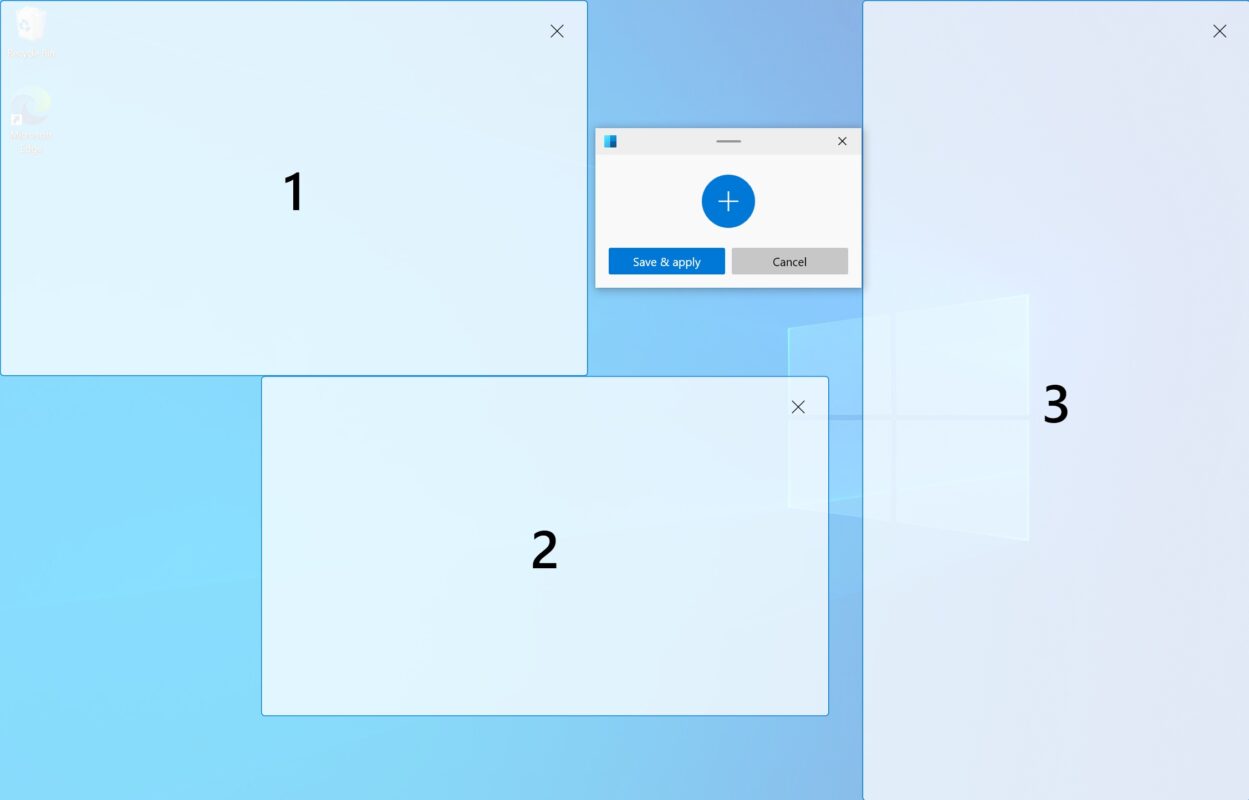
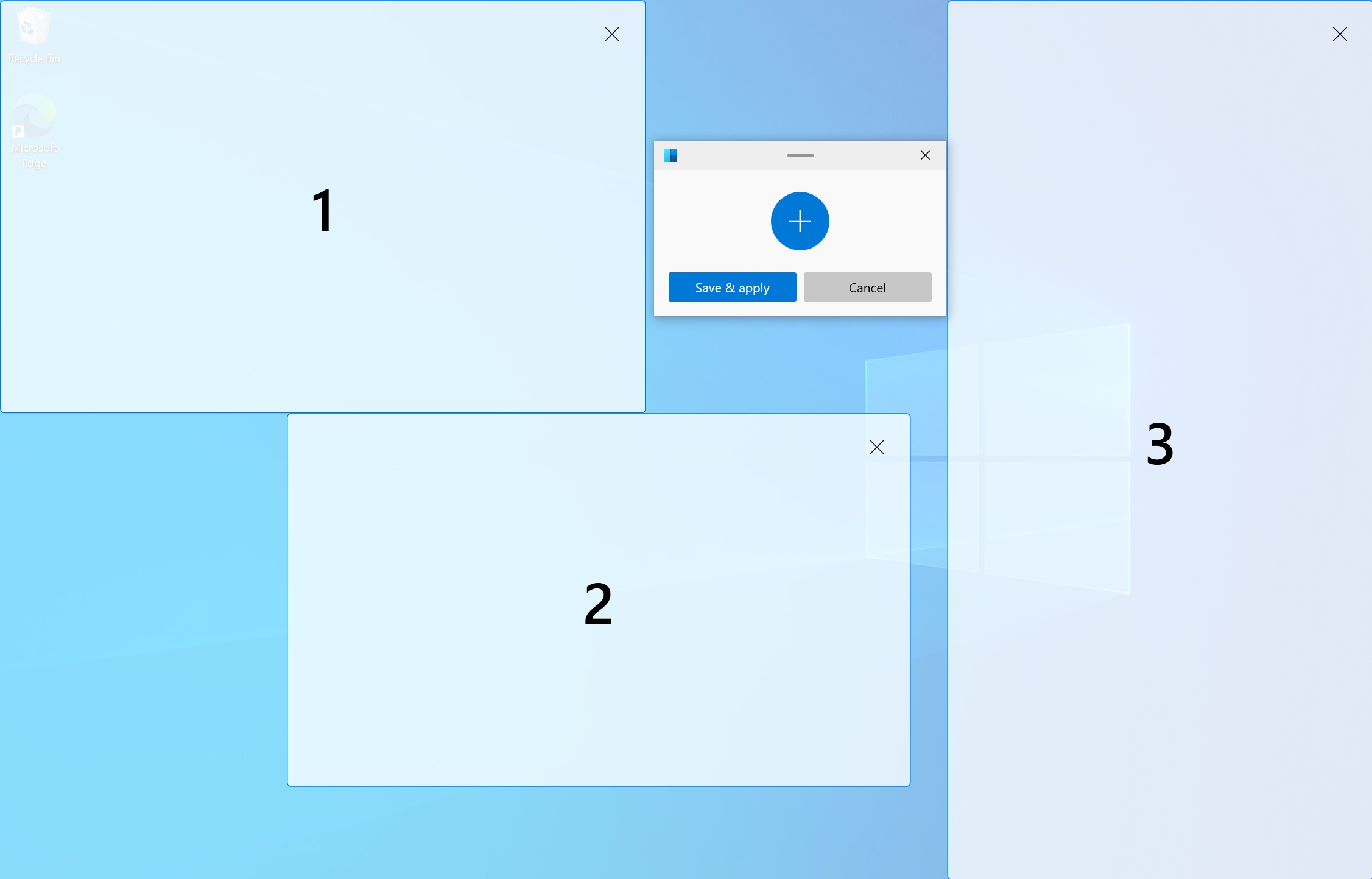
FancyZones cho phép bạn tạo các vùng (zones) tùy chỉnh trên màn hình, sau đó kéo thả cửa sổ ứng dụng vào các vùng đó để căn chỉnh tự động. Tính năng này thay thế hoàn toàn việc sắp xếp thủ công cửa sổ hoặc sử dụng phím tắt Win + ←/→ mặc định.
Bạn có thể tạo layout dạng grid, row, hoặc tùy chỉnh hoàn toàn theo ý muốn. Khi nhấn giữ Shift và kéo cửa sổ, FancyZones sẽ tự động snap vào vùng gần nhất. Tính năng này đặc biệt hữu ích khi làm việc với nhiều ứng dụng cùng lúc — code editor bên trái, terminal bên phải, trình duyệt ở giữa.
2. PowerRename – Đổi tên hàng loạt nâng cao
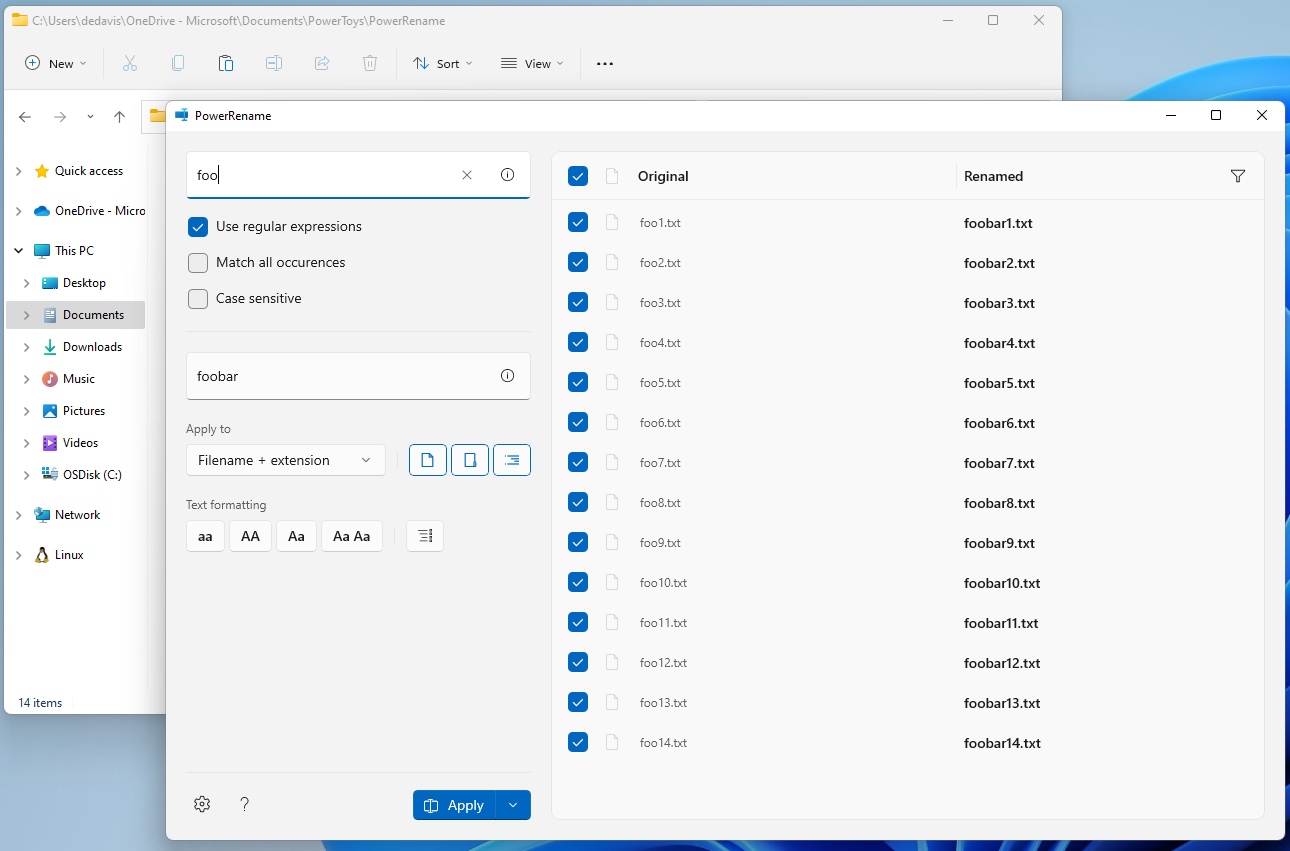
PowerRename mở rộng tính năng đổi tên hàng loạt của Windows Explorer bằng cách hỗ trợ regex, search/replace, chuỗi ký tự và số thứ tự. Bạn có thể đổi tên hàng trăm file chỉ trong vài giây.
Ví dụ: đổi tất cả file image_001.png thành photo-001.png hoặc thêm tiền tố ngày tháng cho hàng loạt ảnh. Tính năng này hỗ trợ cả search/replace không phân biệt chữ hoa/thường, tối ưu cho việc tổ chức ảnh, video hoặc source code.
3. Color Picker – Lấy mã màu từ mọi ứng dụng
Color Picker cho phép bạn lấy giá trị mã màu từ bất kỳ đâu trên màn hình chỉ bằng một phím tắt (Win + Shift + C). Tool hiển thị giá trị HEX, RGB, HSL và lưu vào clipboard ngay lập tức.
Tính năng này cực kỳ hữu ích cho designer và developer khi cần trích xuất màu từ mockup, website, hoặc bất kỳ ứng dụng nào. Bạn không cần chụp màn hình và mở Photoshop hay GIMP để lấy mã màu nữa.
4. File Explorer Add-ons
PowerToys bổ sung hai tính năng cho File Explorer:
- Preview Pane: Xem trước nội dung file Markdown, SVG, PDF, và nhiều định dạng khác trực tiếp trong Explorer mà không cần mở ứng dụng.
- Bulk Rename: Tích hợp sẵn vào context menu, cho phép đổi tên hàng loạt ngay trong Explorer.
5. Keyboard Manager – Tùy chỉnh phím tắt
Keyboard Manager cho phép bạn gán lại phím tắt hoặc thay đổi hành vi của phím vật lý. Ví dụ: gán Caps Lock thành Escape hoặc Ctrl + C thành Ctrl + Insert.

Tính năng này đặc biệt hữu ích cho người dùng macOS chuyển sang Windows hoặc người dùng có layout bàn phím đặc biệt. Bạn cũng có thể tạo macro đơn giản để thực hiện chuỗi thao tác bằng một phím tắt.
6. Screen Ruler & Measure
Screen Ruler là công cụ đo khoảng cách pixel trên màn hình, hỗ trợ cả đơn vị pixel và điểm ảnh vật lý. Đây là công cụ thiết yếu cho UI/UX designer khi cần đo kích thước chính xác của thành phần giao diện.
Cài đặt và cấu hình PowerToys
Bạn có thể tải PowerToys từ GitHub Releases hoặc Microsoft Store. Phiên bản mới nhất thường được cập nhật mỗi tháng với các tính năng mới và bản vá lỗi.
Sau khi cài đặt, mở PowerToys Settings để bật/tắt từng tính năng. Bạn có thể tùy chỉnh phím tắt, layout FancyZones, và các tùy chọn khác theo nhu cầu cá nhân.
So sánh PowerToys với công cụ khác
PowerToys không phải là lựa chọn duy nhất để tối ưu hóa workflow trên Windows. Dưới đây là so sánh nhanh:
| Tính năng | PowerToys | AutoHotkey | Alfred + PowerPack |
|---|---|---|---|
| Quản lý cửa sổ | FancyZones (visual) | Script linh hoạt | Cần plugin bên thứ ba |
| Đổi tên hàng loạt | PowerRename (GUI) | Cần script tự viết | Cần workflow |
| Tích hợp hệ thống | Cao (native) | Thấp (script) | Trung bình |
| Mã nguồn mở | MIT License | GPL | Đóng |
| Học curve | Thấp | Cao | Trung bình |
PowerToys là lựa chọn phù hợp nhất cho đa số người dùng vì miễn phí, mã nguồn mở, tích hợp native và dễ cấu hình qua giao diện đồ họa. AutoHotkey phù hợp hơn cho người dùng nâng cao cần tự động hóa phức tạp, nhưng đòi hỏi kỹ năng lập trình.
Khi nào nên dùng PowerToys?
PowerToys phù hợp cho developer, designer, người dùng nâng cao và bất kỳ ai thường xuyên làm việc với nhiều cửa sổ ứng dụng trên Windows. Các tình huống điển hình:
- Làm việc với code editor, terminal và trình duyệt cùng lúc → FancyZones
- Tổ chức hàng loạt file ảnh, video hoặc source code → PowerRename
- Trích xuất màu từ mockup hoặc thiết kế → Color Picker
- Đo kích thước thành phần UI chính xác → Screen Ruler
- Tùy chỉnh phím tắt cho layout bàn phím khác → Keyboard Manager
Kết luận
PowerToys là bộ công cụ không thể thiếu cho người dùng Windows muốn nâng cao năng suất. Với các tính năng FancyZones, PowerRename, Color Picker và Keyboard Manager, bạn có thể tự động hóa hàng loạt thao tác lặp lại và tối ưu hóa workspace mà không cần phần mềm của bên thứ ba.
Bộ công cụ này liên tục được cập nhật bởi Microsoft với các tính năng mới, và cộng đồng mã nguồn mở đóng góp rất tích cực. Nếu bạn chưa thử, hãy tải về và bắt đầu với FancyZones — tính năng này sẽ thay đổi hoàn toàn cách bạn sắp xếp cửa sổ trên Windows.



