
PowerToys Windows nâng cao năng suất – Bộ công cụ miễn phí cho người dùng nâng cao
Microsoft PowerToys là bộ tiện ích mã nguồn mở giúp người dùng Windows tùy chỉnh hệ điều hành và tối ưu hóa quy trình làm việc hàng ngày. Với hơn 30 công cụ tích hợp, PowerToys cung cấp giải pháp cho người dùng nâng cao cần kiểm soát nhiều hơn đối với máy tính Windows. Từ quản lý cửa sổ, đổi tên hàng loạt đến chọn màu màn hình và điều hướng phím tắt, PowerToys giúp PowerToys Windows nâng cao năng suất một cách đáng kể.
Tổng quan về Microsoft PowerToys
PowerToys là dự án mã nguồn mở được phát triển bởi Microsoft, cung cấp các tiện ích tinh chỉnh cho Windows. Điểm mạnh nhất của PowerToys là khả năng tích hợp sâu vào hệ điều hành mà không cần cài đặt phần mềm bên thứ ba không đáng tin cậy. Tất cả công cụ đều hoạt động trực tiếp trên mọi phiên bản Windows 10 và Windows 11.
Cài đặt PowerToys cực kỳ đơn giản. Bạn có thể tải về từ Microsoft Store, sử dụng WinGet, hoặc tải file cài đặt trực tiếp từ GitHub. Quá trình cài đặt nhanh chóng và không làm ảnh hưởng đến các ứng dụng hiện có trên hệ thống.
Các tiện ích chính trong PowerToys
FancyZones – Quản lý cửa sổ chuyên nghiệp
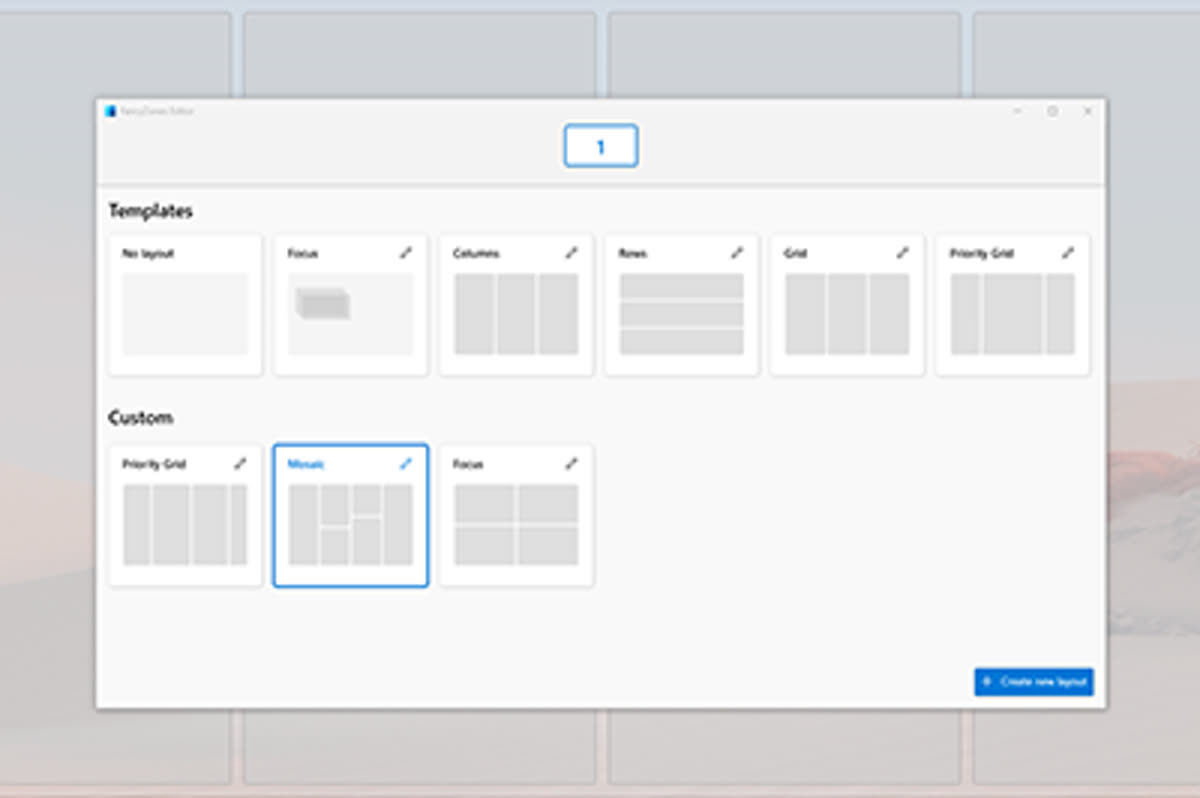
FancyZones là trình quản lý cửa sổ cho phép bạn tạo các bố cục phức tạp cho màn hình. Thay vì kéo thả cửa sổ thủ công, bạn có thể định nghĩa các vùng (zones) trên màn hình và đặt cửa sổ vào vùng tương ứng chỉ với một lần kéo.
Công cụ này đặc biệt hữu ích khi làm việc với nhiều cửa sổ cùng lúc như so sánh tài liệu, viết code và theo dõi dữ liệu. Bạn có thể tạo các layout theo ý muốn: chia đôi màn hình, chia làm 4 ô, hoặc bố cục phức tạp với nhiều vùng kích thước khác nhau. FancyZones hỗ trợ nhiều màn hình, lưu trữ cấu hình và tùy chỉnh phím tắt.
PowerRename – Đổi tên hàng loạt mạnh mẽ
PowerRename mở rộng chức năng đổi tên tệp trong Windows bằng cách cung cấp tìm kiếm và thay thế hàng loạt với hỗ trợ biểu thức chính quy (regex). Thay vì đổi tên từng tệp, bạn có thể áp dụng quy tắc thay thế cho hàng trăm tệp cùng lúc.
Công cụ này hỗ trợ thay thế theo mẫu, sử dụng regex phức tạp, và thậm chí có khả năng hoàn tác nếu kết quả không như mong đợi. PowerRename hoạt động trực tiếp từ menu chuột phải trong File Explorer, giúp bạn đổi tên tệp ảnh, video, tài liệu chỉ với vài thao tác.
Color Picker – Chọn màu từ bất kỳ đâu
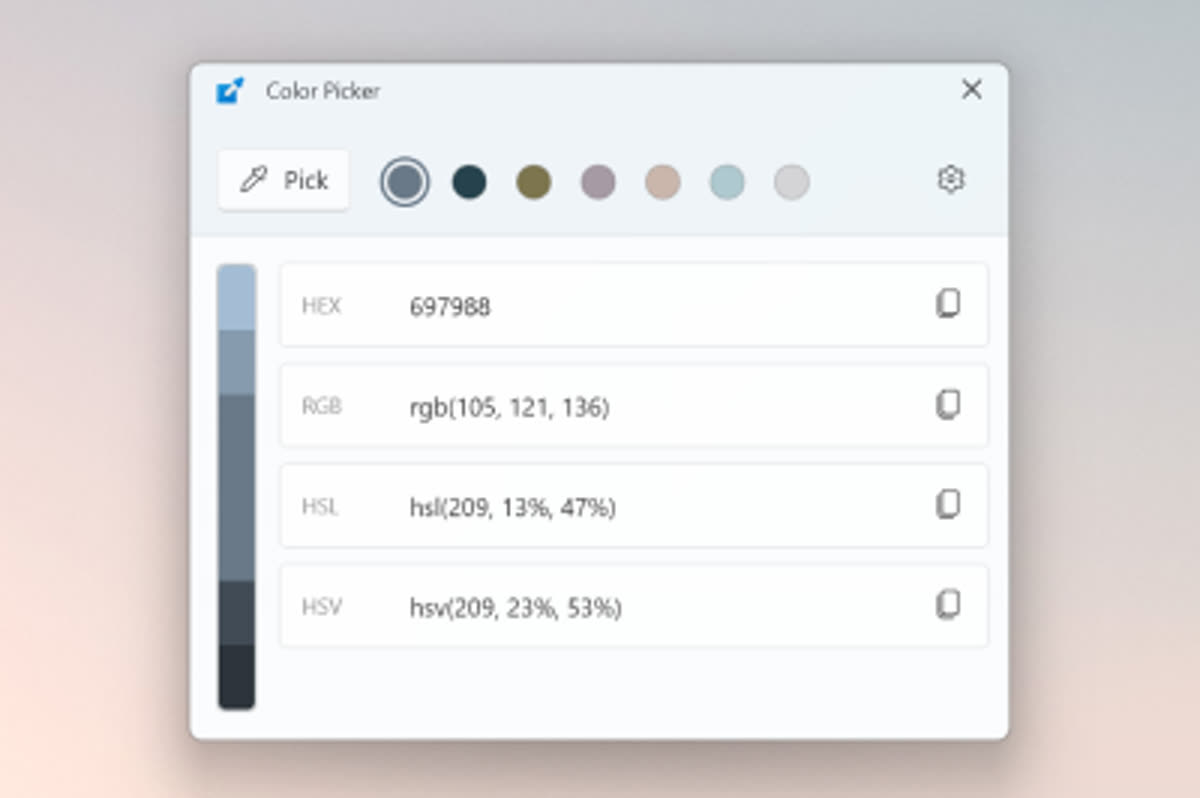
Color Picker là công cụ chọn màu toàn màn hình, cho phép bạn lấy giá trị màu từ bất kỳ ứng dụng nào hoặc bất kỳ vị trí trên màn hình. Với một phím tắt đơn giản, bạn có thể chọn màu và nhận mã HEX, RGB, hoặc HSL.
Đây là công cụ không thể thiếu cho designer, developer, hoặc bất kỳ ai thường xuyên làm việc với màu sắc. Color Picker còn lưu lịch sử màu đã chọn, giúp bạn truy cập nhanh các màu thường dùng mà không cần chọn lại nhiều lần.
Shortcut Guide – Bản đồ phím tắt trực quan
Shortcut Guide hiển thị bản đồ phím tắt của ứng dụng đang hoạt động khi bạn giữ phím Windows trong một khoảng thời gian ngắn. Bạn không cần phải ghi nhớ hàng tá phím tắt khác nhau cho từng ứng dụng; chỉ cần nhấn giữ phím Windows, Shortcut Guide sẽ hiển thị tất cả phím tắt có sẵn trên màn hình.
Bản đồ này tự động cập nhật theo ứng dụng đang active, hỗ trợ Word, Excel, Visual Studio, trình duyệt web và hàng trăm ứng dụng phổ biến khác. Thời gian hiển thị có thể tùy chỉnh, đảm bảo công cụ không làm phiền khi bạn không cần đến.
File Explorer Add-ons – Nâng cao khả năng xem trước
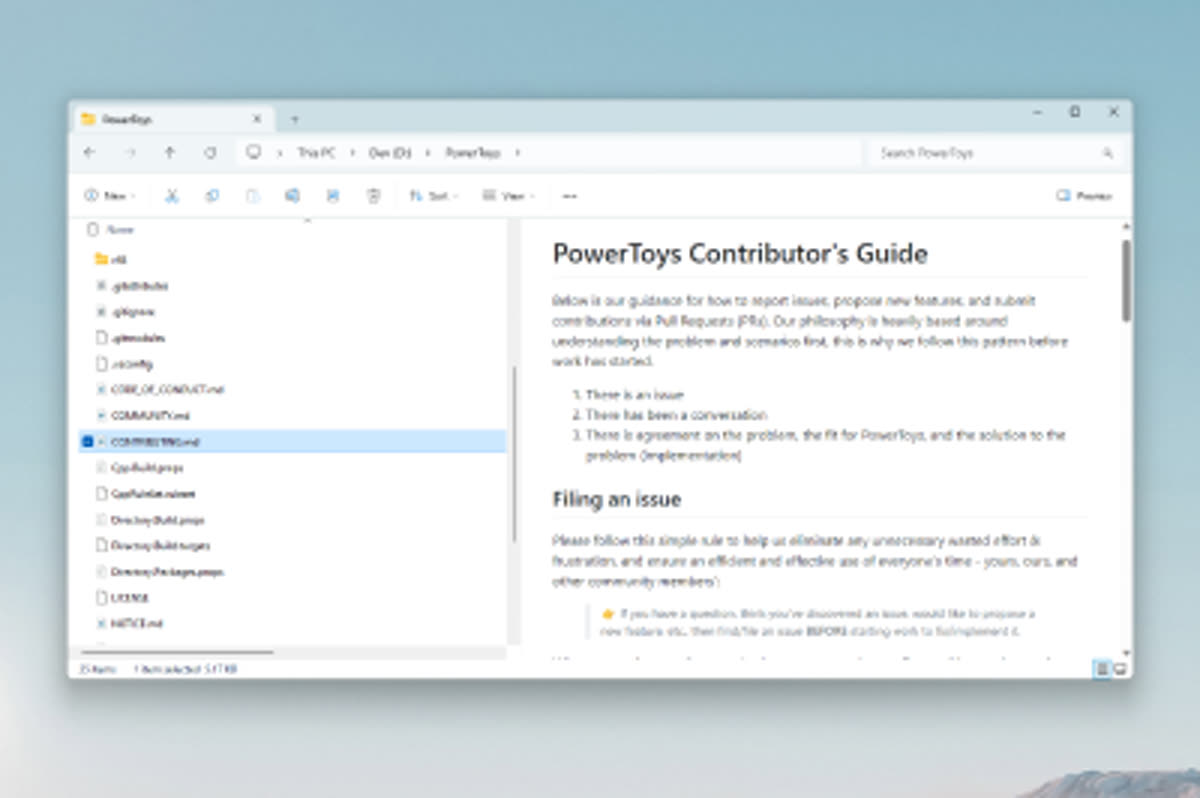
File Explorer Add-ons mở rộng khả năng hiển thị của File Explorer bằng cách thêm chế độ xem trước (preview pane) và hình thu nhỏ (thumbnail) cho nhiều định dạng tệp không được hỗ trợ mặc định. Công cụ này cho phép bạn xem nội dung tệp mà không cần mở ứng dụng tương ứng.
Hỗ trợ thêm các định dạng như mã nguồn, tài liệu kỹ thuật, và nhiều loại tệp khác. File Explorer Add-ons tích hợp mượt mà vào Windows, không làm thay đổi giao diện quen thuộc của File Explorer nhưng mang lại trải nghiệm xem tệp vượt trội.
Tác động đến hiệu suất hệ thống
Một trong những câu hỏi phổ biến khi cân nhắc cài đặt PowerToys là tác động đến hiệu suất hệ thống. Về cơ bản, PowerToys được thiết kế để hoạt động nhẹ nhàng trên hệ thống hiện đại. Các tiện ích chỉ khởi chạy khi cần thiết và tắt tự động khi không sử dụng.
Bạn có thể tùy chỉnh trong cài đặt để chỉ bật những công cụ thực sự cần dùng. Ví dụ, nếu bạn chỉ cần PowerRename và Color Picker, hãy tắt các tiện ích khác để tiết kiệm RAM và CPU. Trên máy tính có cấu hình trung bình, PowerToys tiêu thụ từ 50-150MB RAM khi chạy nền, không đáng kể so với lợi ích mà nó mang lại.
Đối với các máy cấu hình thấp, bạn nên kiểm tra từng tiện ích vì một số công cụ như Mouse Utilities hay Workspaces có thể tiêu tốn nhiều tài nguyên hơn. Nói chung, PowerToys cung cấp tùy chọn vô cùng linh hoạt, cho phép bạn tùy chỉnh trải nghiệm mà không cần chấp nhận quá tải hệ thống.
Kết luận
Microsoft PowerToys là bộ công cụ miễn phí, mã nguồn mở, mang lại sức mạnh tùy chỉnh vượt trội cho Windows. Từ FancyZones giúp quản lý cửa sổ chuyên nghiệp, PowerRename đổi tên hàng loạt thông minh, Color Picker chọn màu màn hình tiện lợi, Shortcut Guide ghi nhớ phím tắt, đến File Explorer Add-ons nâng cao khả năng xem trước tệp, tất cả đều góp phần vào mục tiêu PowerToys Windows nâng cao năng suất.
Nếu bạn là người dùng nâng cao, developer, designer, hoặc ai muốn tối ưu hóa quy trình làm việc trên Windows, PowerToys là lựa chọn không thể bỏ qua. Hãy tải về, thử nghiệm các tiện ích phù hợp với nhu cầu và trải nghiệm sự khác biệt trong hiệu suất làm việc hàng ngày.



