
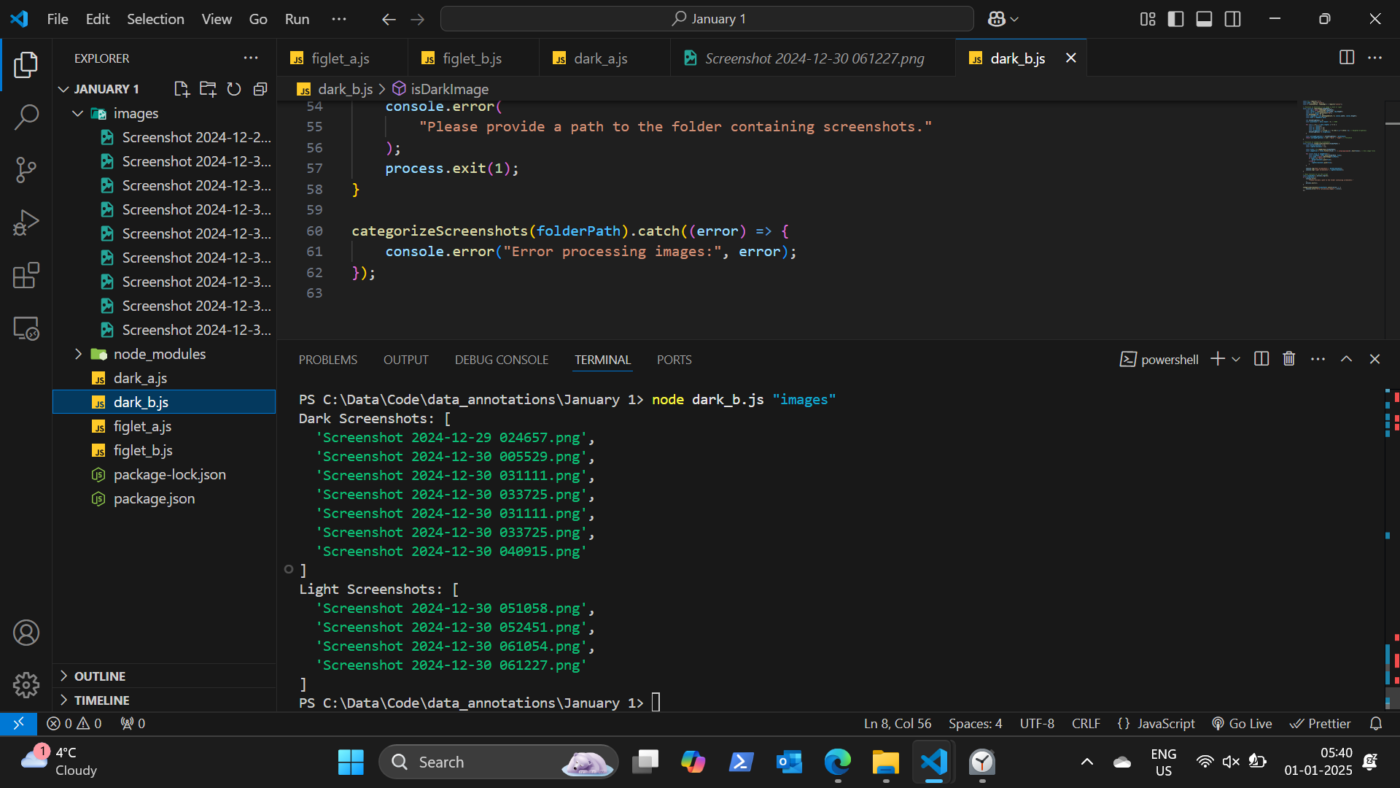
Khi nói đến trình soạn thảo mã phổ biến nhất hiện nay, Visual Studio Code (VS Code) luôn đứng đầu nhờ hệ sinh thái extension phong phú. Với hơn 60.000 extension trên Marketplace, việc chọn đúng công cụ có thể biến VS Code từ một editor đơn giản thành môi trường phát triển mạnh mẽ, giúp tăng năng suất gấp nhiều lần.
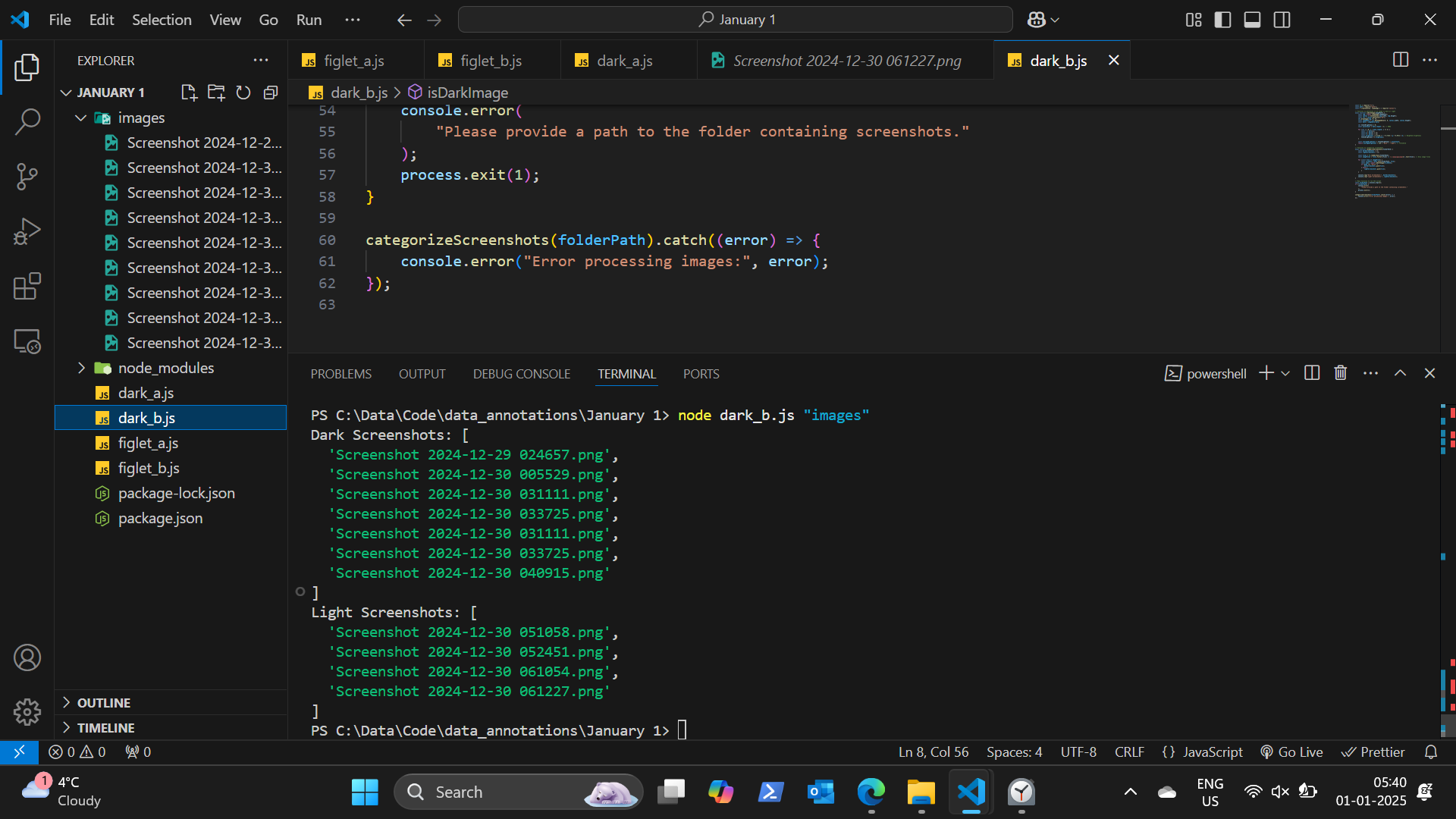
Extension quản lý mã nguồn và Git
GitLens là extension Git tích hợp mạnh mẽ nhất, cung cấp blame annotation inline, lịch sử commit chi tiết, so sánh nhánh trực quan, và tìm kiếm commit theo tác giả/nhãn. Extension này biến Git từ dòng lệnh thành giao diện trực quan ngay trong editor.
Git Graph vẽ biểu đồ nhánh Git dưới dạng đồ thị trực quan, cho phép xem lịch sử commit, merge, rebase dạng cây. Hỗ trợ cherry-pick, reset, tag ngay trên đồ thị — phù hợp cho team làm việc với quy trình Gitflow phức tạp.
GitHub Pull Requests and Issues cho phép review PR, xem diff, comment, approve/request changes trực tiếp trong VS Code mà không cần mở trình duyệt. Tích hợp GitHub Actions status, checks status ngay bên cạnh file.
Extension AI và hỗ trợ viết mã
GitHub Copilot sử dụng mô hình Codex/OpenAI để gợi ý mã hoàn chỉnh, viết test, giải thích code, chuyển đổi ngôn ngữ. Phiên bản Chat cho phép hỏi đáp ngữ cảnh toàn project.
Codeium (miễn phí) cung cấp autocomplete đa ngôn ngữ, chat AI, và tìm kiếm mã ngữ nghĩa. Hỗ trợ hơn 70 ngôn ngữ, chạy local hoặc cloud tùy cấu hình.
Tabnine tập trung vào privacy — mô hình chạy local hoàn toàn, không gửi mã ra ngoài. Phù hợp cho doanh nghiệp có chính sách bảo mật chặt chẽ.
Extension định dạng và chất lượng mã
Prettier format tự động mã theo cấu hình nhất quán (tab width, single/double quotes, trailing commas). Tích hợp với ESLint/Stylelint để fix cả lỗi logic và style cùng lúc.
ESLint phân tích tĩnh JavaScript/TypeScript, phát hiện bug tiềm ẩn, biến không dùng, pattern chống pattern. Cấu hình qua .eslintrc hoặc eslint.config.js (flat config mới).
SonarLint mang engine SonarQube vào editor, quét security hotspot, code smell, bug pattern real-time. Hỗ trợ 30+ ngôn ngữ, không cần server SonarQube.
Extension debugging và testing
Debugger for Chrome / Edge gán breakpoint, step through, inspect biến trong trình duyệt ngay từ VS Code. Hỗ trợ source map cho TypeScript/React/Vue build.
Thunder Client là REST client nhẹ thay Postman — gửi request, xem response, test API, quản lý environment/collection ngay trong editor. Không cần cài app riêng.
Test Explorer UI cung cấp giao diện chạy test thống nhất cho Jest, Vitest, PyTest, Go test, .NET test. Hiển thị pass/fail, coverage, debug test từng case.
Extension hiệu suất và trải nghiệm
Error Lens hiển thị lỗi, warning, hint ngay dòng mã gây ra (inline), không cần mở Problems panel. Tùy chỉnh màu, icon, chế độ hiển thị.
Todo Tree quét toàn project tìm TODO, FIXME, HACK, NOTE và gom vào tree view có filter, tag, ưu tiên. Xuất báo cáo markdown.
Indent Rainbow tô màu từng cấp độ thụt lề, giúp đọc code nested dễ dàng. Hỗ trợ tab/space, tùy chỉnh palette màu.
Bracket Pair Colorizer 2 (đã built-in VS Code 1.67+) tô màu cặp ngoặc tương ứng, giảm sai sót khi đọc code lồng sâu.
Extension chuyên biệt theo ngôn ngữ/framework
| Ngôn ngữ/Framework | Extension khuyến nghị |
|---|---|
| Python | Pylance (language server), Python Debugger, Jinja, Django |
| Go | Go (official), Go Test Explorer, gopls |
| Rust | rust-analyzer, Even Better TOML, Cargo.toml |
| React/Vue/Svelte | ES7+ React Snippets, Volar (Vue), Svelte for VS Code |
| Docker/K8s | Docker, Kubernetes, Helm, YAML |
| Terraform | Terraform (HashiCorp), HCL |
Mẹo quản lý extension hiệu quả
- Extension Pack: Gom nhóm extension theo dự án (VD: “Web Development Pack”, “Python Data Science Pack”) để cài đặt một lần cho team.
- Profiles (VS Code 1.80+): Tạo profile riêng cho từng loại dự án (frontend, backend, DevOps, data) — mỗi profile có tập extension, settings, keybindings, UI state độc lập.
- Settings Sync: Đồng bộ settings, extension, keybindings, snippets qua GitHub/Microsoft account across máy.
- Disable extensions không dùng: Dùng
Developer: Show Running Extensionsđể xem extension nào tốn RAM/CPU, disable cho workspace không cần.
Kết luận
Không cần cài tất cả 60.000 extension — chỉ cần bộ cốt lõi phù hợp stack công nghệ sẽ biến VS Code thành IDE mạnh mẽ. Bắt đầu với GitLens, Prettier, ESLint, Error Lens, Todo Tree, sau đó thêm extension chuyên biệt theo dự án. Sử dụng Profiles để chuyển ngữ cảnh nhanh giữa các loại dự án khác nhau.
Tham khảo thêm: VS Code Extension Marketplace Guide | Awesome VS Code Extensions List



