
Vệ sinh laptop đúng cách: Hướng dẫn chi tiết từ A đến Z
Laptop tích tụ bụi bẩn, dầu mỡ và vi khuẩn sau thời gian dài sử dụng, dẫn đến quạt ồn, CPU nóng và hiệu năng giảm sút. Vệ sinh laptop đúng cách giúp máy chạy mượt hơn, kéo dài tuổi thọ và giữ giá trị khi bán lại. Hướng dẫn này cover tất cả từ dụng cụ cần thiết đến quy trình vệ sinh từng bộ phận.
Dụng cụ vệ sinh laptop cần chuẩn bị
- Khăn microfiber không xơ — dùng lau màn hình và thân máy
- Nước sạch hoặc dung dịch vệ sinh màn hình chuyên dụng
- Cồn isopropyl 70% — tỷ lệ chuẩn khuyến nghị, không dùng 90%+ (bay hơi quá nhanh, hại lớp phủ chống chói)
- Bình khí nén (compressed air) — để đẩy bụi khỏi khe bàn phím và khe tản nhiệt
- Tăm bông ẩm — cho các khe nhỏ khó tiếp cận
- Dây đeo chống tĩnh điện (anti-static wrist strap) — khi mở nắp đáy
Vệ sinh màn hình laptop
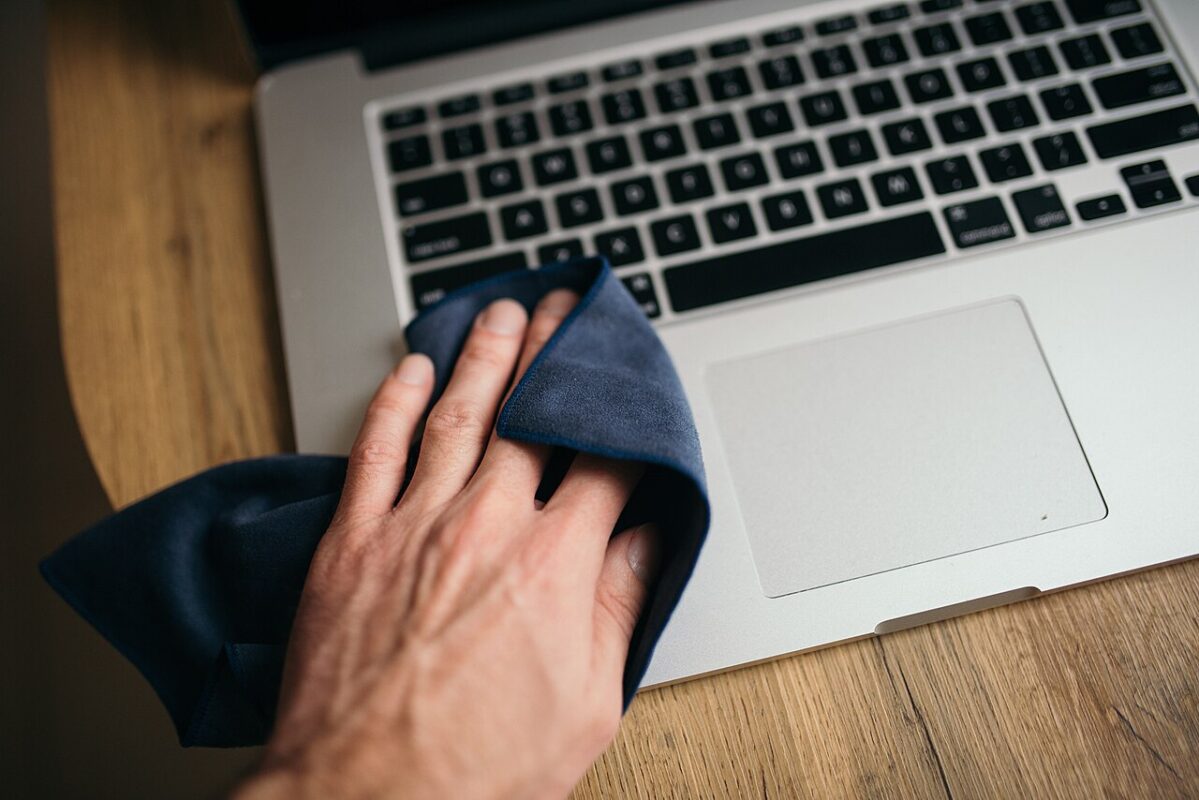
Màn hình là bộ phận mỏng manh nhất và cần cẩn thận nhất. Tắt máy hoàn toàn, đợi màn hình nguội. Dùng khăn microfiber hơi ẩm (vắt thật khô) lau nhẹ theo chiều ngang từ trên xuống. KHÔNG bao giờ xịt dung dịch trực tiếp lên màn — luôn xịt lên khăn trước.
Cấm dùng nước lau kính chứa amoniac, giấy ăn, hoặc bất kỳ dung dịch tẩy gia dụng nào. Chất tẩy mạnh có thể phá hủy lớp phủ chống chói và làm hỏng panel.
Vệ sinh bàn phím laptop
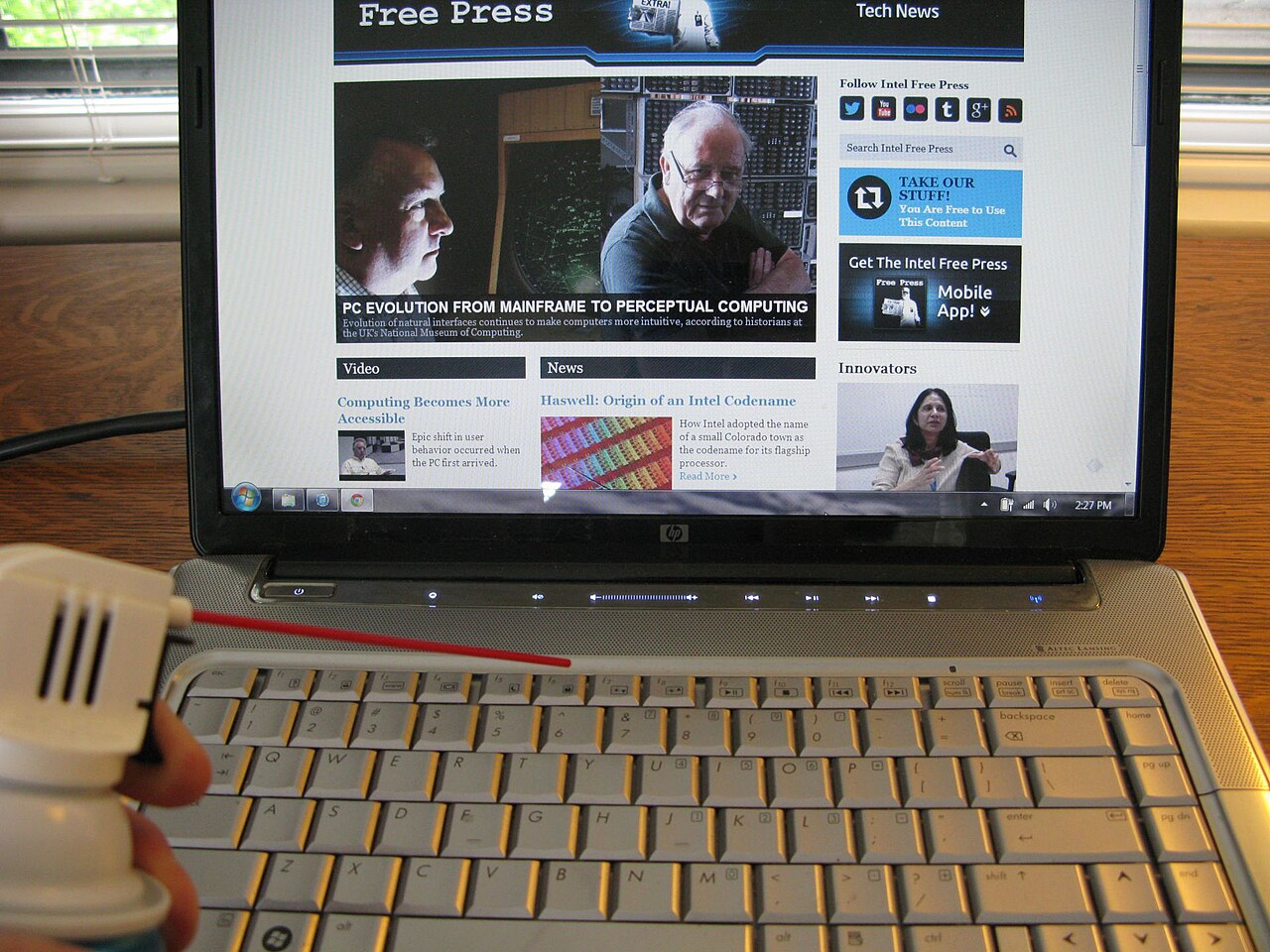
Lật úp laptop góc 45 độ, lắc nhẹ để bụi lớn rơi ra. Giữ bình khí nén nghiêng 30-45 độ, xịt nhịp ngắn 1 giây vào các khe bàn phím. KHÔNG xịt thẳng đứng — sẽ đẩy bụi sâu vào bên trong máy, đặc biệt nguy hiểm với MacBook.
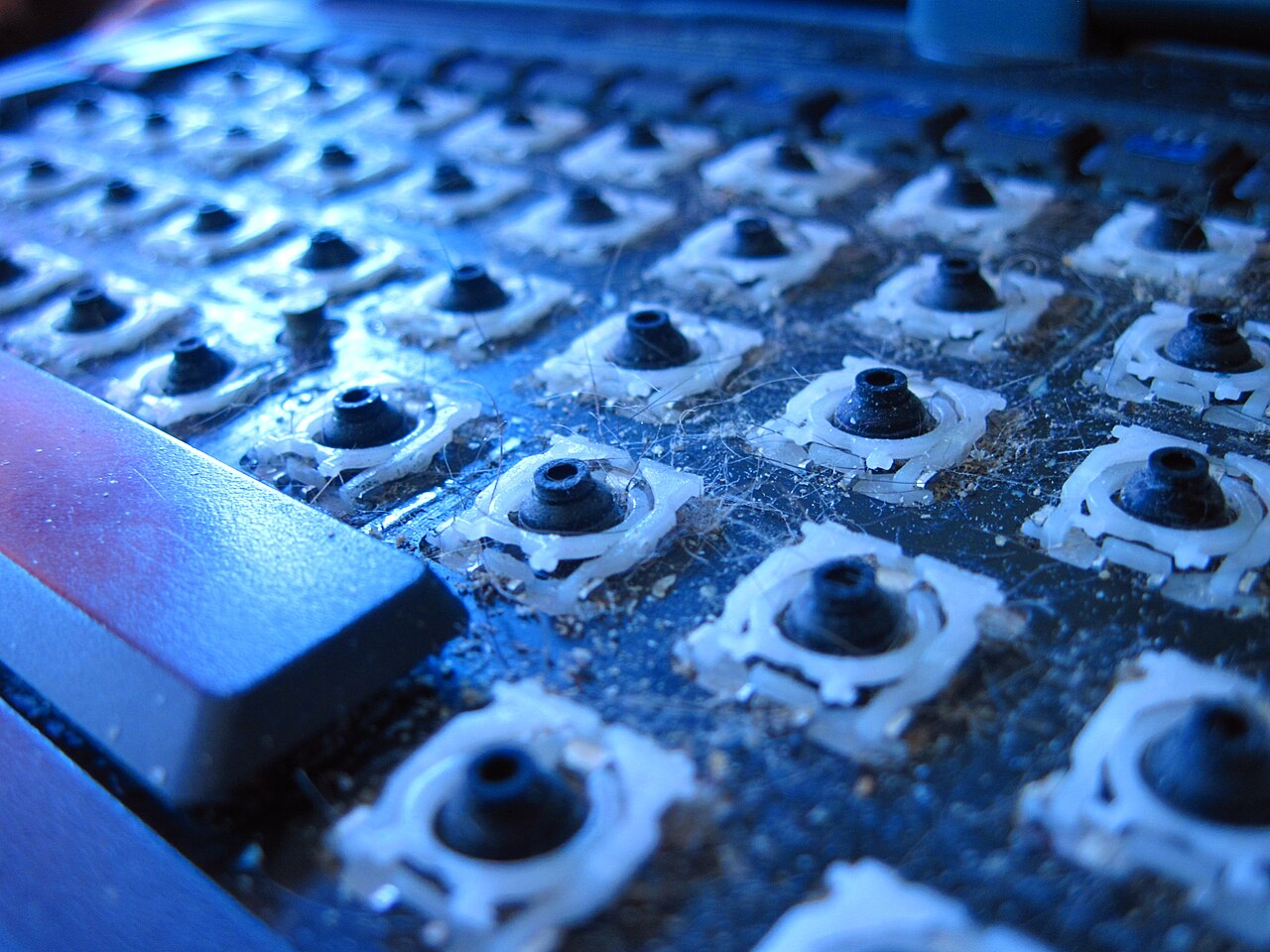
Đối với vết bẩn cứng đầu: dùng tăm bông thấm cồn 70% chà nhẹ giữa các phím. Chỉ tháo keycap khi bạn biết cách lắp lại, và luôn chụp ảnh trước khi tháo. Không dùng máy hút bụi mạnh — lực hút có thể làm bay phím.
Vệ sinh quạt và khe tản nhiệt
Bụi bám vào cánh quạt và khe tản nhiệt là nguyên nhân phổ biến nhất khiến laptop nóng và quạt chạy ồn. Tắt máy, rút sạc, tháo pin (nếu tháo được). Xịt khí nén vào khe tản nhiệt nhịp ngắn, giữ bình thẳng góc 90 độ.
Nếu sau khi vệ sinh ngoài mà máy vẫn nóng, bạn cần mở nắp đáy: tháo ốc đúng khu vực theo hướng dẫn teardown trên iFixit cho model cụ thể của bạn. Đeo dây chống tĩnh điện hoặc chạm kim loại nối đất để tránh ESD (Electrostatic Discharge) — dòng điện tĩnh có thể hỏng bo mạch.
Thay keo tản nhiệt
Keo tản nhiệt (thermal paste) giữa CPU và heatsink khô đi sau 2-3 năm, khiến nhiệt độ CPU tăng cao. Dấu hiệu nhận biết: CPU thường xuyên trên 90 độ C khi tải nặng, hoặc đã thay quạt mà vẫn nóng.
Quy trình: mở nắp đáy, tháo heatsink, lau sạch keo cũ bằng cồn isopropyl, bôi lớp keo mới mỏng (đo bằng hạt gạo). Keo tốt được đề xuất: Arctic MX-6 hoặc Thermal Grizzly Kryonaut.
Tần suất vệ sinh laptop
| Điều kiện sử dụng | Tần suất vệ sinh ngoài | Vệ sinh quạt |
|---|---|---|
| Mang đi hàng ngày, môi trường bụi | 1 lần/tháng | 2 tháng/lần |
| Dùng ở phòng sạch, ít di chuyển | 2-3 tháng/lần | 6 tháng/lần |
| Làm việc ngoài trời/nhiều bụi | 2 tuần/lần | 1 tháng/lần |
Những điều tuyệt đối KHÔNG nên làm
- Không vệ sinh khi máy đang bật hoặc đang sạc
- Không dùng chất tẩy gia dụng, aerosol, dung môi, chất mài mòn
- Không xịt chất lỏng trực tiếp lên bất kỳ bộ phận nào
- Không dùng máy hút bụi công suất lớn
- Không tháo keycap nếu chưa biết cách lắp lại
Chất lỏng lọt vào cổng USB, khe RAM hoặc khe SSD có thể gây hỏng bo mạch vĩnh viễn. Luôn tắt máy + rút sạc + tháo pin trước khi bắt đầu vệ sinh.
Vệ sinh laptop có giúp bán lại giá cao hơn?
Đúng vậy. Một chiếc laptop sạch sẽ, không bụi bẩn và dấu vết sử dụng rõ ràng sẽ thu hút người mua hơn và bán được giá tốt hơn. Đặc biệt quan trọng với MacBook — người mua secondary market rất chú trọng tình trạng bên ngoài.
Tóm lại, vệ sinh laptop định kỳ 1-3 tháng/lần là đầu tư nhỏ giúp máy chạy tốt hơn đáng kể. Với dụng cụ đơn giản (khăn microfiber, cồn 70%, khí nén), bạn có thể tự làm tại nhà mà không cần mang ra tiệm.
Tham khảo thêm:



